【笔记】Android 项目打包 APK
前言
将Android项目打包为APK安装包文件
打包未签名 APK 文件
- 在
Android Studio菜单栏选择Build->Build Bundle(s)/APK(s)->Build APK(s)
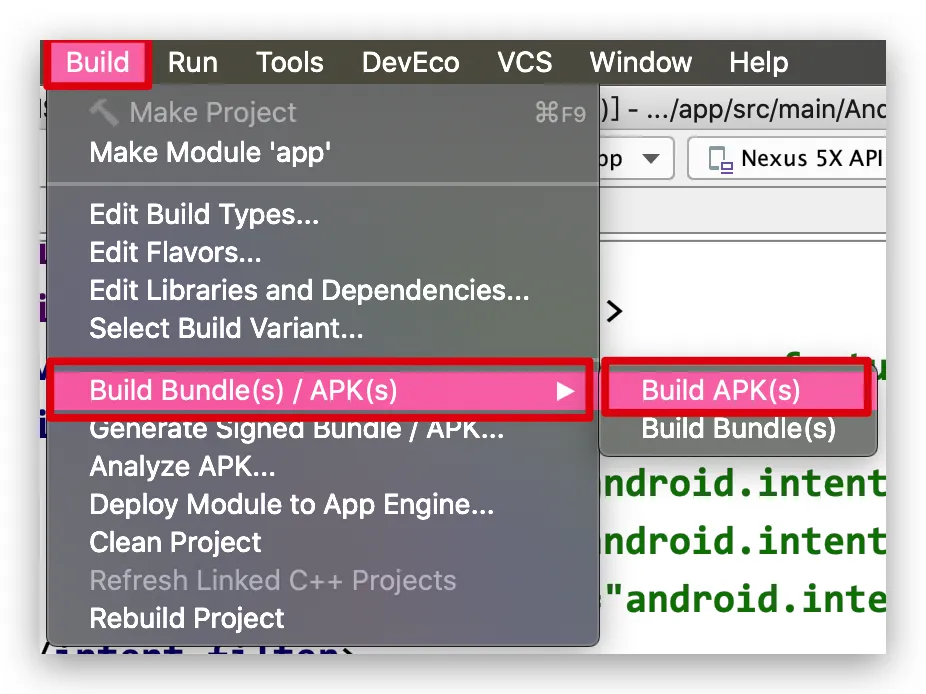
- 打包后的APK文件为
/app/build/outputs/apk/debug目录下的/app-debug.apk文件
打包签名 APK 文件
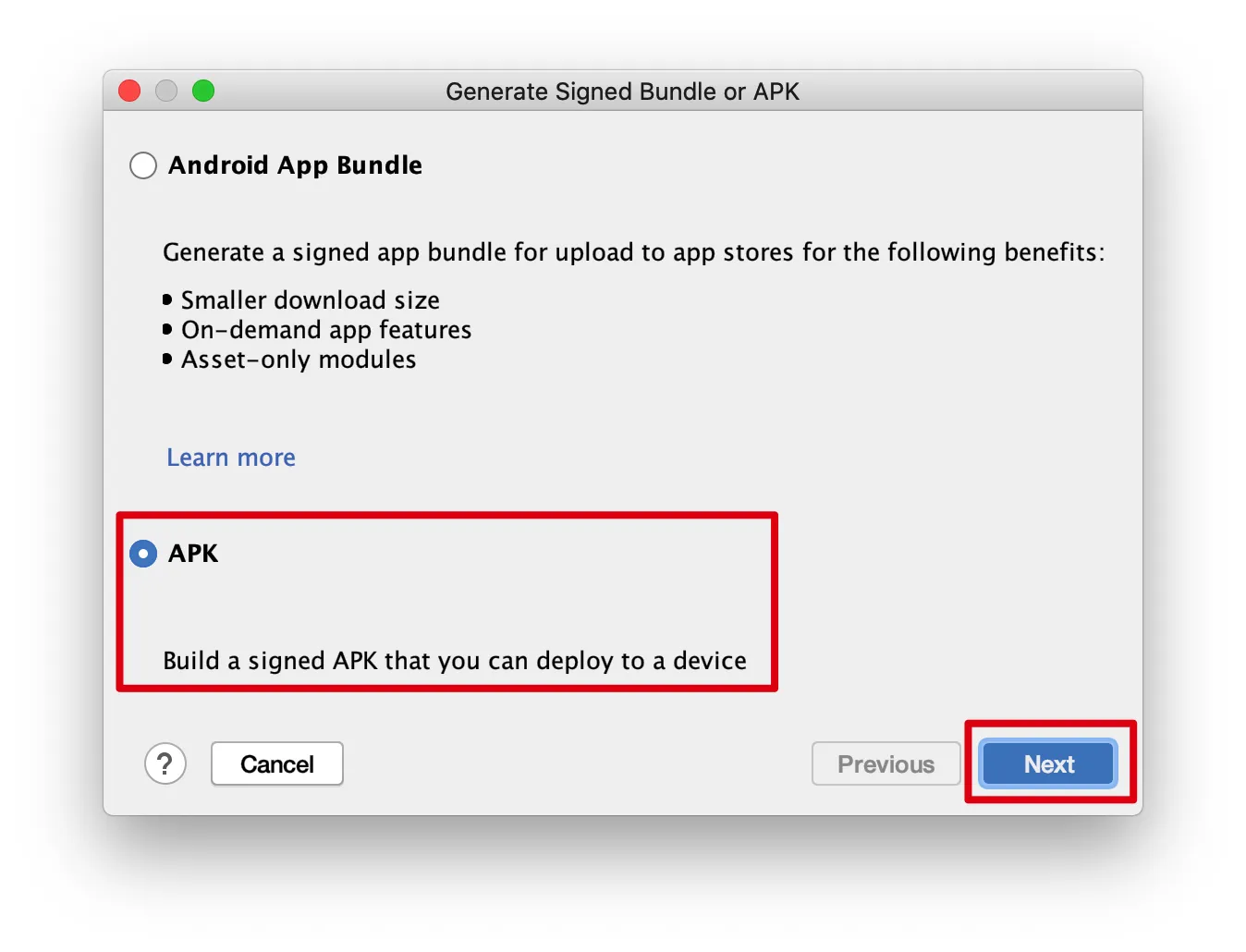
选择打包为 APK
- 在
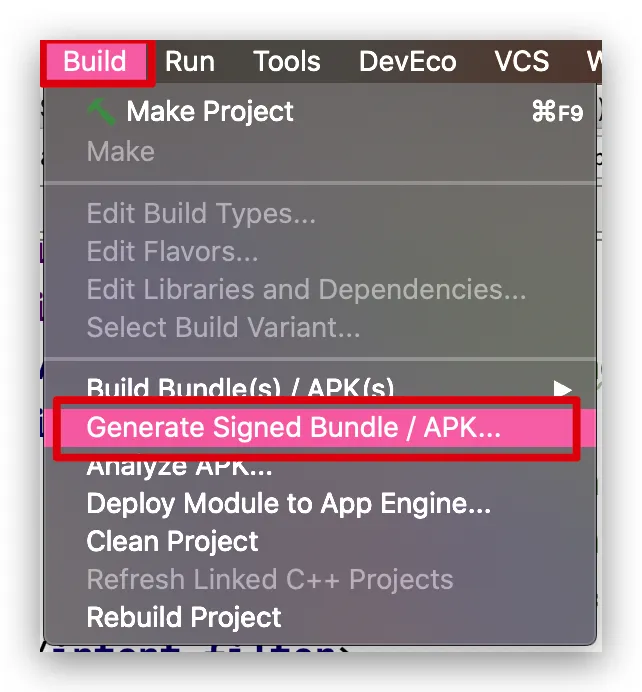
Android Studio菜单栏选择Build->Generate Signed Bundle/APK...
- 勾选
APK->Next
新建签名文件(可选)
- 选择
Create new...新建签名文件
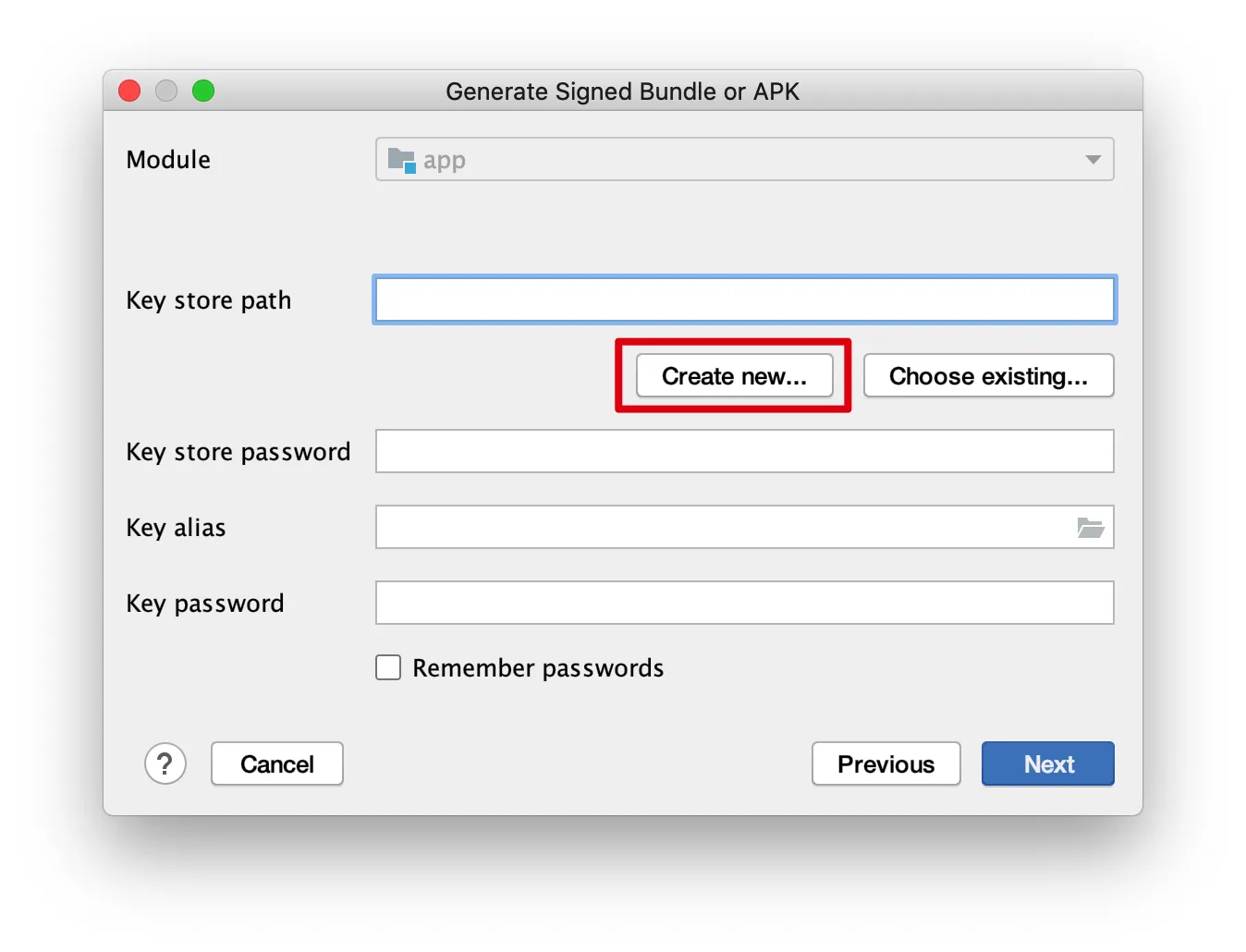
Key store path:设置签名文件存放路径Password:设置文件密码Confirm:重复文件密码
Key:设置签名信息Alias:设置别名Password:设置密码Confirm:重复密码Validity:有效年限
Certificate:设置开发者信息(至少填一项)
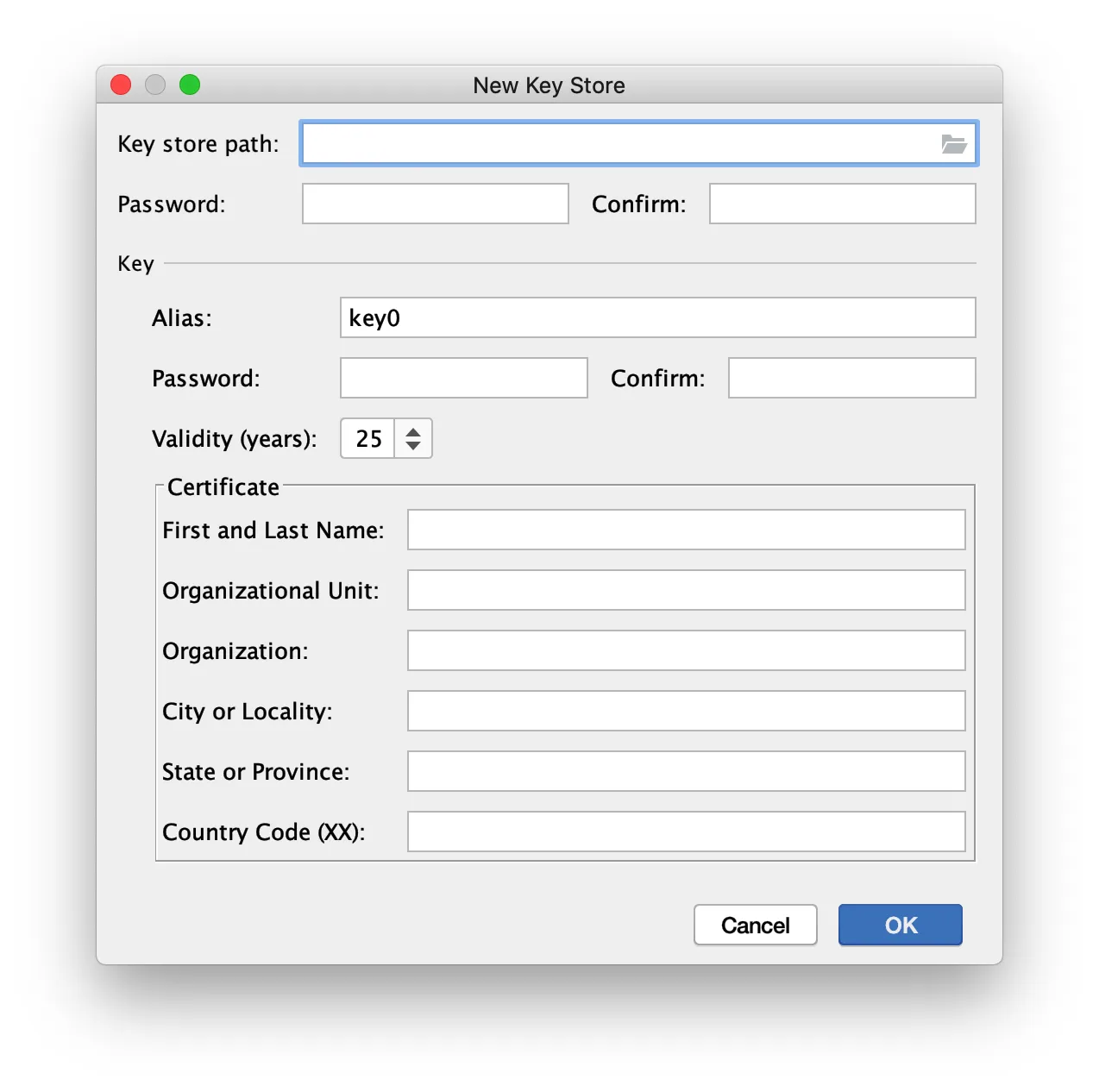
OK
配置签名
Key store path:签名存放路径Key store password:签名文件密码Key alias:别名Key password:密码
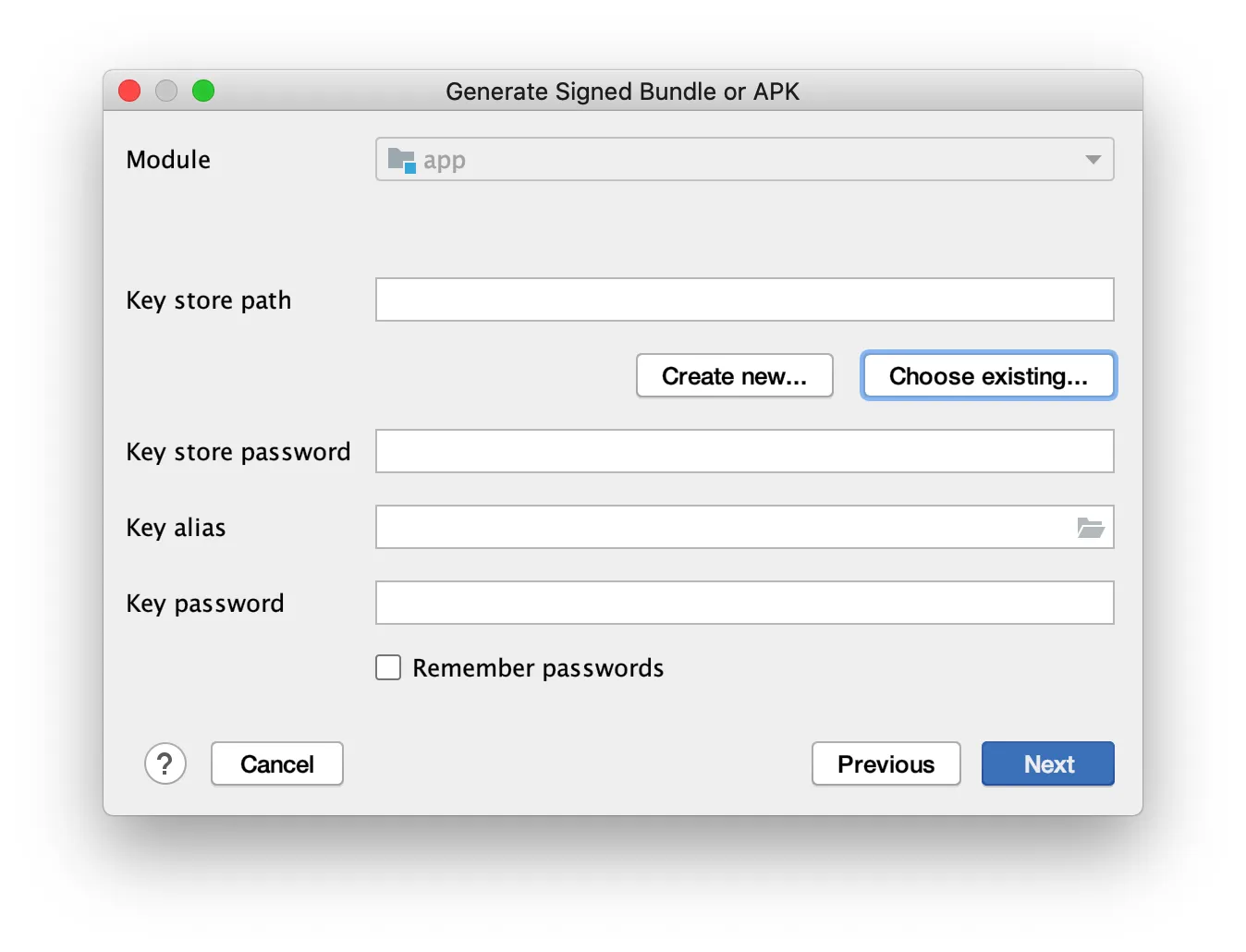
Next
生成 APK
Build Variants分别为debugAPK(测试安装包)和releaseAPK(发行版安装包),根据需求选择Signature Versions至少选择一项,区别:
V1:仅验证未解压的文件内容,这样APK签署后可进行许多修改 ,可以移动甚至重新压缩文件
V2:验证压缩文件的所有字节,而不是单个ZIP条目,因此,在签名后无法再更改(包括zipalign)。正因如此,现在在编译过程中,我们将压缩、调整和签署合并成一步完成。好处显而易见,更安全而且新的签名可缩短在设备上进行验证的时间(不需要费时地解压缩然后验证),从而加快应用安装速度。但如有任何自定义任务篡改APK文件或对其进行后处理(无论以任何方式),那么V2 签名会有作废的风险,从而导致您的 APK 与 Android 7.0 及更高版本不兼容
| Android 版本 | V1 | V2 | V1 & V2 |
|---|---|---|---|
| 7.0及以上系统 | 安装成功 | 安装成功 | 安装成功 |
| 7.0以下版本 | 安装成功 | 安装失败 | 安装成功 |
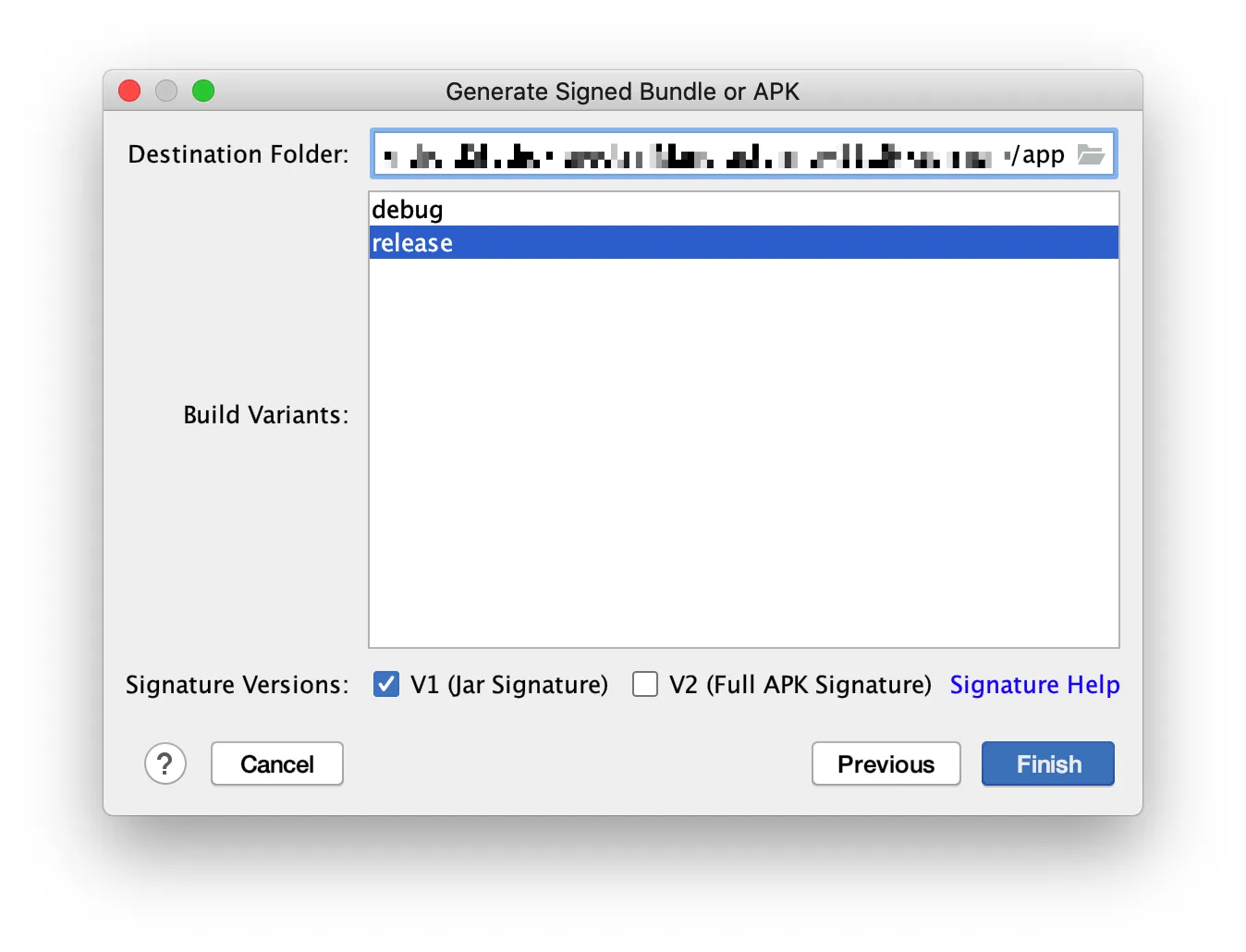
Finish