【笔记】NTFS访问控制列表
前言
NTFS访问控制列表(DCL)学习笔记
打开访问控制列表
- 右键需要设置权限的文件或文件夹->
属性->安全
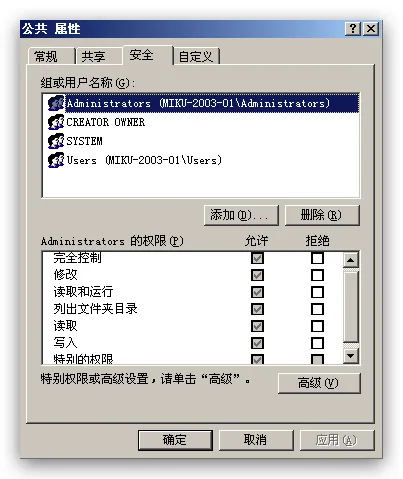
权限
完全控制:包含以下所有权限(修改、读取和运行、列出文件夹目录、读取、写入)修改:包含以下所有权限(读取和运行、列出文件夹目录、读取、写入)和删除权限读取和运行:包含列出文件夹目录和读取权限列出文件夹目录:列出文件夹目录权限读取:读取权限写入:写入权限特殊权限:包含修改权限的权限等更多权限
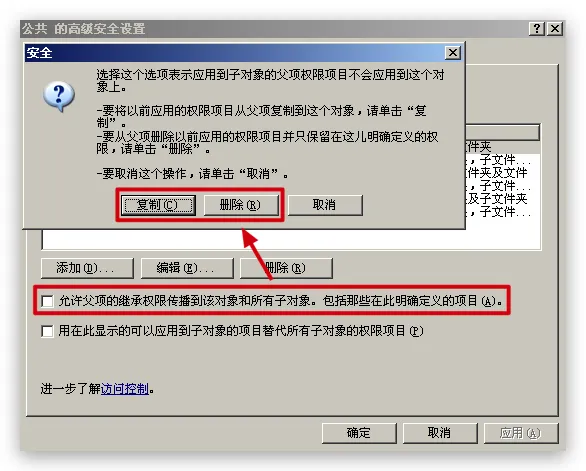
取消继承
子级文件夹的权限默认继承父级文件夹权限
高级->去掉允许父项的继承权限传播到该对象和所有子对象->如果保留父权限选择复制,如果不保留父权限选择删除
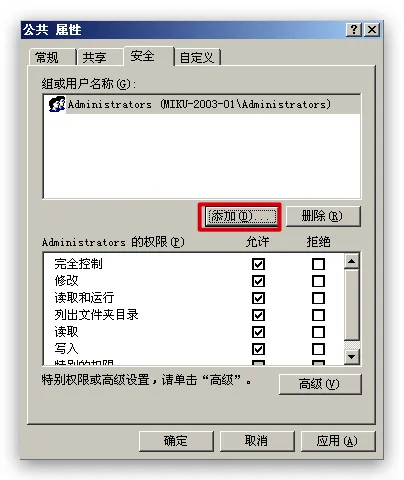
添加需要操作权限的用户或组
添加
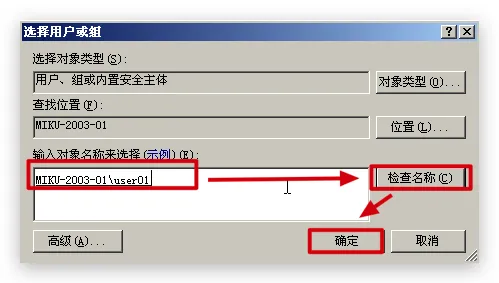
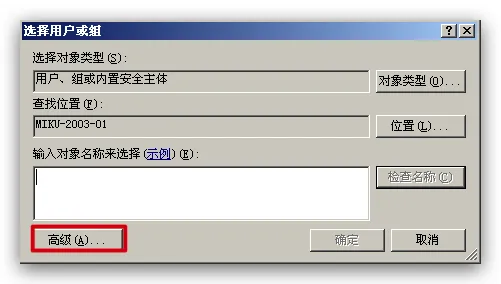
通过关键字搜索查找
- 输入搜索关键字->
检查名称->确定
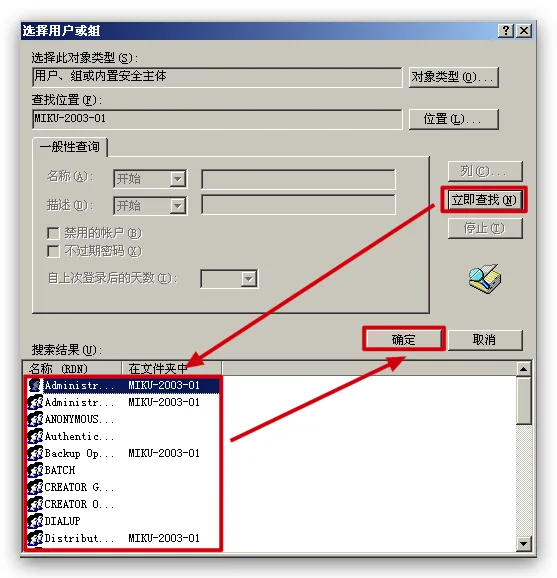
从全部列表中查找
如果忘记关键字可以在全部列表中查找
高级
立即查找->从全部列表中选择用户或组(可以按住ctrl或shift多选)->确定
权限累加
当用户属于多个组时,权限累加
累加只累加
允许,不累加拒绝当
允许和拒绝发生冲突,拒绝生效
取得所有权
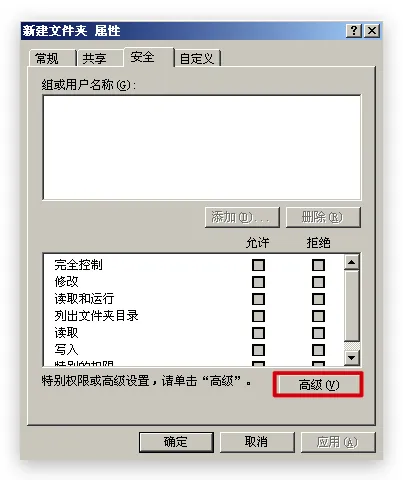
- 当一个普通用户将某个文件或文件夹权限全部删除,只保留自己的时候,管理员也无法访问这个文件或文件夹,甚至无法访问访问控制列表,此时可以通过取得所有权的操作,将权限替换为管理员
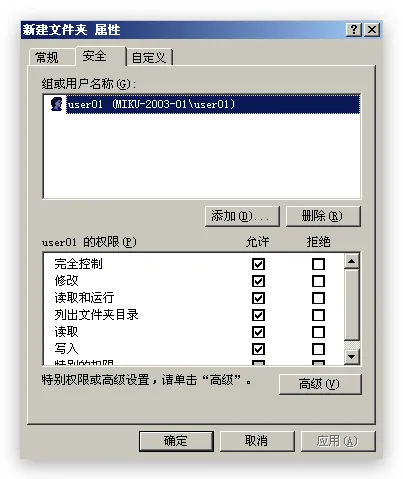
- 管理员右键
属性->安全->确定
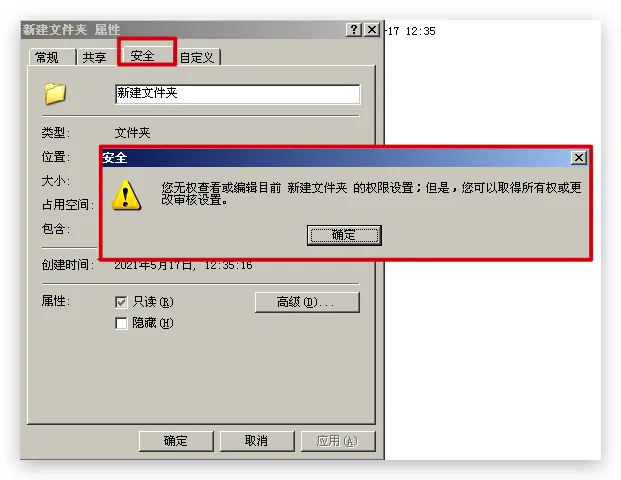
高级
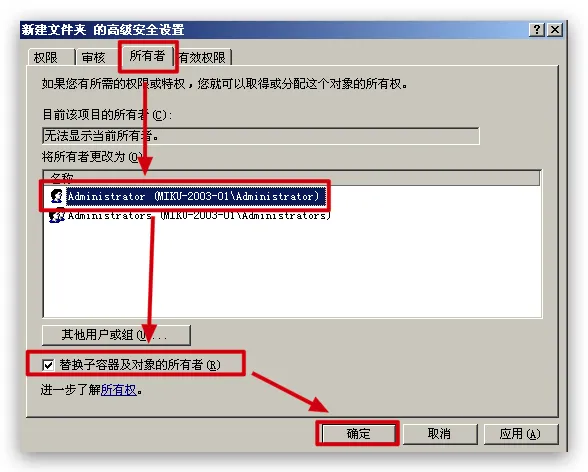
所有者->选择管理员或管理员组->勾选替换子容器及对象的所有者->确定
如果不勾选替换子容器及对象的所有者,只能获取访问控制列表的权限
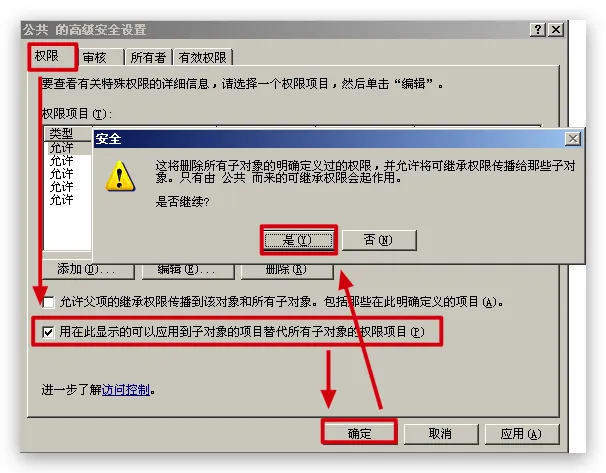
强制继承
将所有子文件或文件夹强制继承父级文件夹的权限
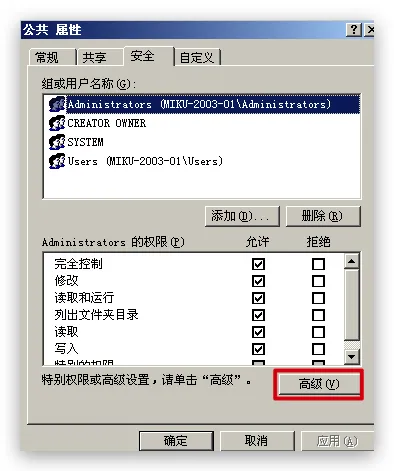
右键
属性->安全->高级
权限->勾选用在此显示的可以应用到子对象的项目替代所有子对象的项目权限->确定->是
复制/剪切对权限的影响
| 操作 | 分区 | 子级权限被父级权限覆盖 |
|---|---|---|
| 复制 | 同分区 | 会被覆盖 |
| 复制 | 异分区 | 会被覆盖 |
| 剪切 | 同分区 | 不会被覆盖 |
| 剪切 | 异分区 | 会被覆盖 |