【笔记】在WindowsServer上部署DNS服务器
前言
WindowsServer2003部署DNS服务器
安装DNS服务器软件
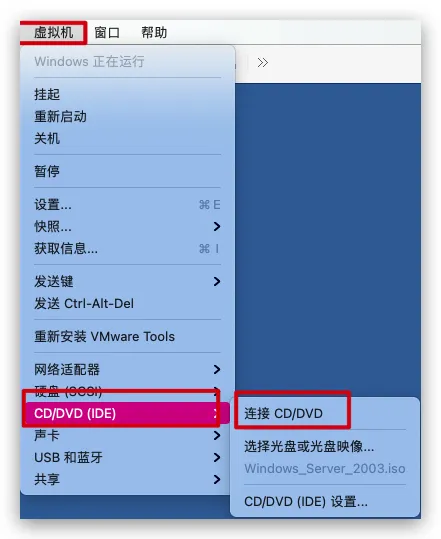
插入WindowsServer2003安装盘
虚拟机->CD/DVD->连接CD/DVD
安装可选的Windows组建
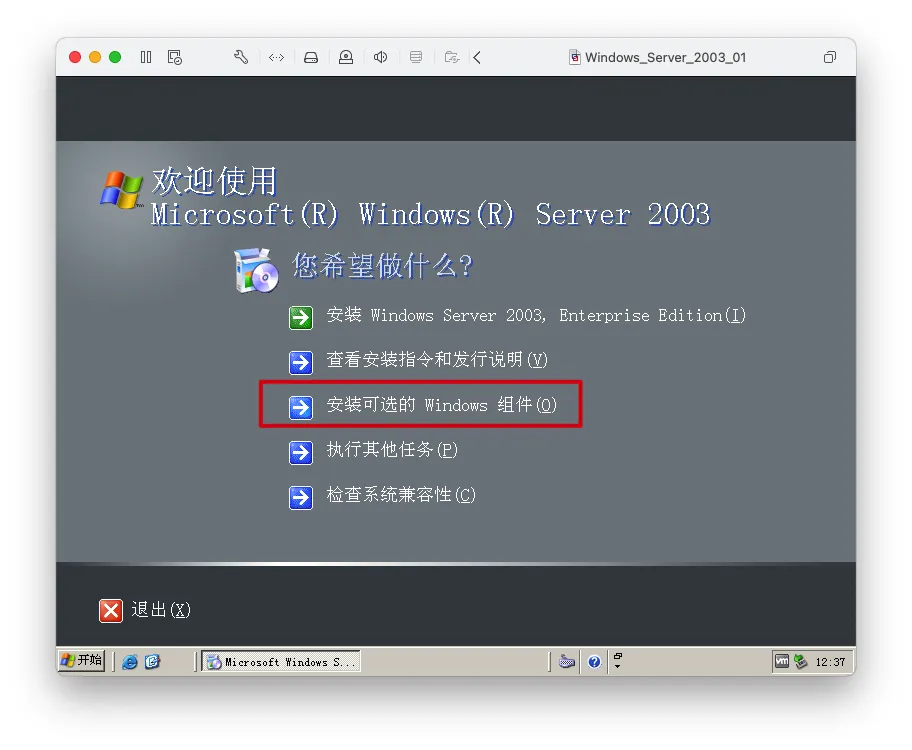
- 双击
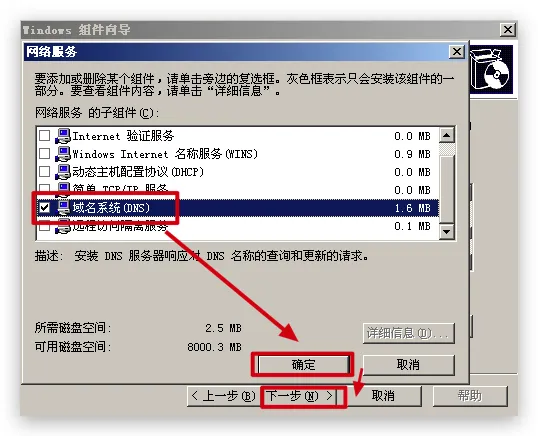
网络服务
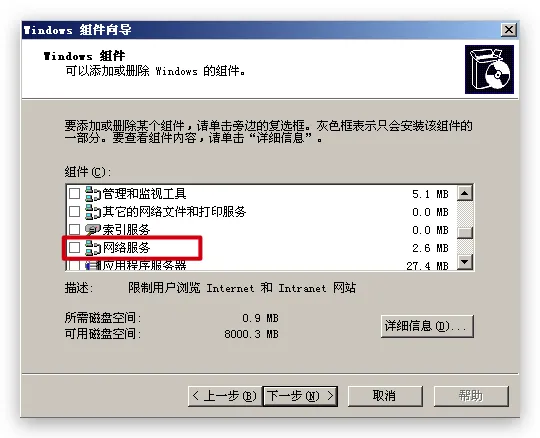
- 勾选
域名系统(DNS)->确定->下一步
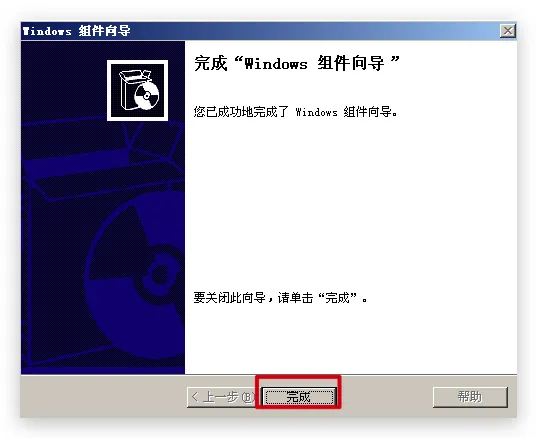
完成
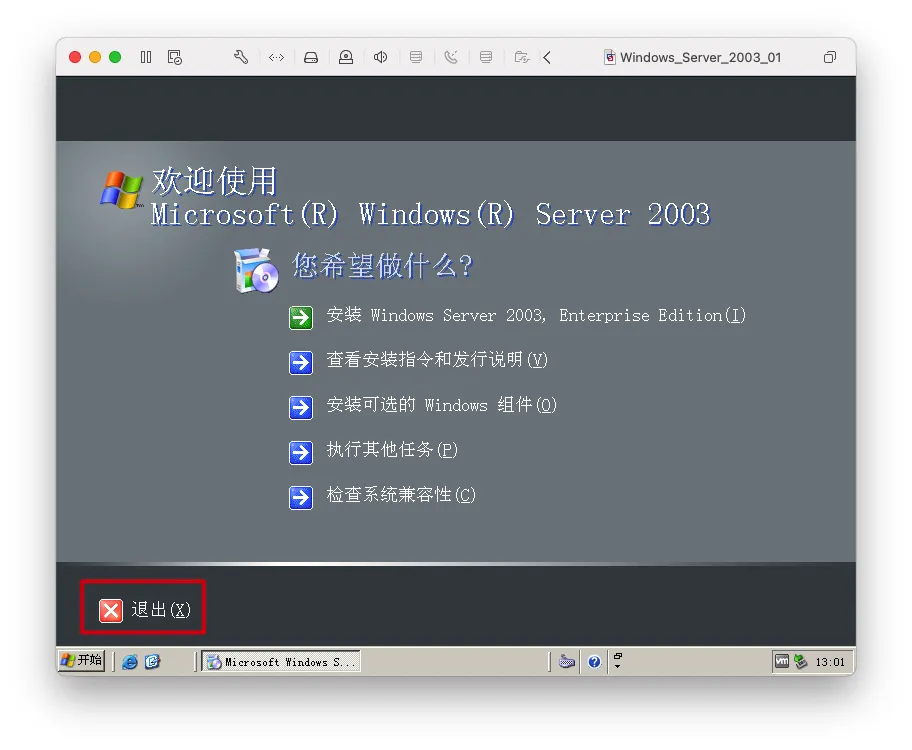
退出
踩坑
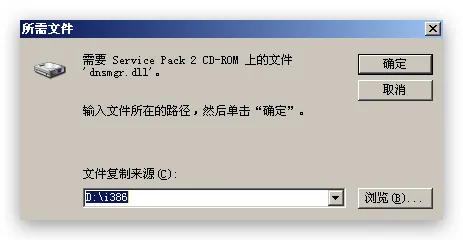
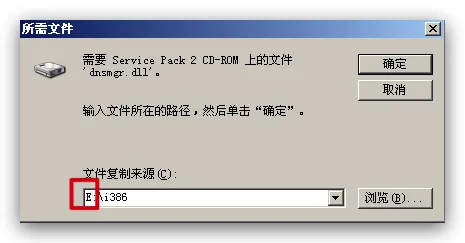
- 报错:
需要Service Pack 2 CD-ROM上的文件'dnsmgr.dll' - 可能会报错两次
原因
- 找不到光盘分区,因为光盘分区的盘符被修改
解决问题
- 手动将路径改为光盘的盘符
踩坑
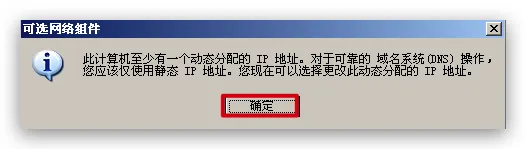
- 报错:
此计算机至少有一个动态分配的IP地址,对于可靠的域名系统(DNS)操作,您应该仅使用静态IP地址。您现在可以选择更改此动态分配的IP地址
原因
- 没有配置静态IP地址
解决问题
确定
Internet 协议->属性
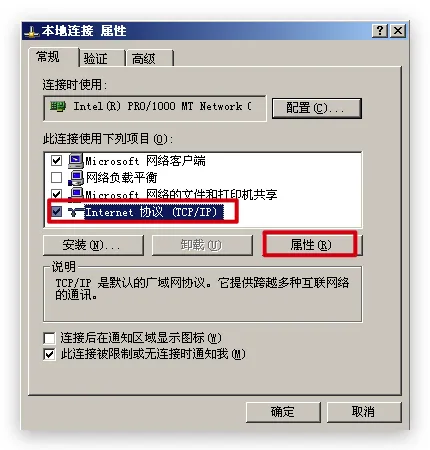
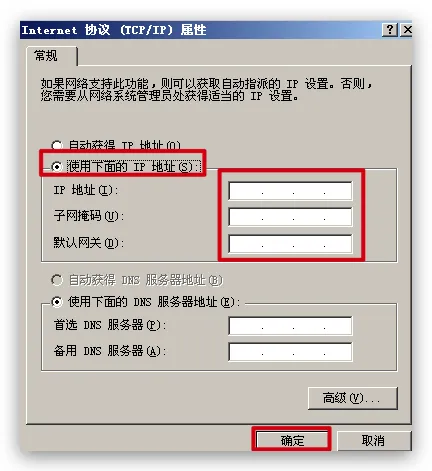
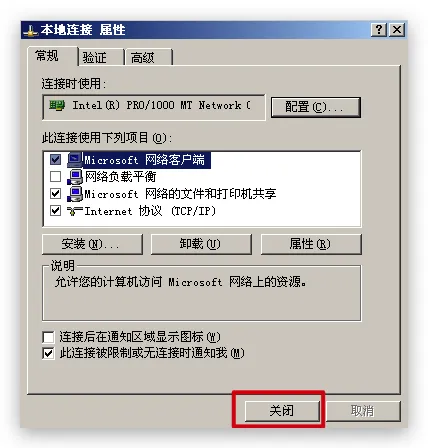
- 配置静态IP地址->
确定
关闭
完成安装
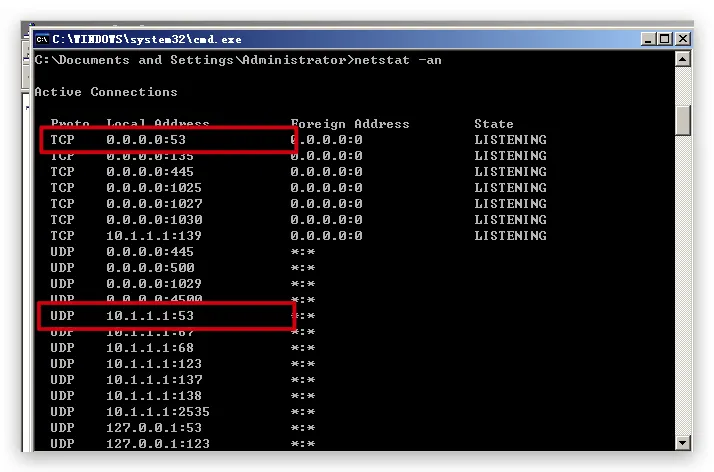
- 检查TCP和UDP的
53端口是否都打开,都打开说明安装成功
- 此时这台DNS服务器已经可以作为缓存服务器使用,它将会自动向根DNS服务器发送请求进行域名解析
创建正向解析
创建正向查找区域
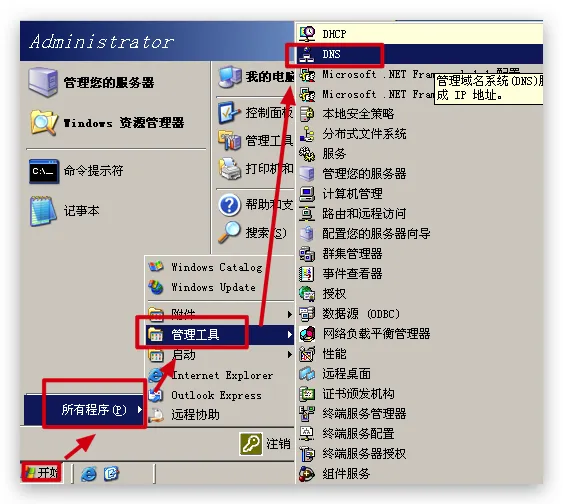
开始->所有程序->管理工具->DNS
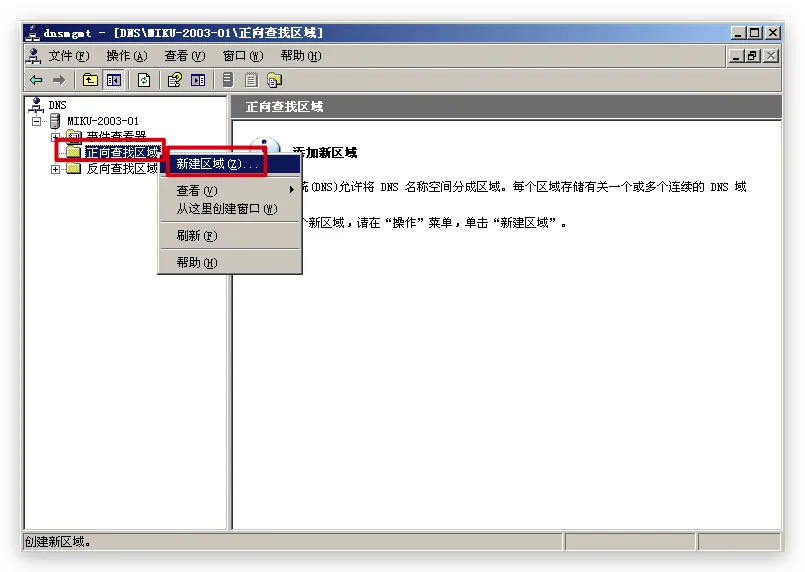
- 右键
正向查找区域->新建区域
下一步
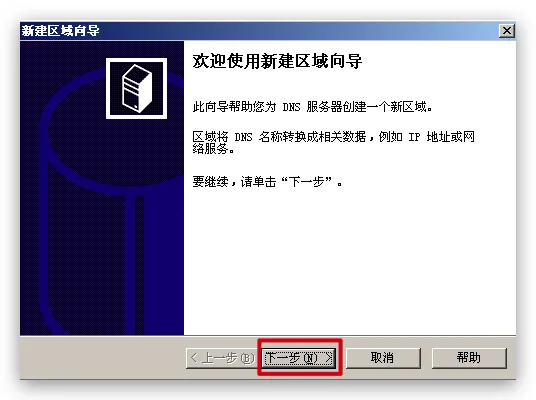
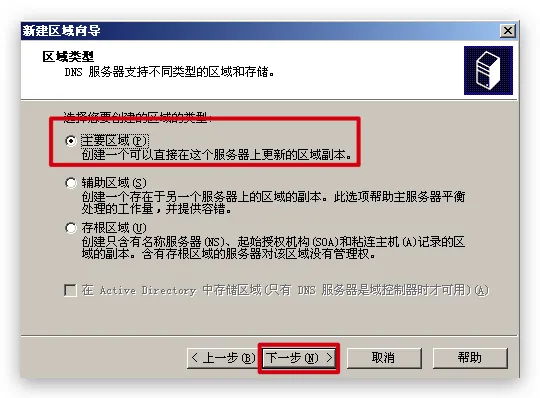
- 选择
主要区域->下一步
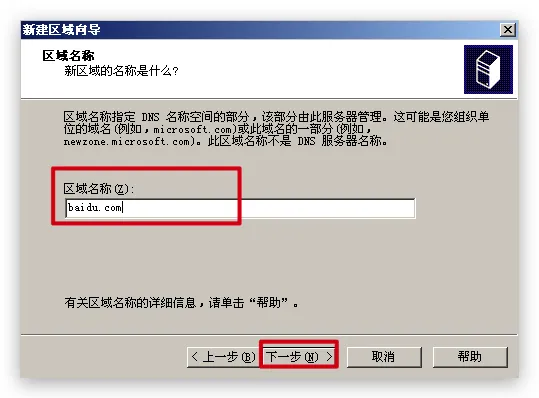
- 填写
区域名称->下一步
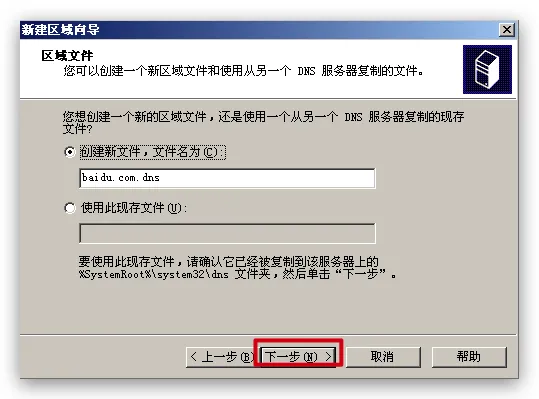
- 此时会创建一个扩展名为
.dns的区域文件,用来存放区域->下一步
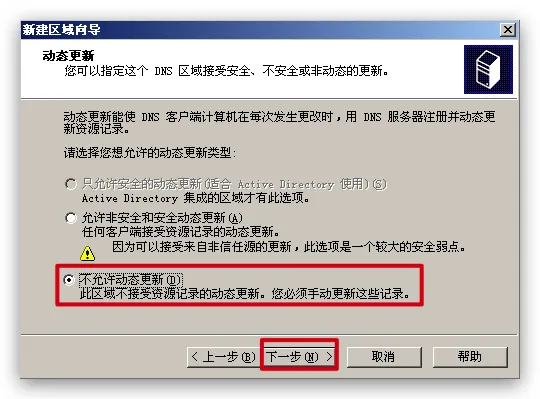
- 选择
不允许动态更新->下一步
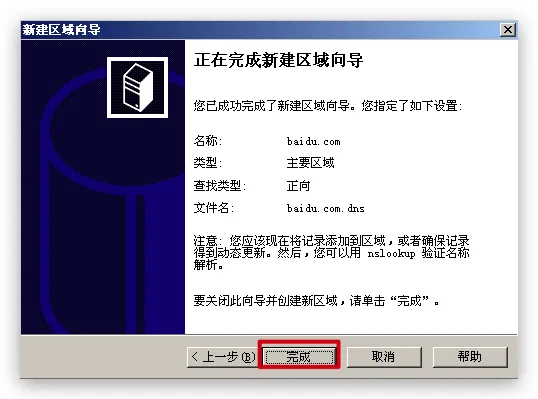
完成
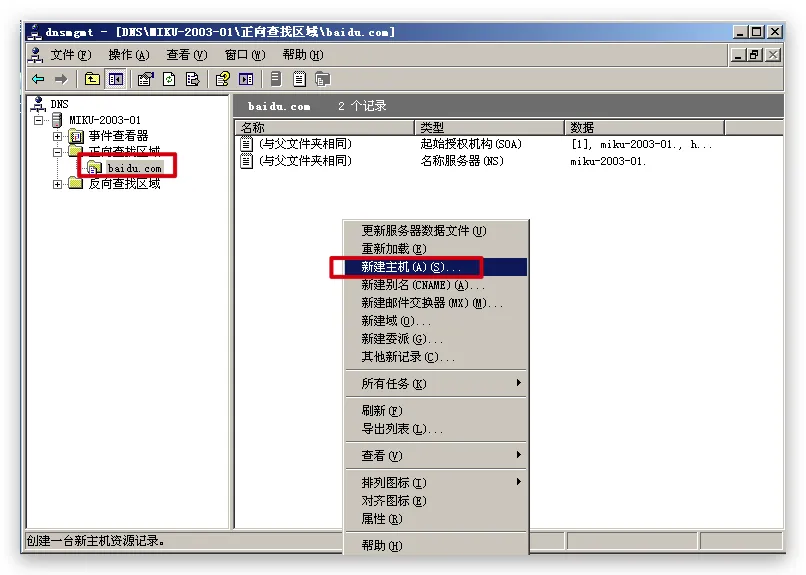
新建主机
- 选中刚刚创建的区域->在空白处右键->
新建主机
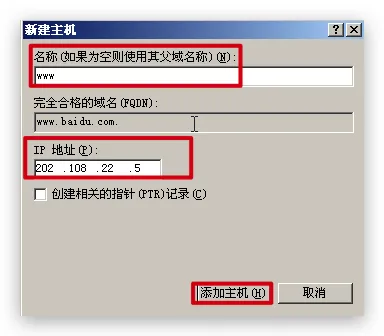
- 填写主机名和IP地址->
添加主机
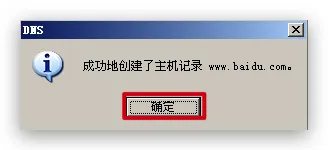
确定->完成
使用DNS服务器
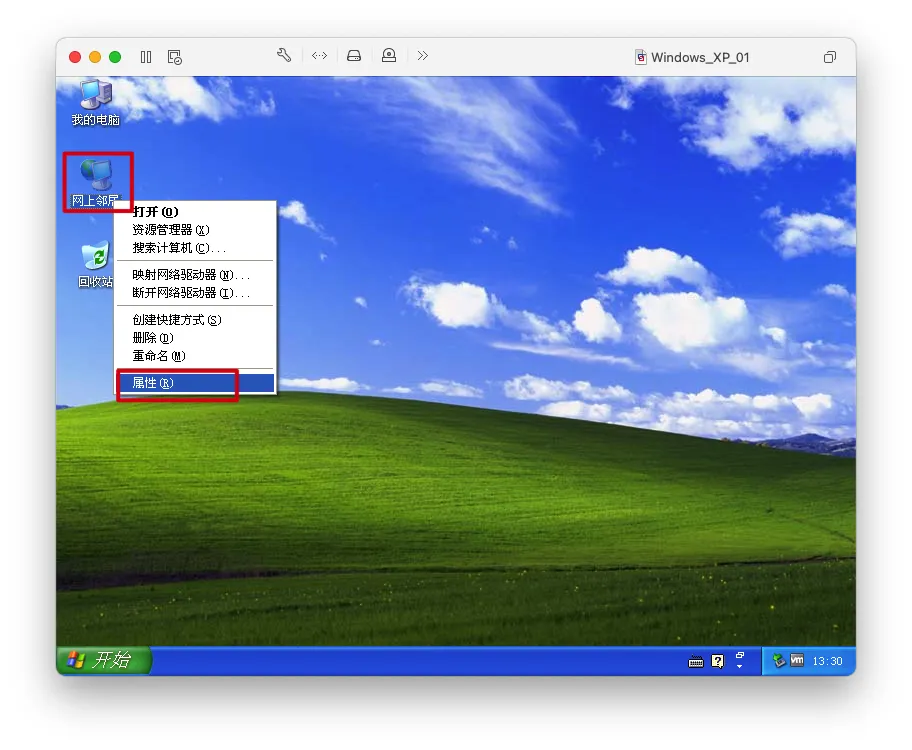
- 右键
网上邻居->属性
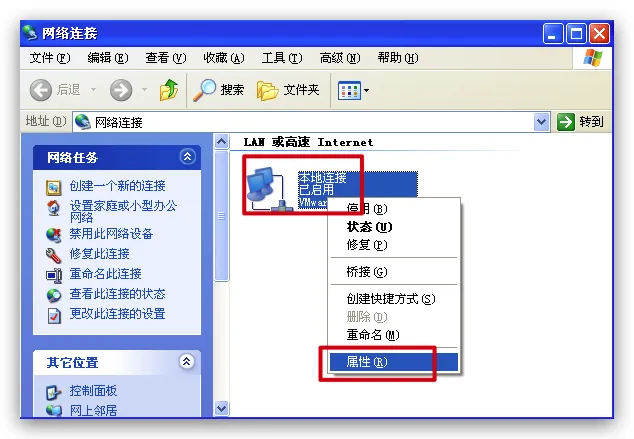
- 右键
本地网络->属性
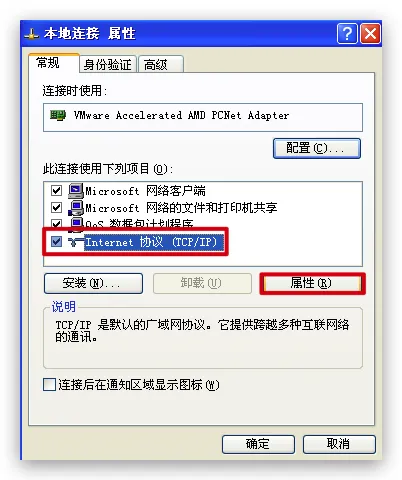
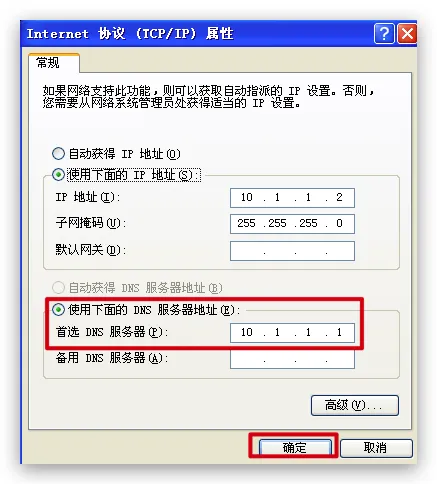
- 选择
Internet 协议->属性
- 勾选
使用下面的DNS服务器地址->填写首选DNS服务器->确定
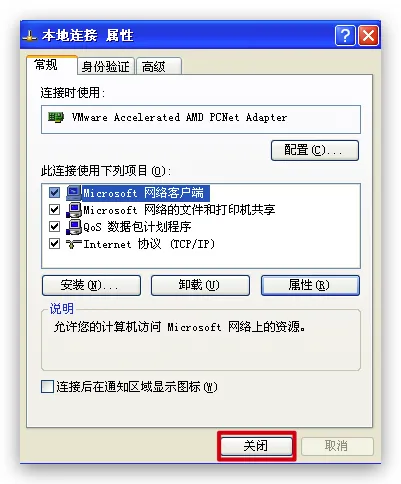
关闭
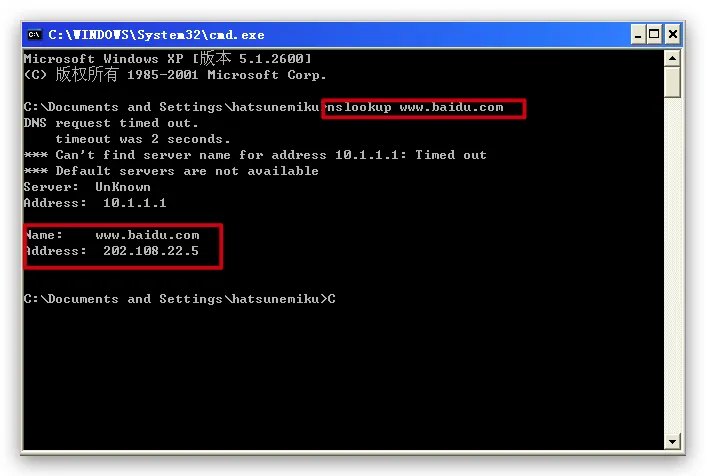
测试
<domain>:域名
1 | nslookup <domain> |
创建反向解析
- 通过创建反向解析,给DNS服务器指定主机名
首先创建一个正向解析
- 右键区域->
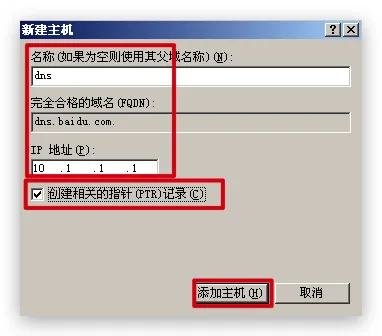
新建主机
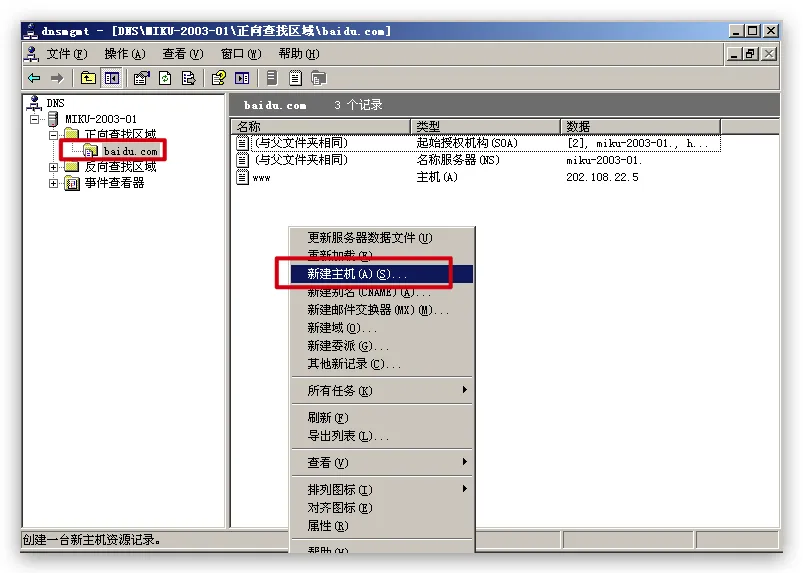
- 填写主机名和本机IP地址->勾选
创建相关的指针(PTR)记录->添加主机
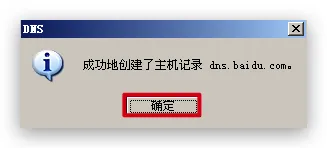
确定
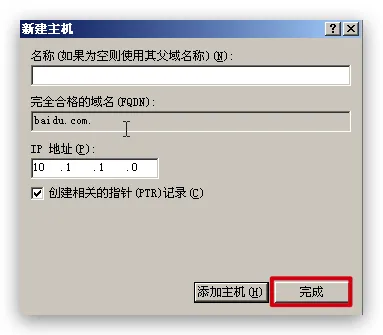
完成
创建反向查找区域
- 选择
反向查找区域->新建区域
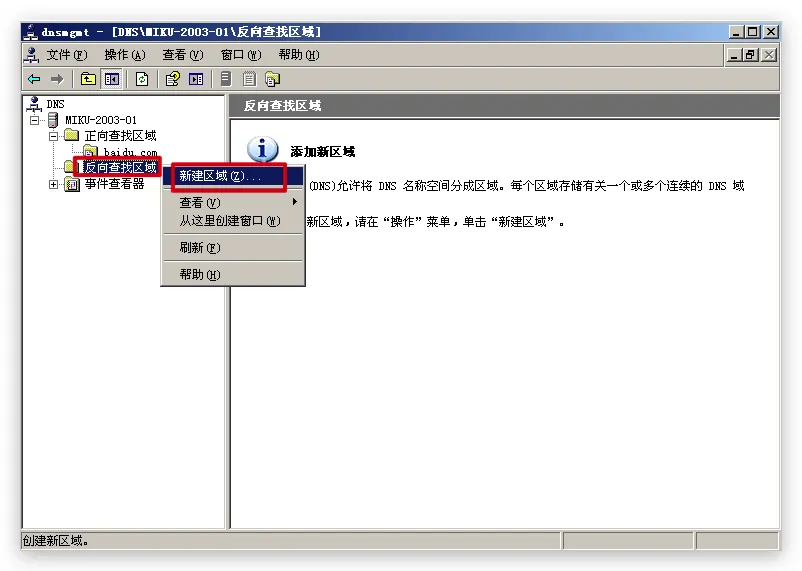
下一步
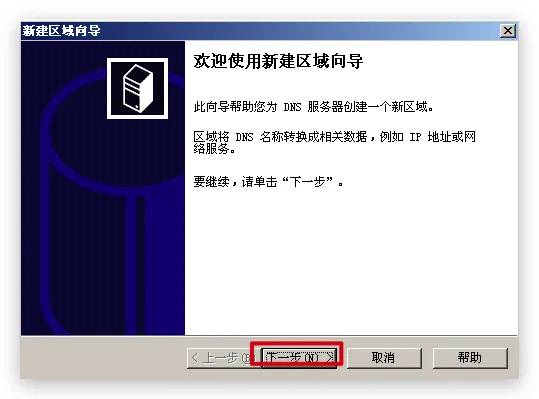
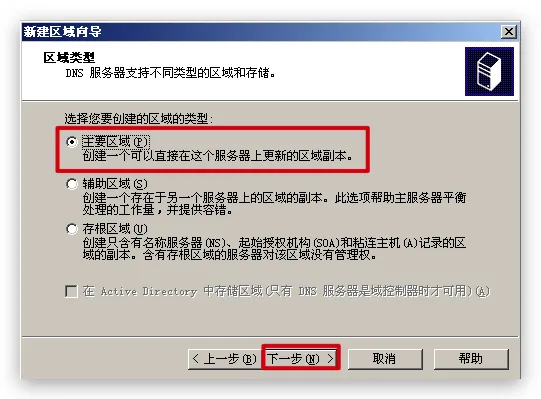
- 勾选
主要区域->下一步
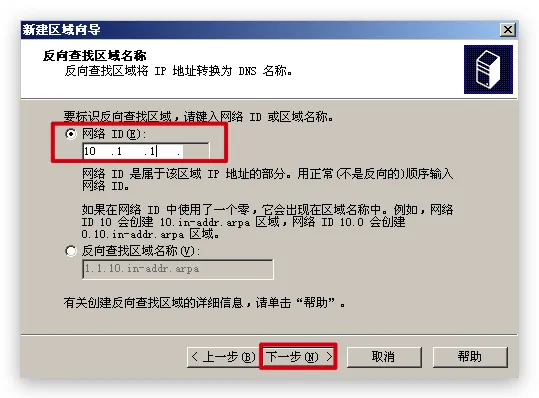
- 填写
网络ID->下一步
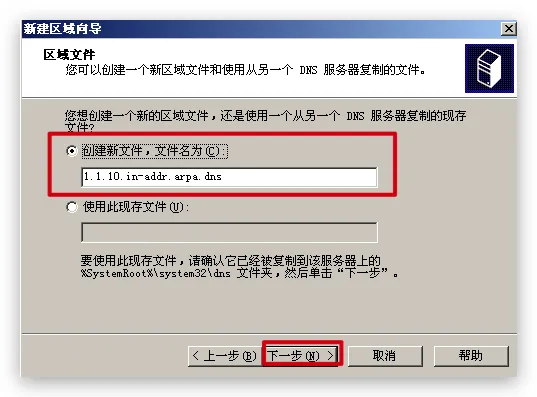
- 此时自动创建扩展名为
.arpa.dns的文件->下一步
- 勾选
不允许动态更新->下一步
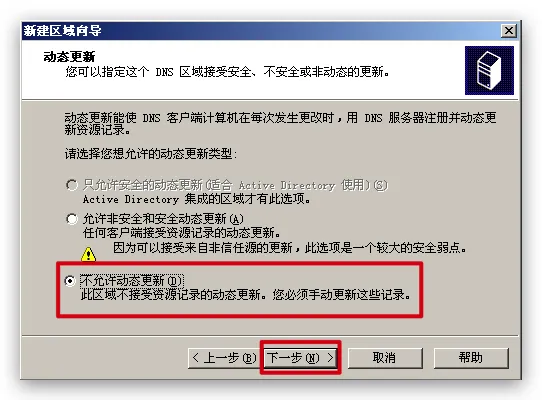
完成
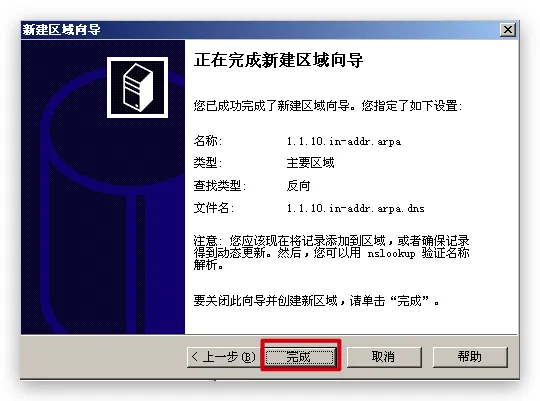
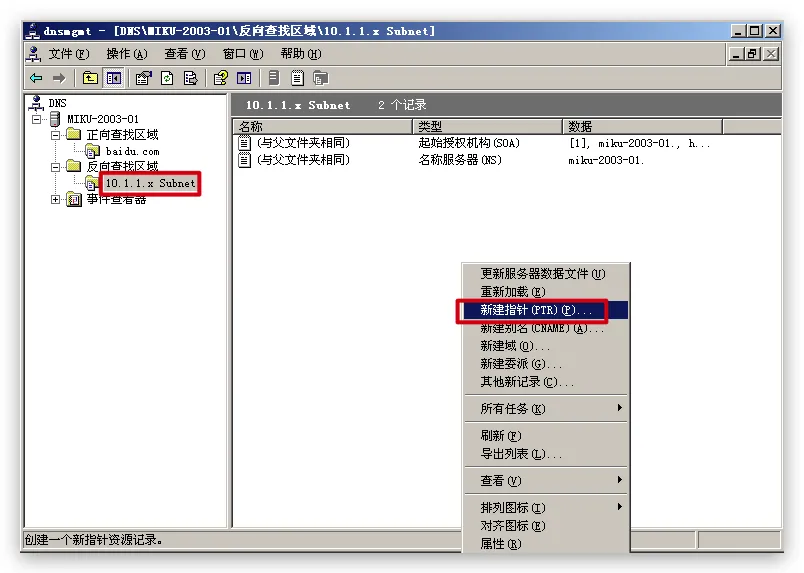
创建指针
- 选择刚刚创建的
反向查找区域->在空白处右键->新建指针
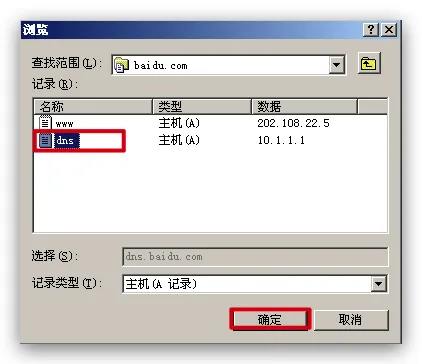
浏览
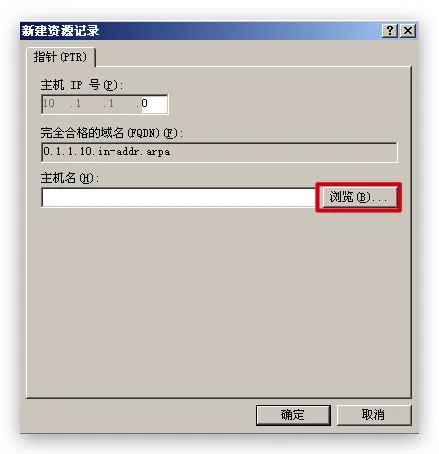
- 选择正向查找区域中创建的对应的文件->
确定
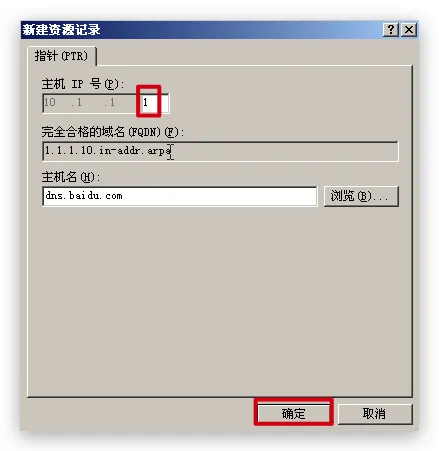
- 修改
主机IP号->确定
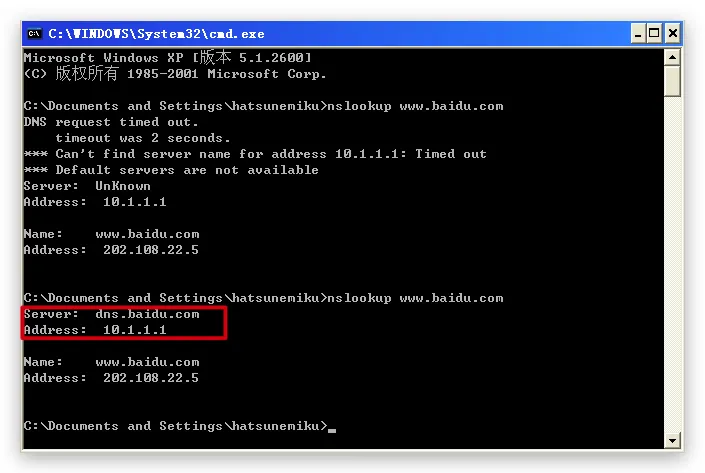
测试
1 | nslookup <domain> |
配置转发器
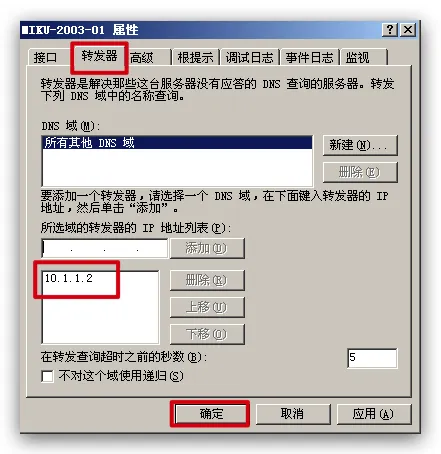
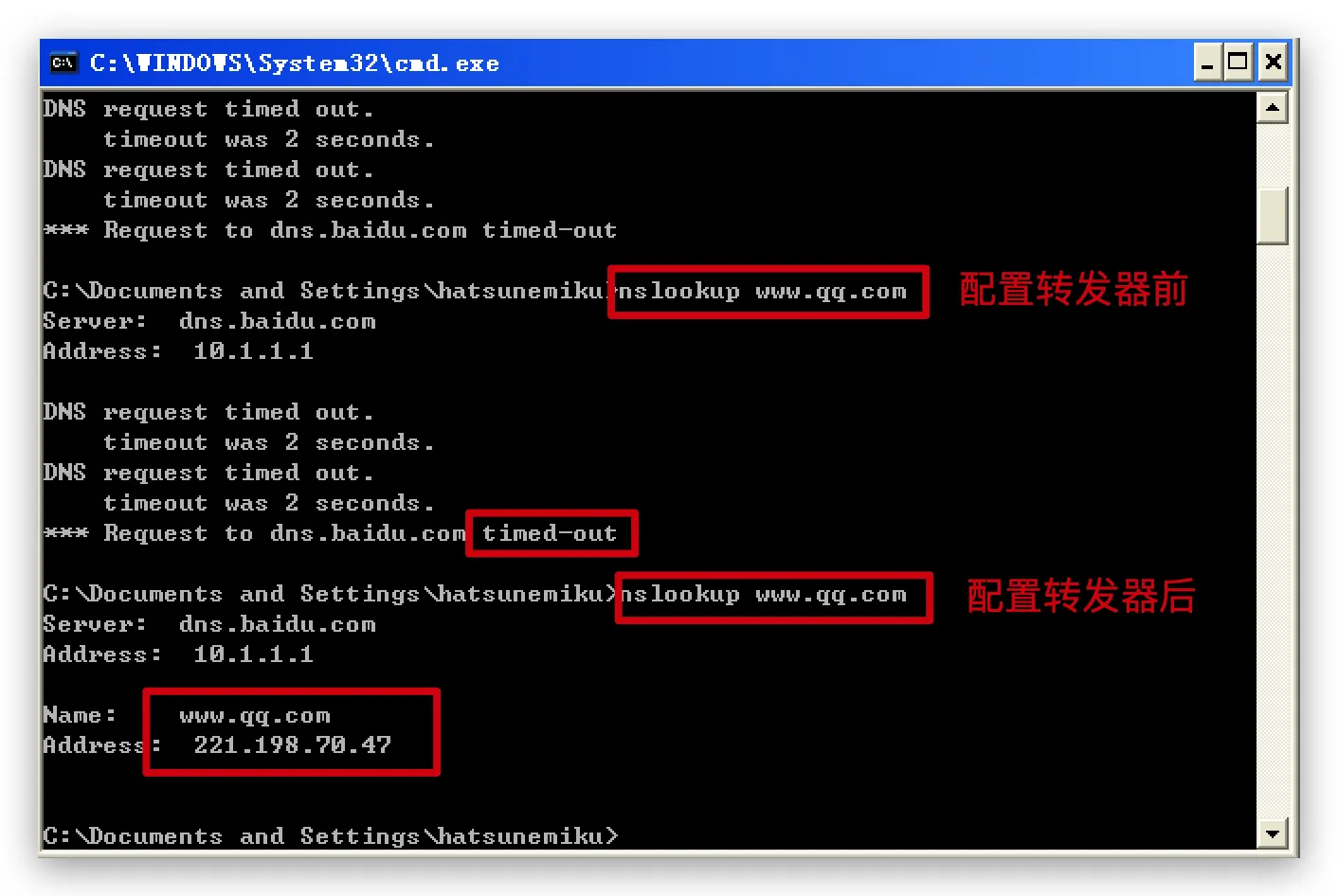
在另一台服务器创建DNS服务器,当第一台DNS服务器的区域找不到解析时,将转发到第二台服务器(也可以是远端其他服务器)
右键服务器名->
属性
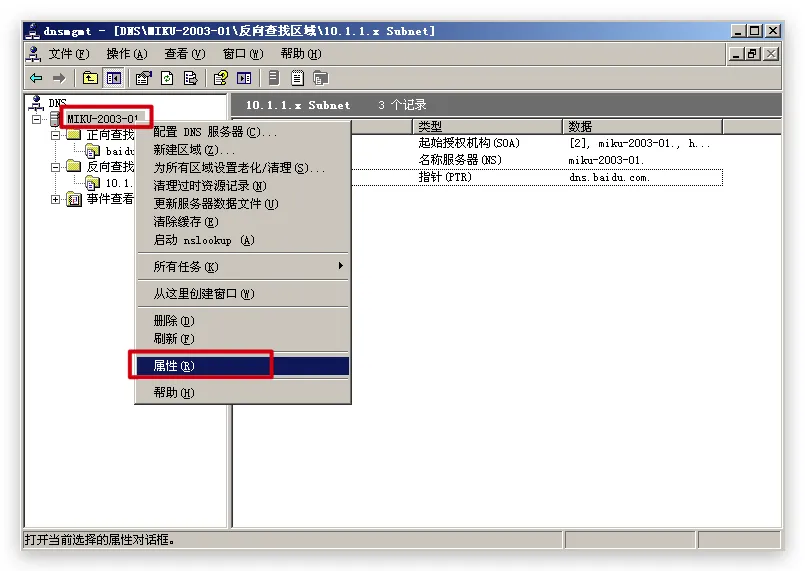
转发器->配置转发器->确定
测试
1 | nslookup <domain> |
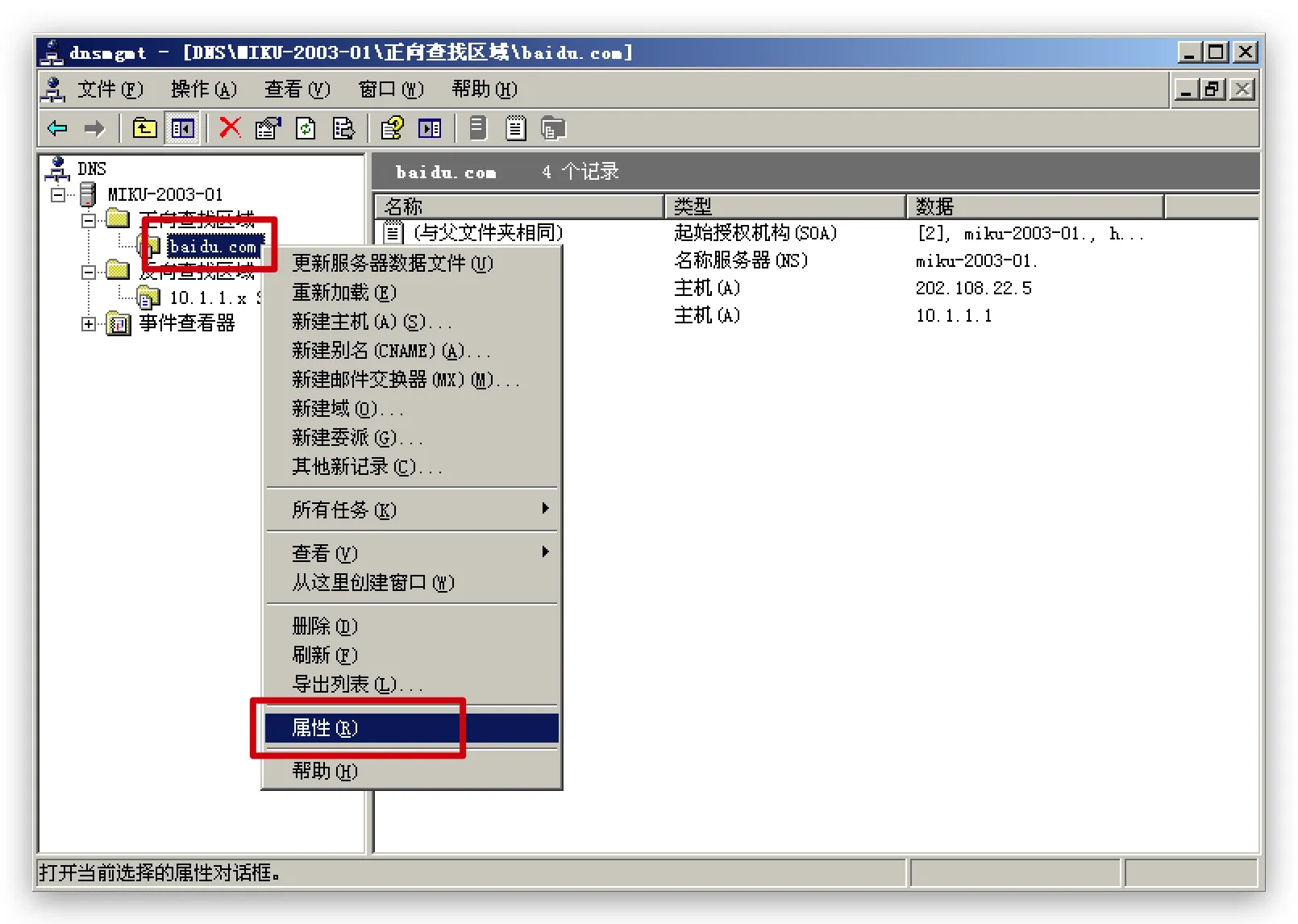
区域复制
- 在第一台DNS服务器上,右键区域->
属性
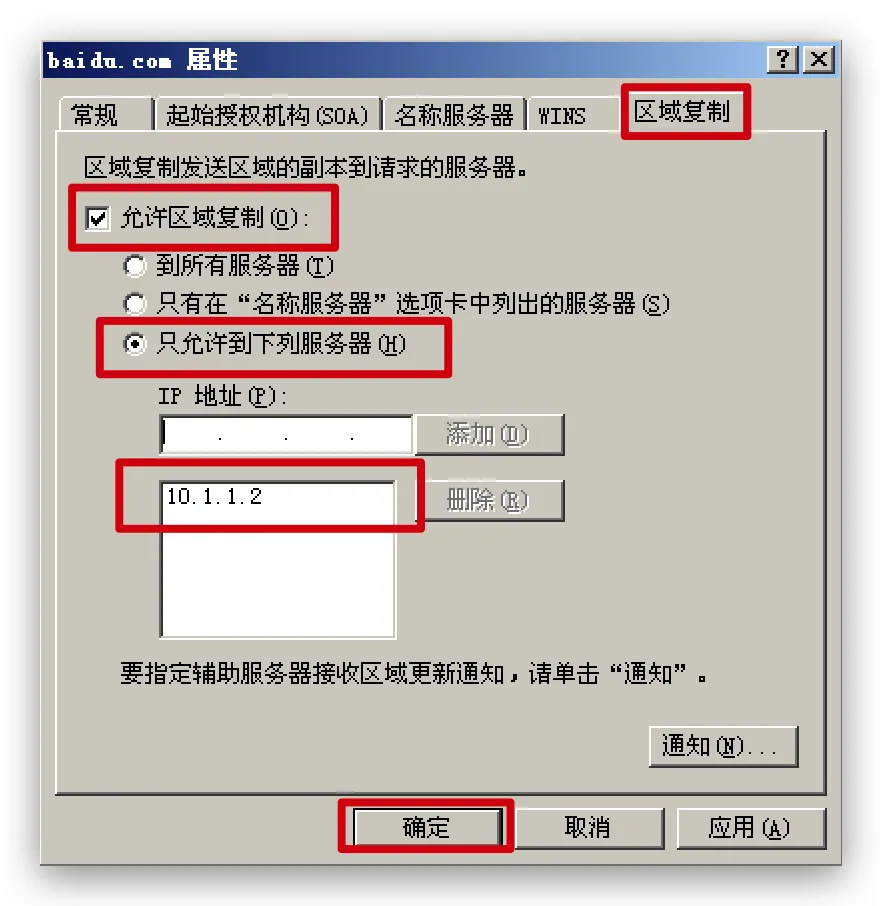
区域复制->勾选允许区域复制->勾选只允许到下列服务器->配置第二台DNS服务器信息->确定
- 在第二台DNS服务器上,右键
正向查找区域->新建区域
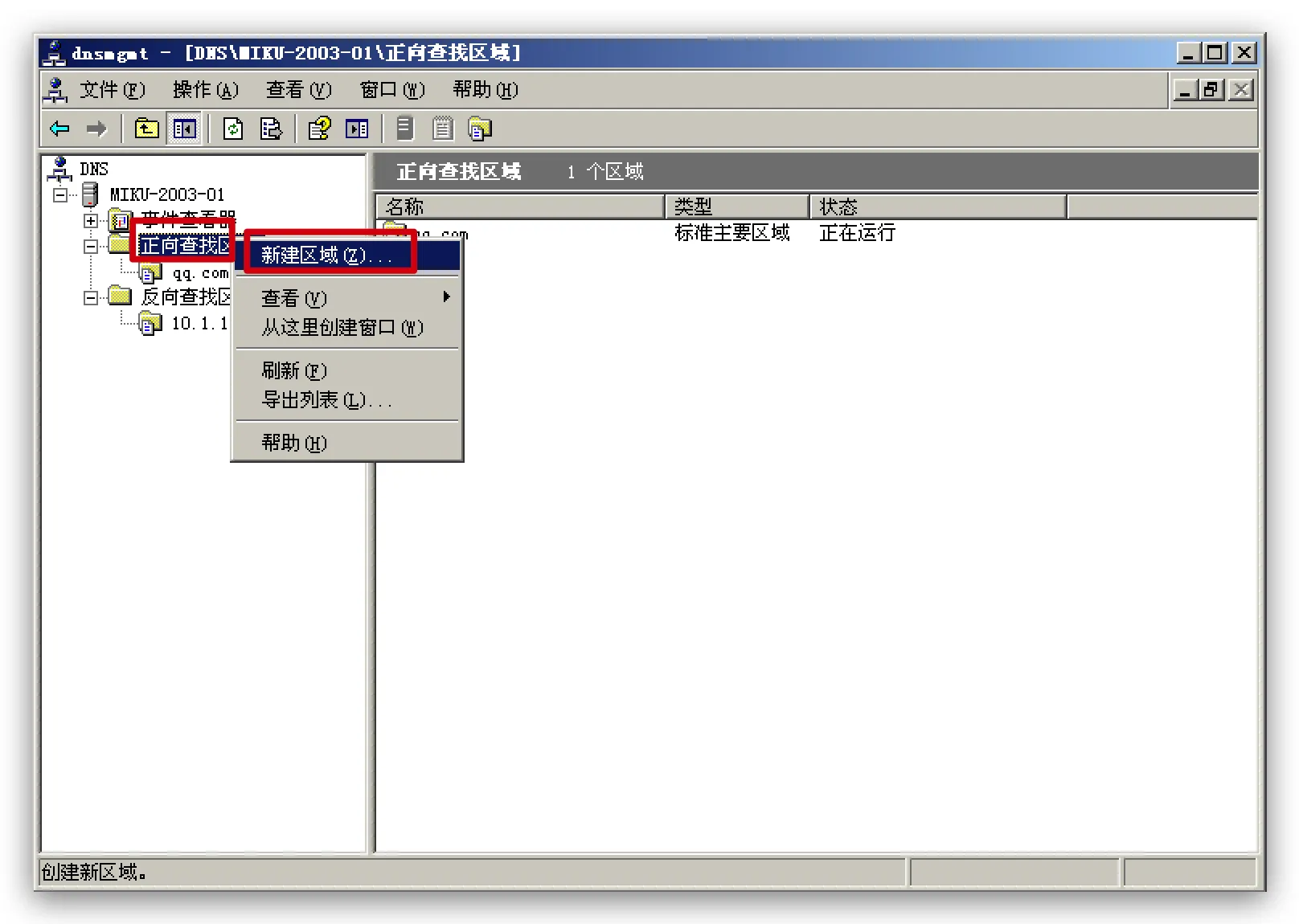
下一步
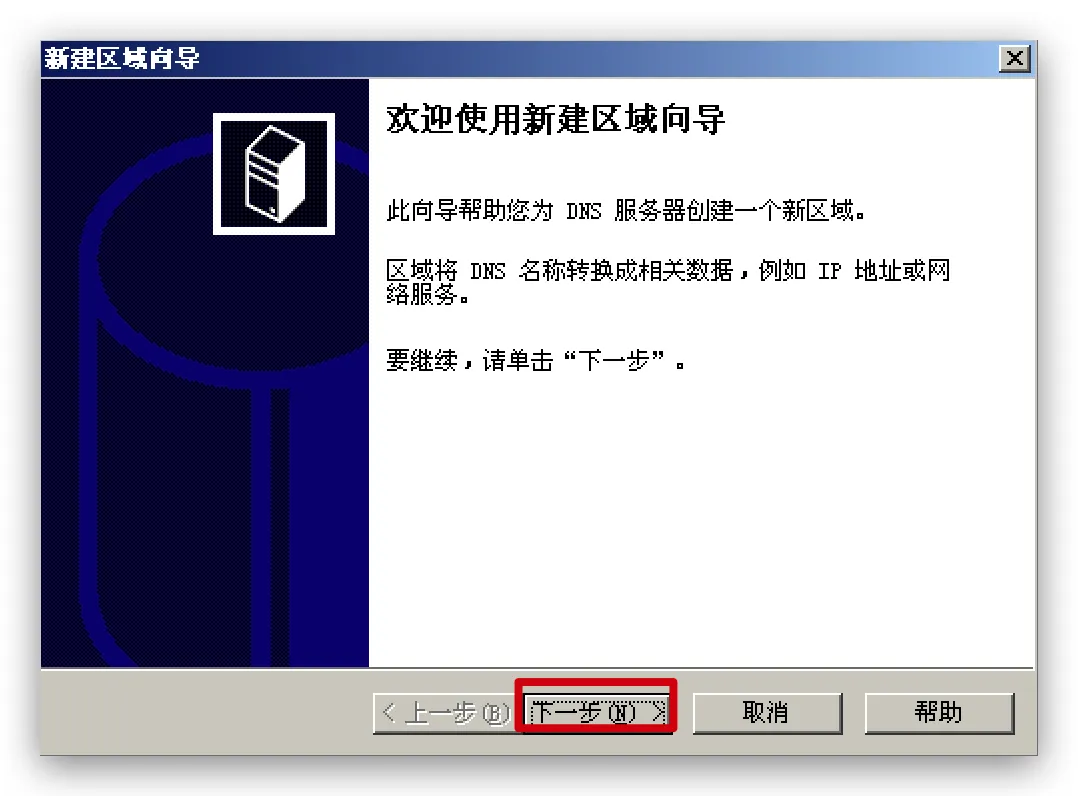
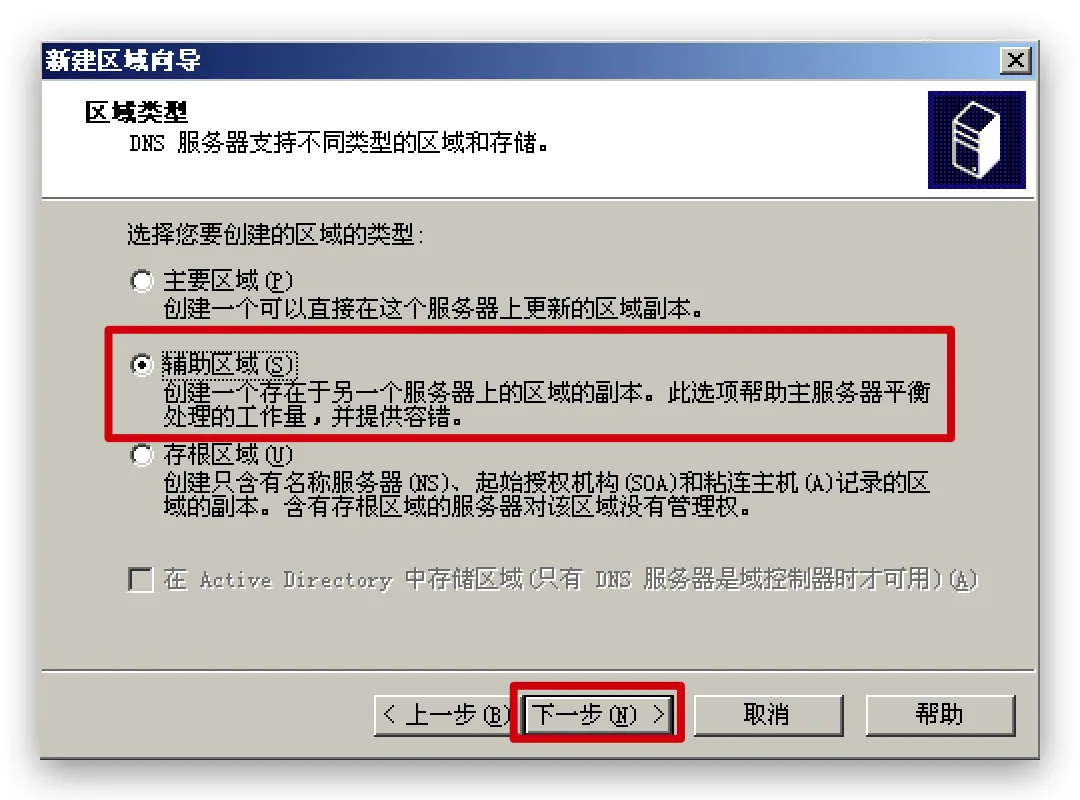
- 勾选
辅助区域->下一步
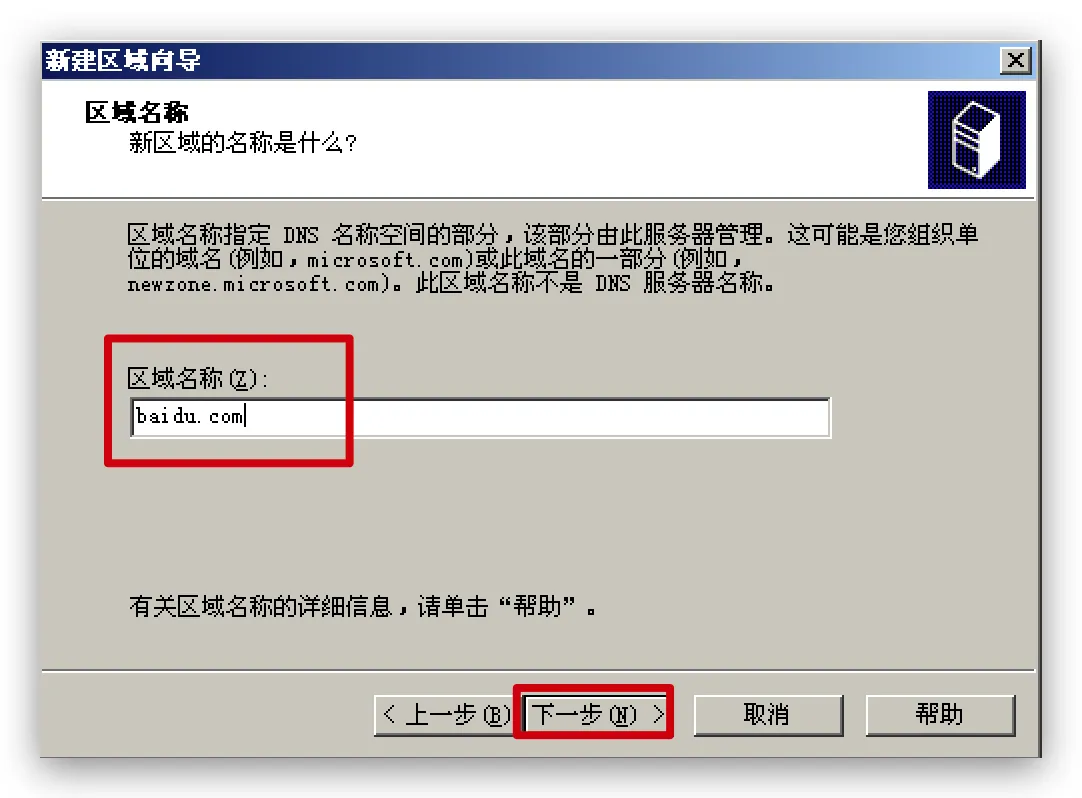
- 填写
区域名称->下一步
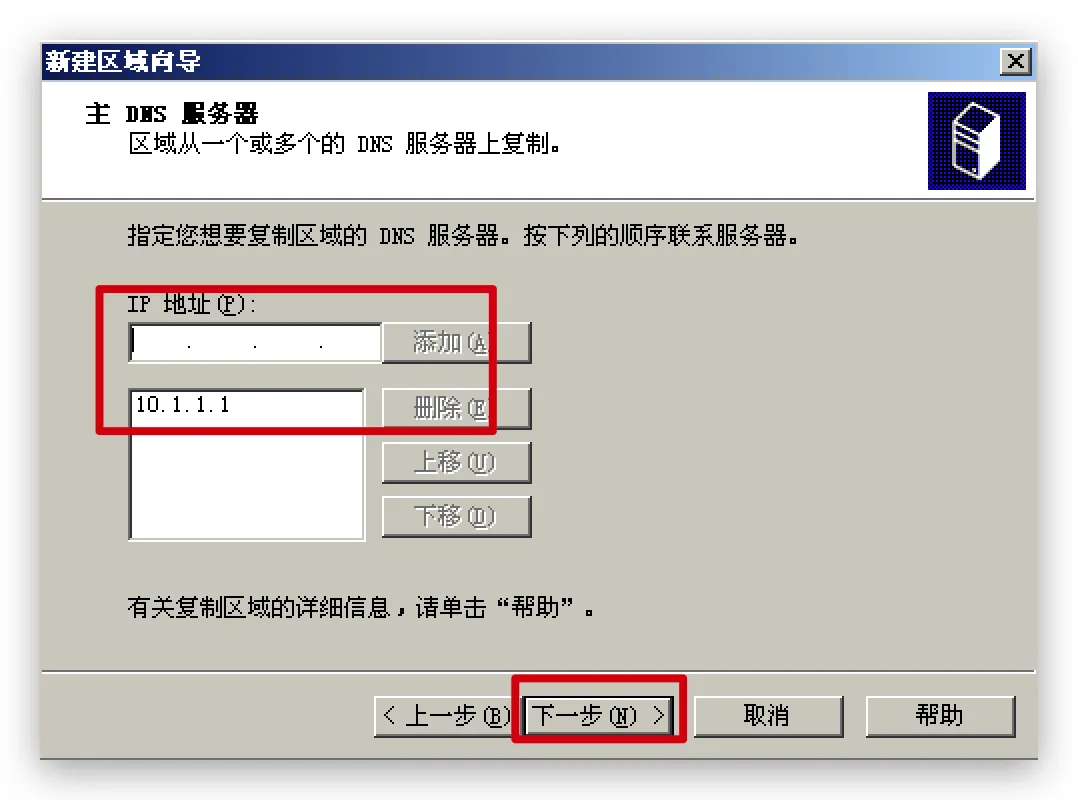
- 填写想要复制的服务器IP地址->
下一步
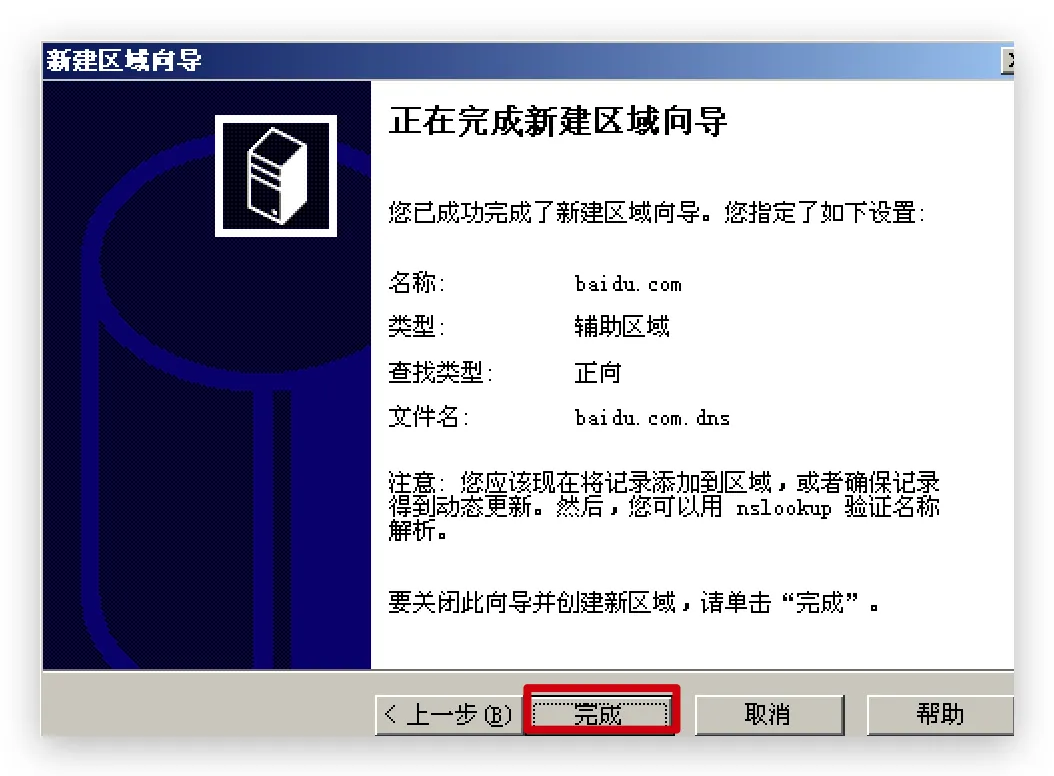
完成
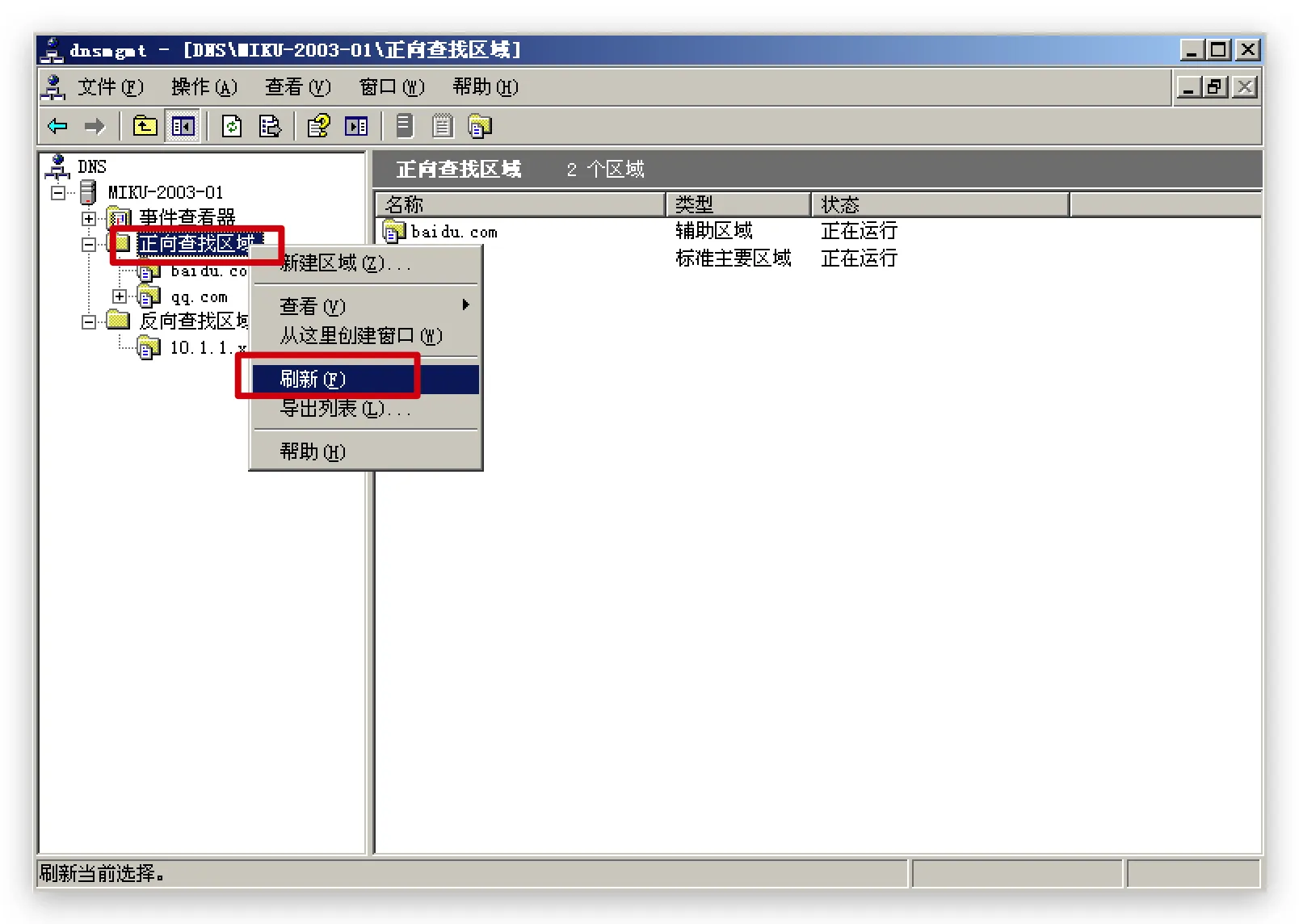
- 右键
正向查找区域->刷新
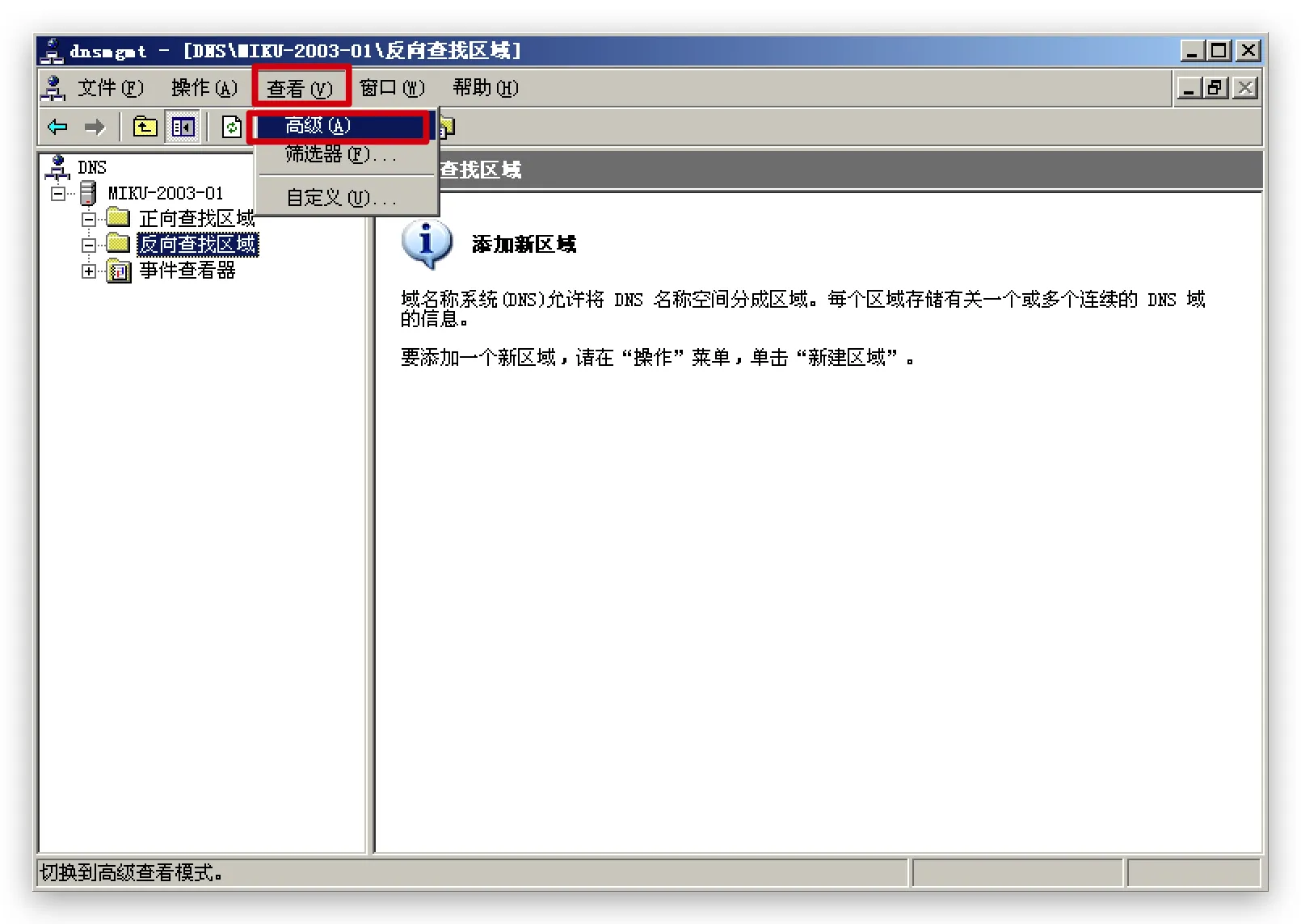
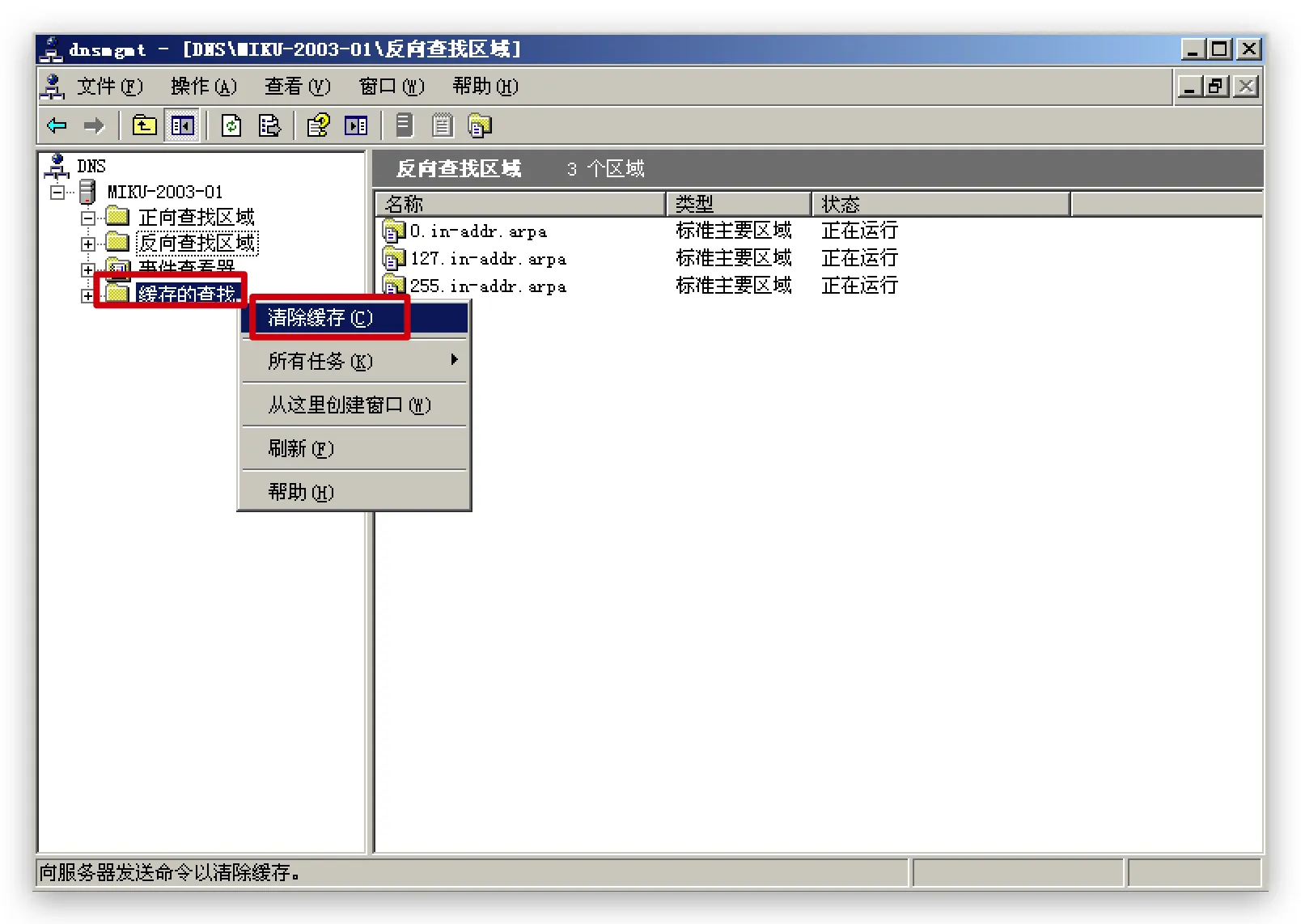
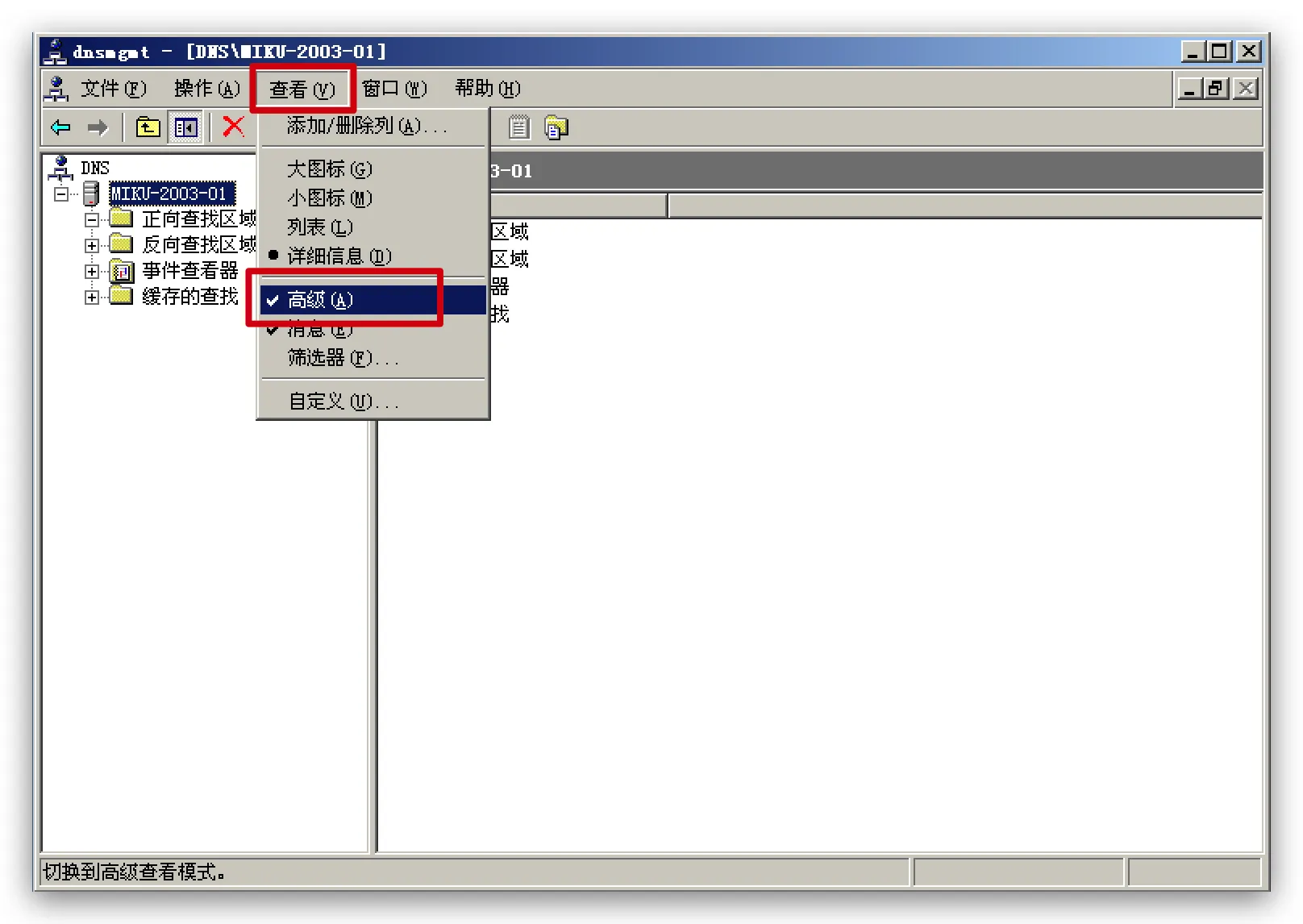
清除缓存
查看->高级
- 右键
缓存的查找->清空缓存
查看->取消勾选高级
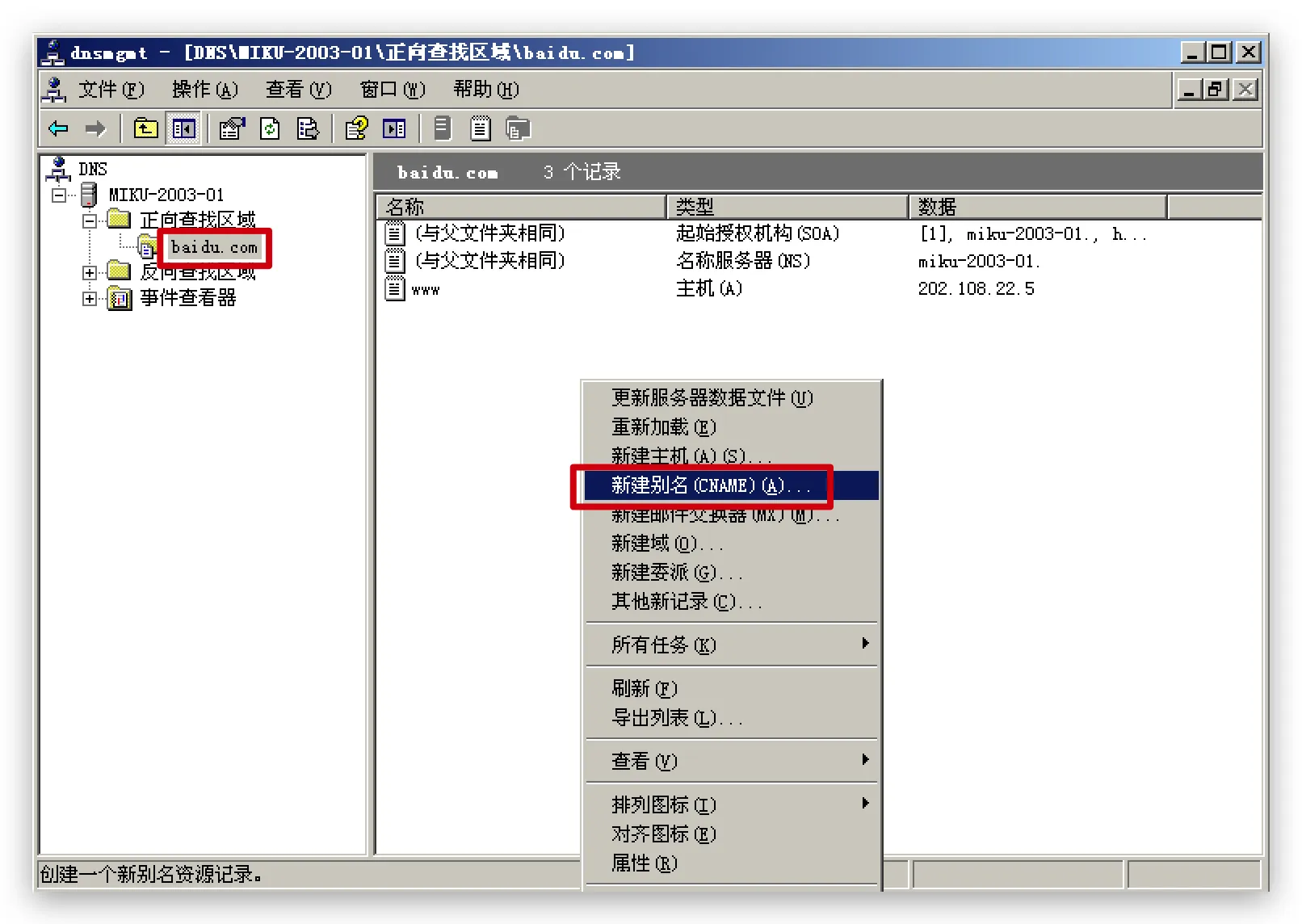
创建别名
- 选中区域->右键空白处->
新建别名
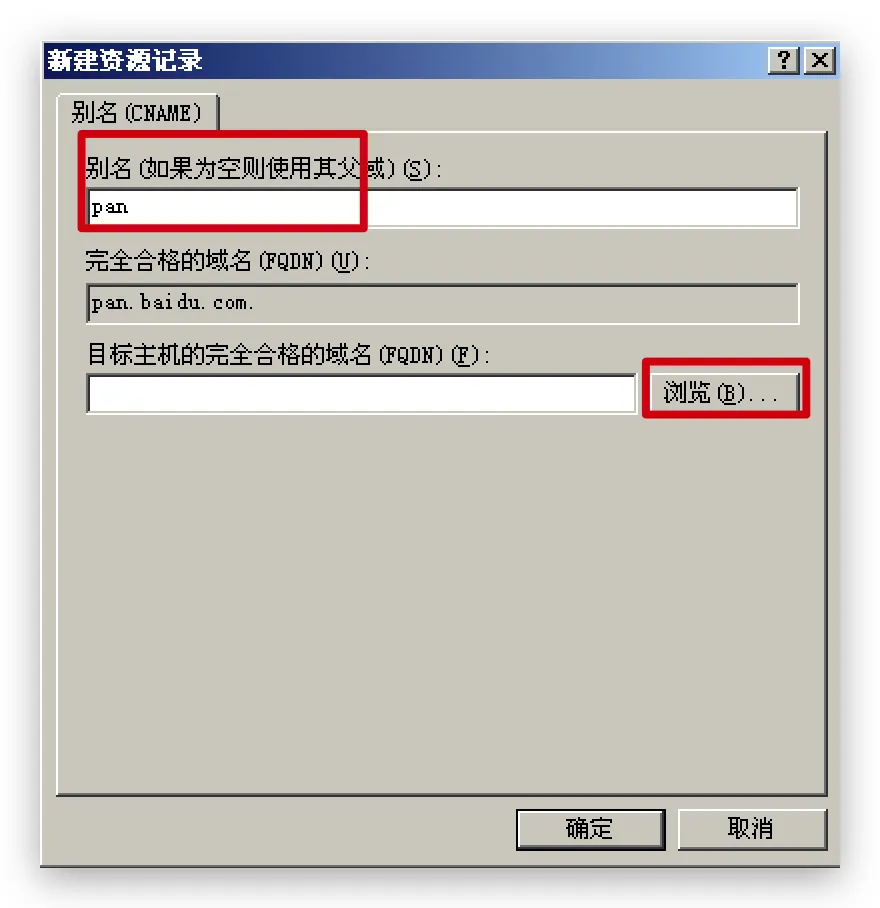
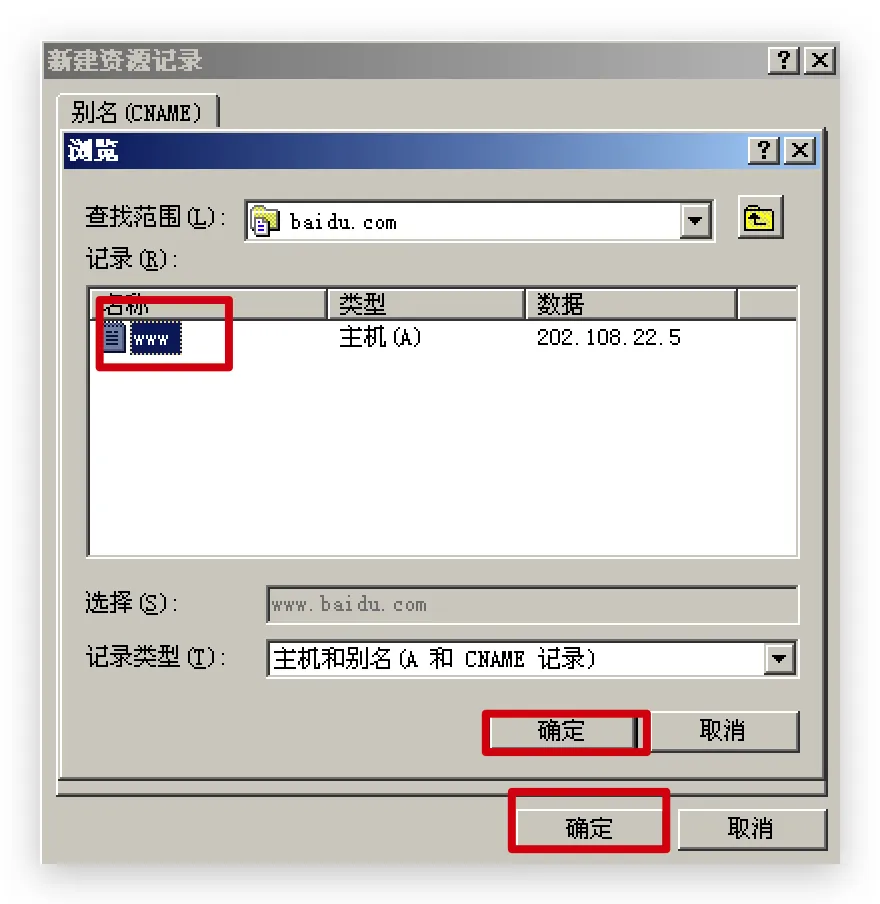
- 指定别名->
浏览
- 选择需要指定别名的原名文件->
确定->确定
关闭/开启DNS服务器
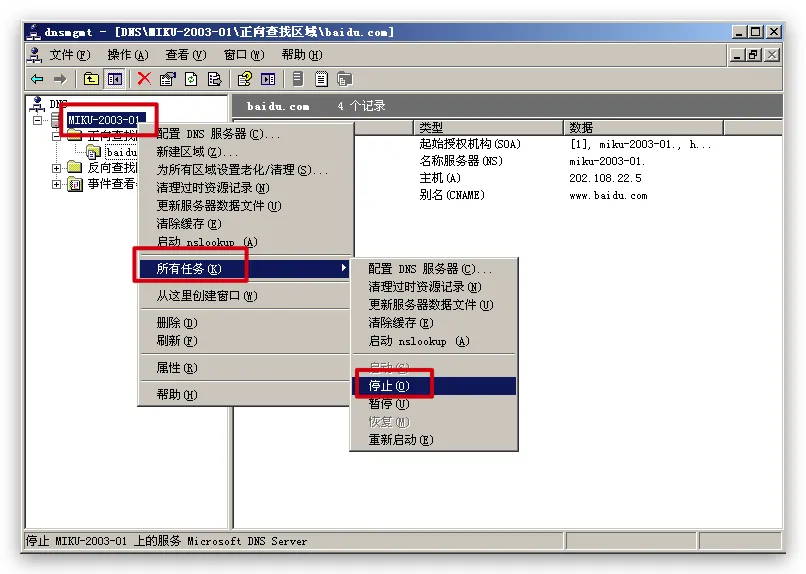
- 右键服务器->
所有任务->停止(或启动)