【笔记】WindowsServer的域控制
前言
在WindowsServer2008上部署活动目录(DC)服务器,从而创建域环境
配置静态IP
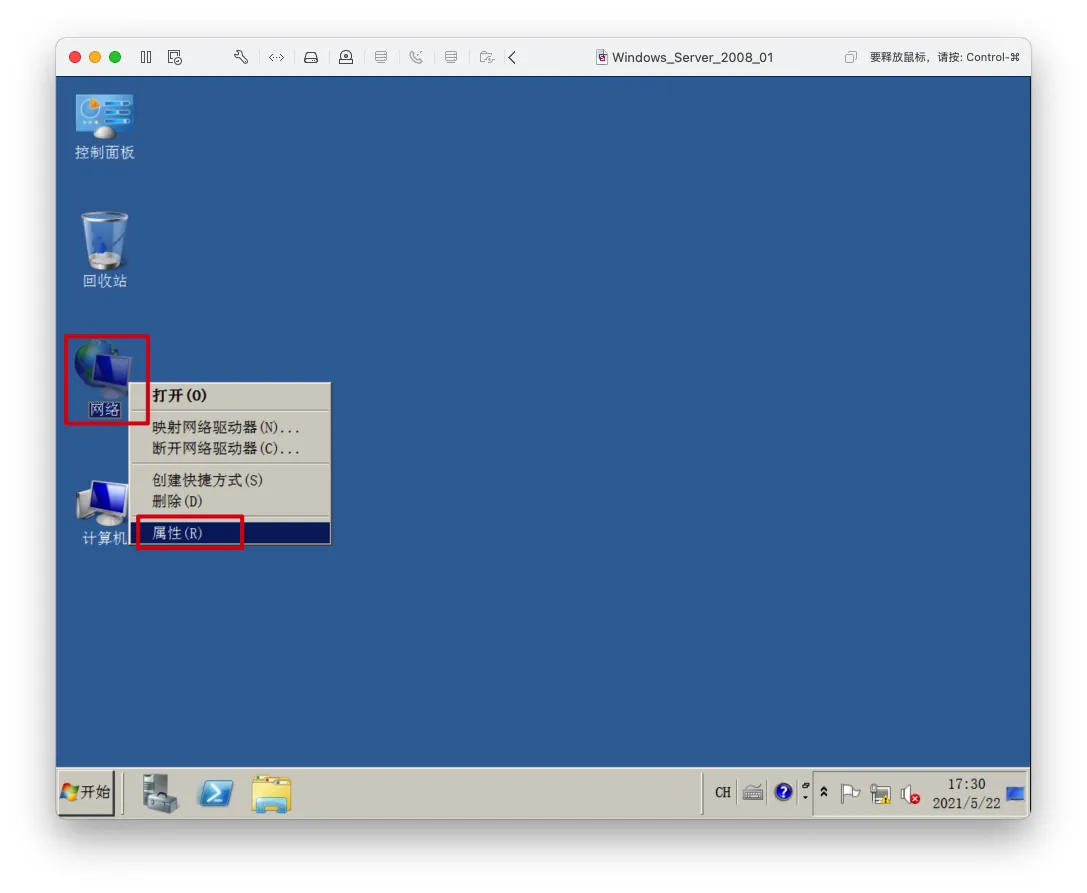
- 右键
网络->属性
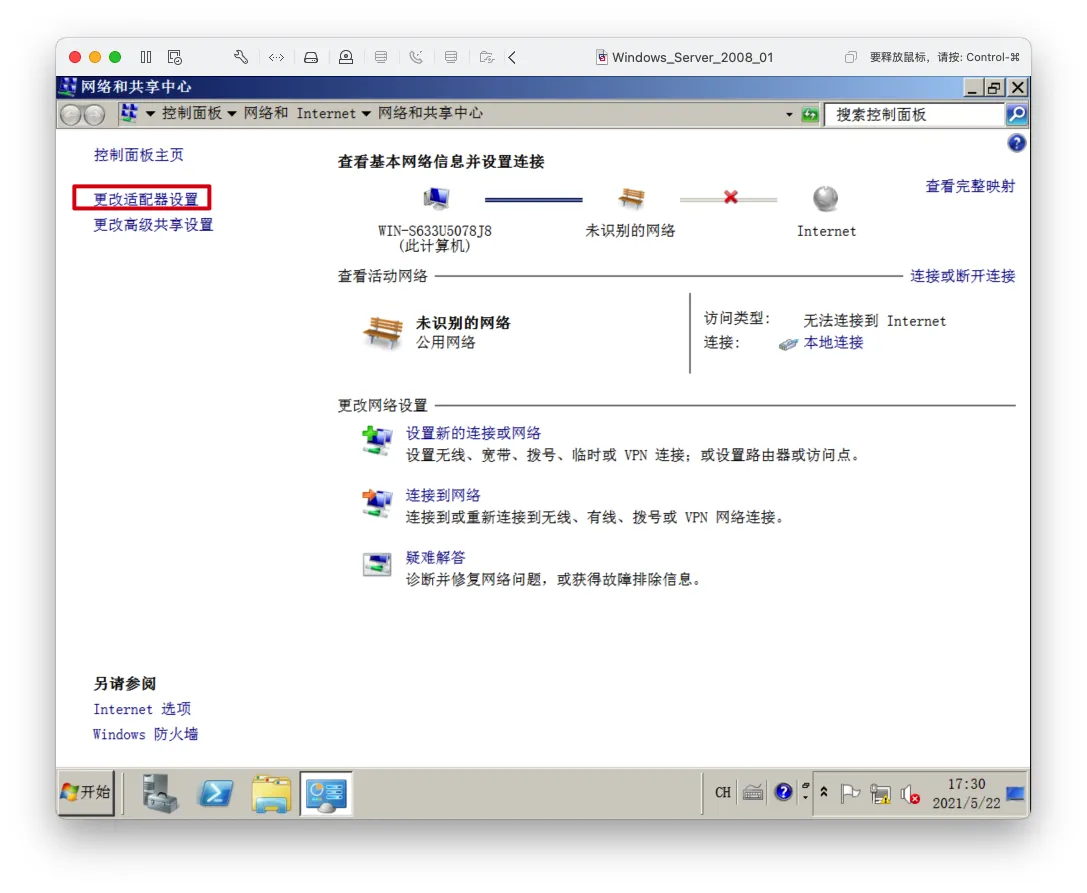
更改适配器设置
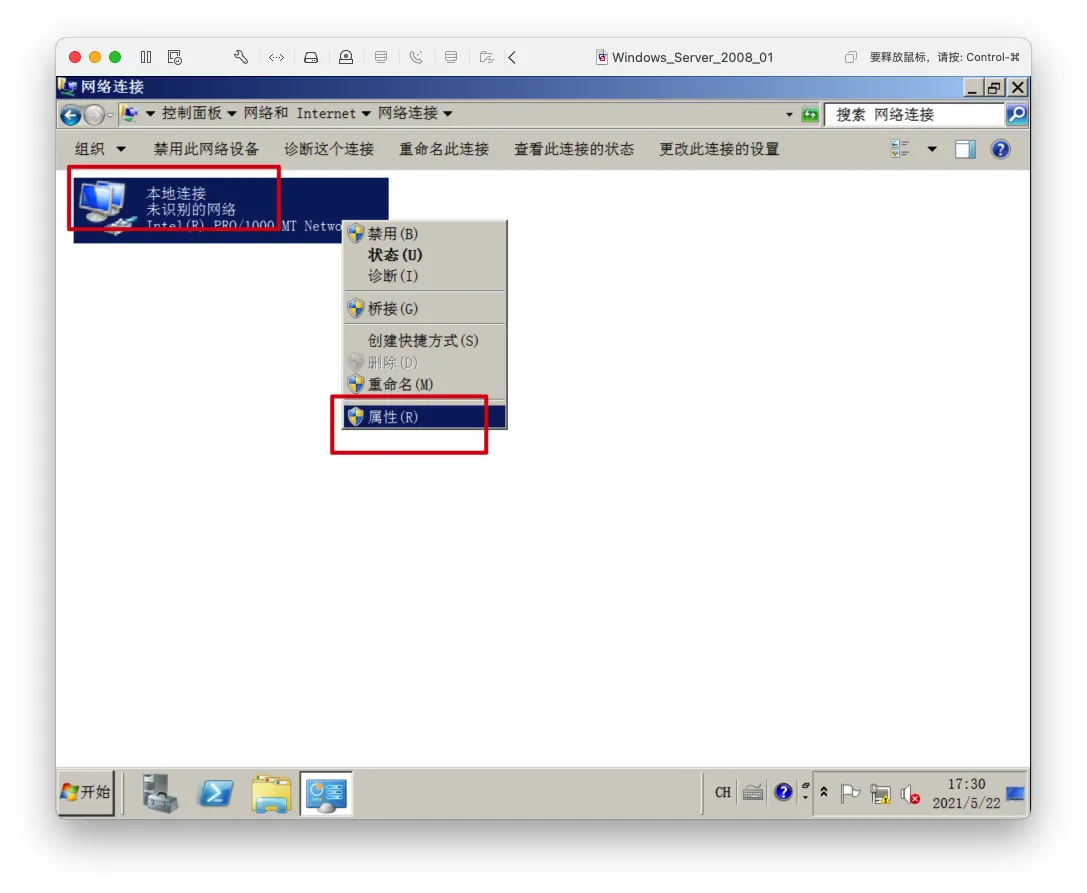
- 右键
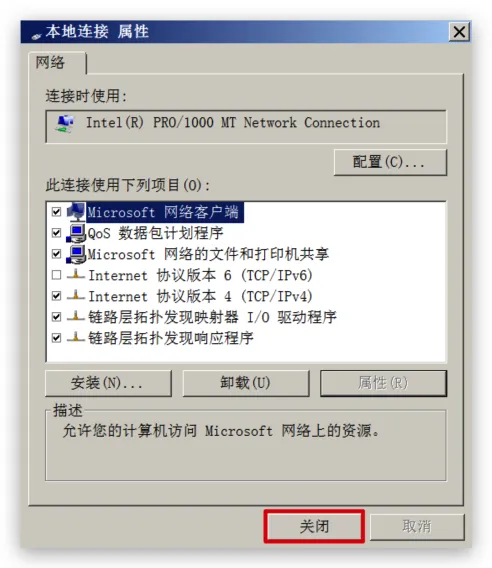
本地连接->属性
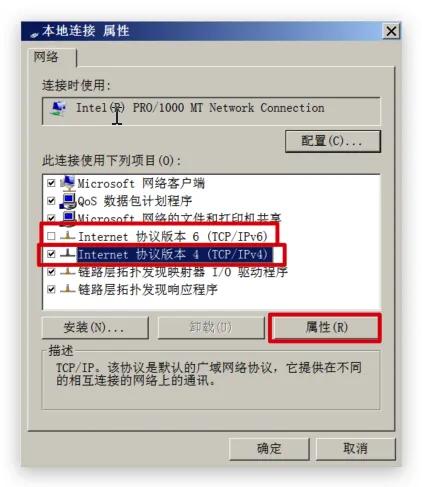
- 取消勾选
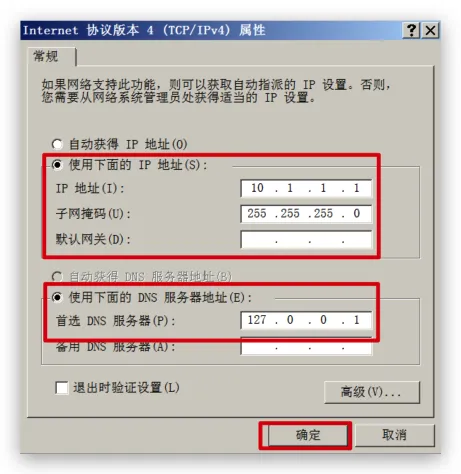
Internet协议版本6->选中Internet协议版本4->属性
- 勾选
使用下面的IP地址->填写IP地址和子网掩码,DNS填写本机->确定
关闭
安装服务器软件
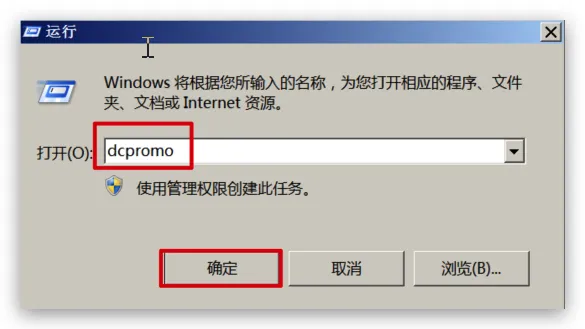
开始->运行->填写dcpromo->确定
下一步
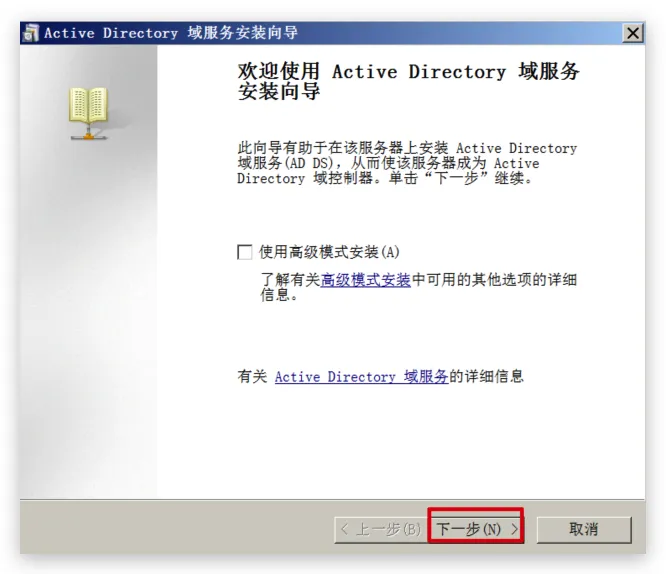
下一步
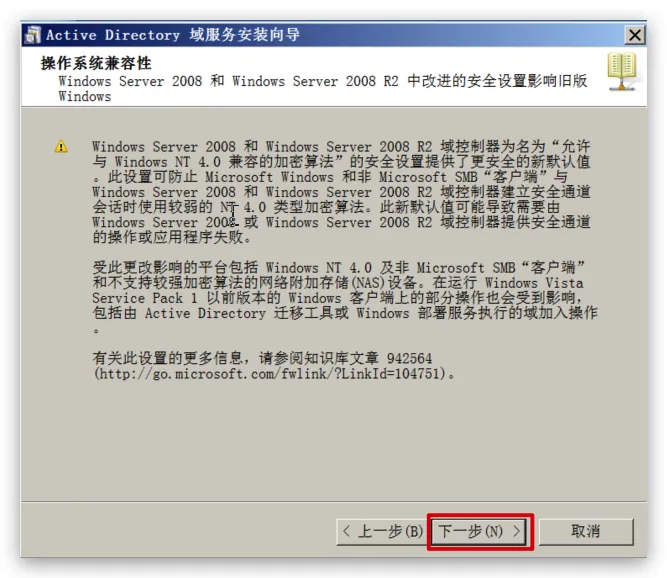
- 勾选
通过在此计算机上安装DNS服务器服务来自动更正问题(A)。这还会将IP设置配置为使用此DNS服务器进行名称解析。->下一步
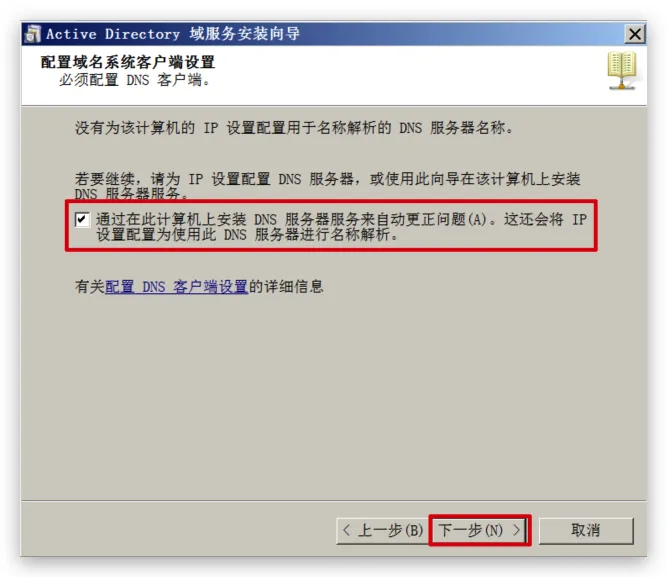
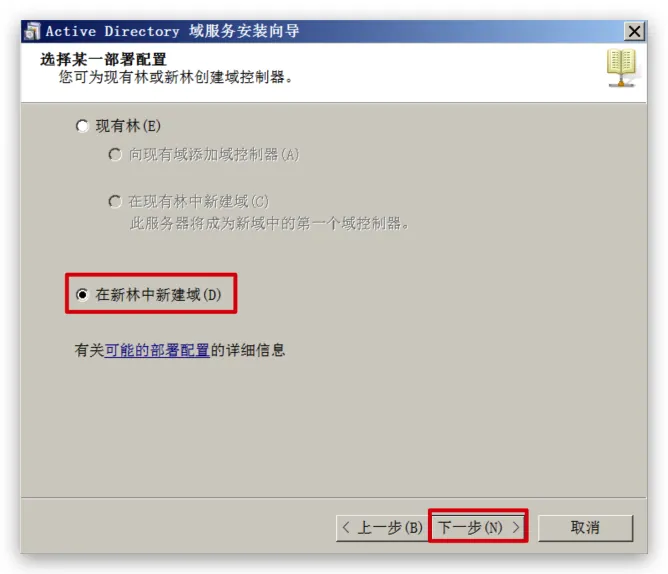
- 勾选
在新林中新建域->下一步
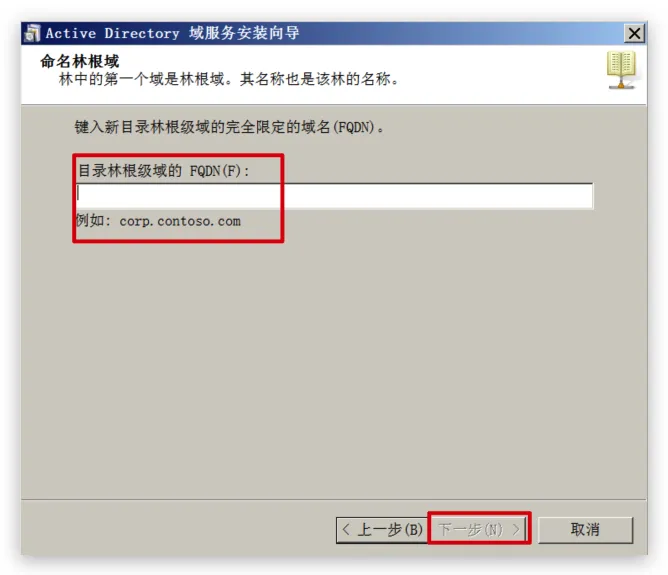
- 填写
目录林根级域的FQDN->下一步
- 选择
林功能级别->下一步
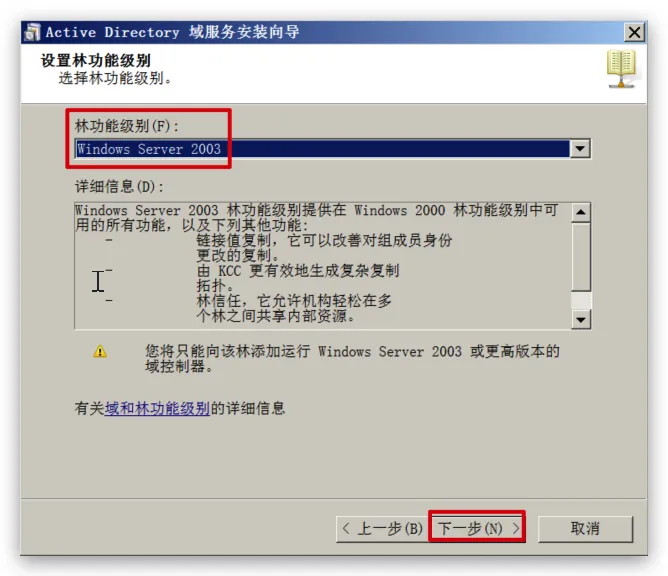
- 选择
域功能级别->下一步
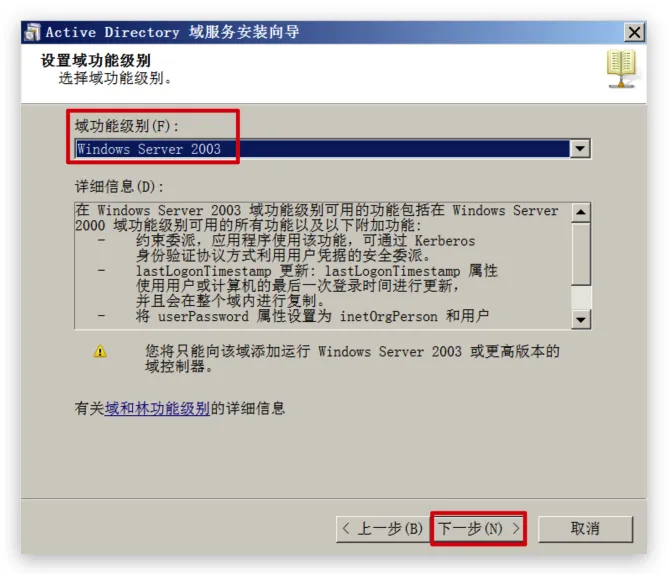
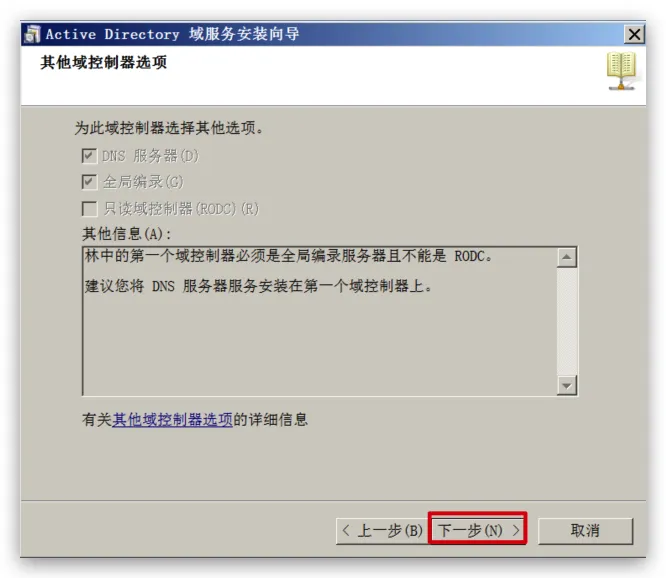
下一步
是,该计算机将使用DHCP服务器自动分配的IP地址(不推荐)
如果当前网络中其他计算机有DHCP分配的IP地址而不是静态IP地址,可能会弹出此窗口
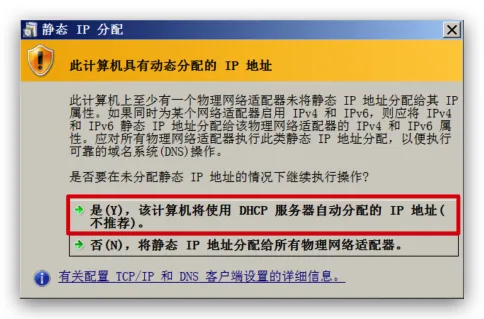
是
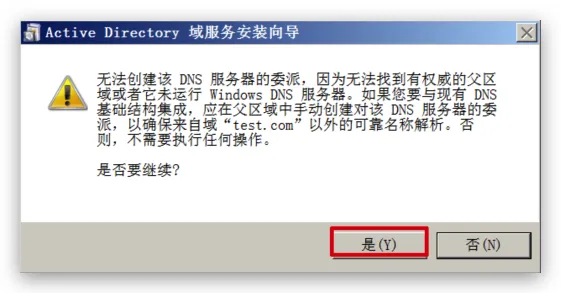
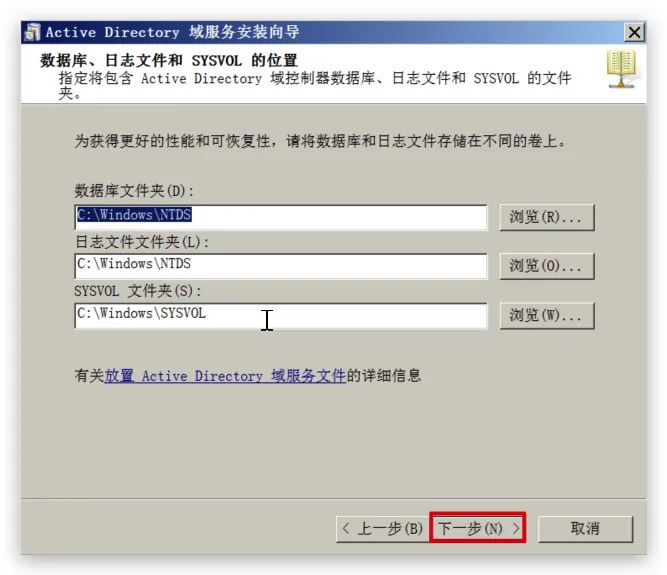
下一步
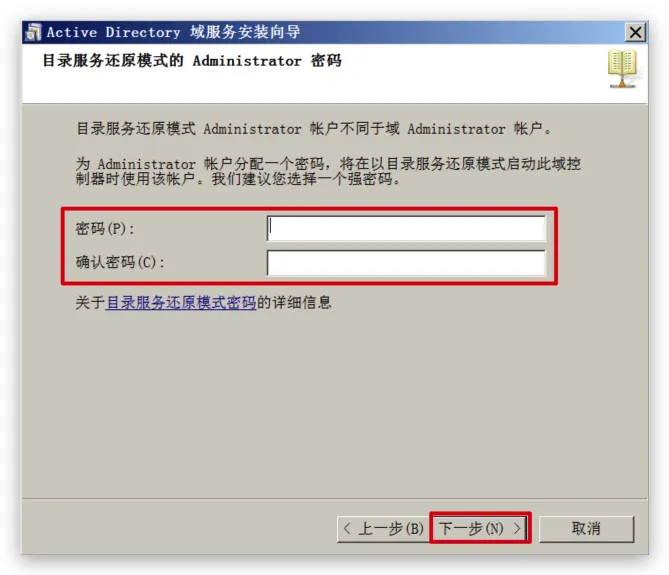
- 填写一个用于还原域的密码->
下一步
下一步
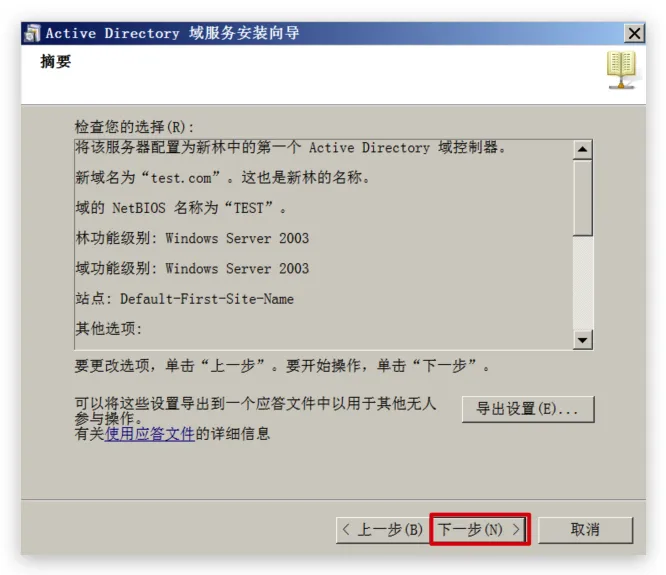
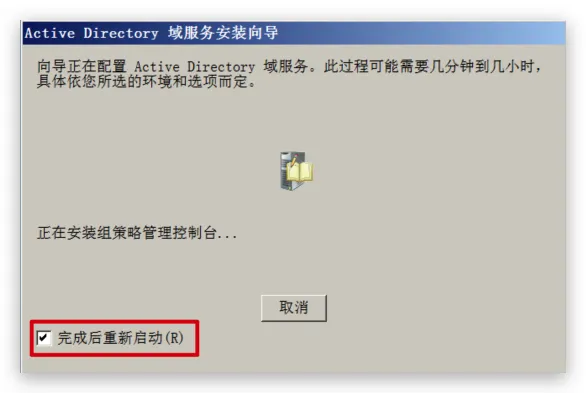
- 勾选
完成后重新启动
验证安装成功
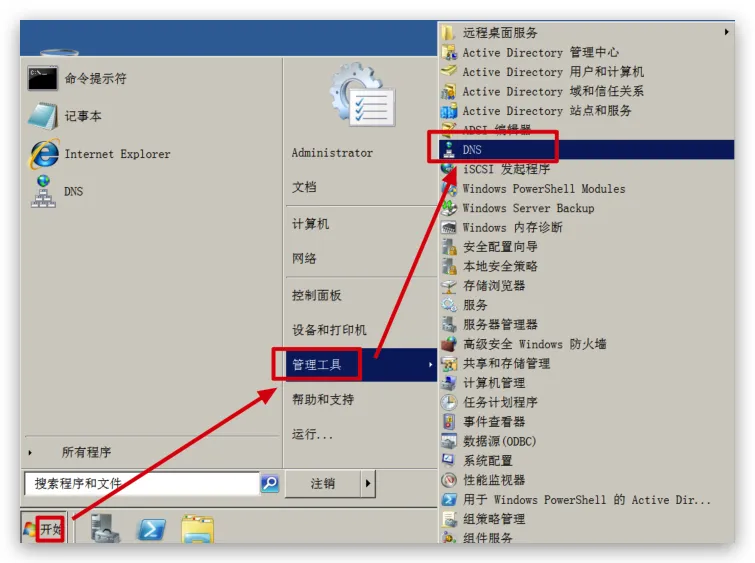
开始->管理工具->DNS
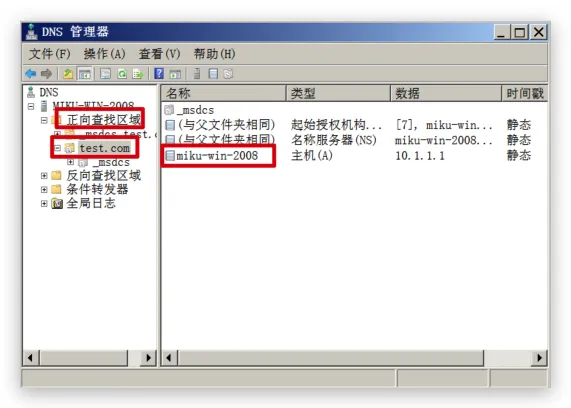
- 在
正向查找区域->域名->能找到本机DNS解析,表示安装活动目录成功
加入到域(WindowsXP)
指定DNS
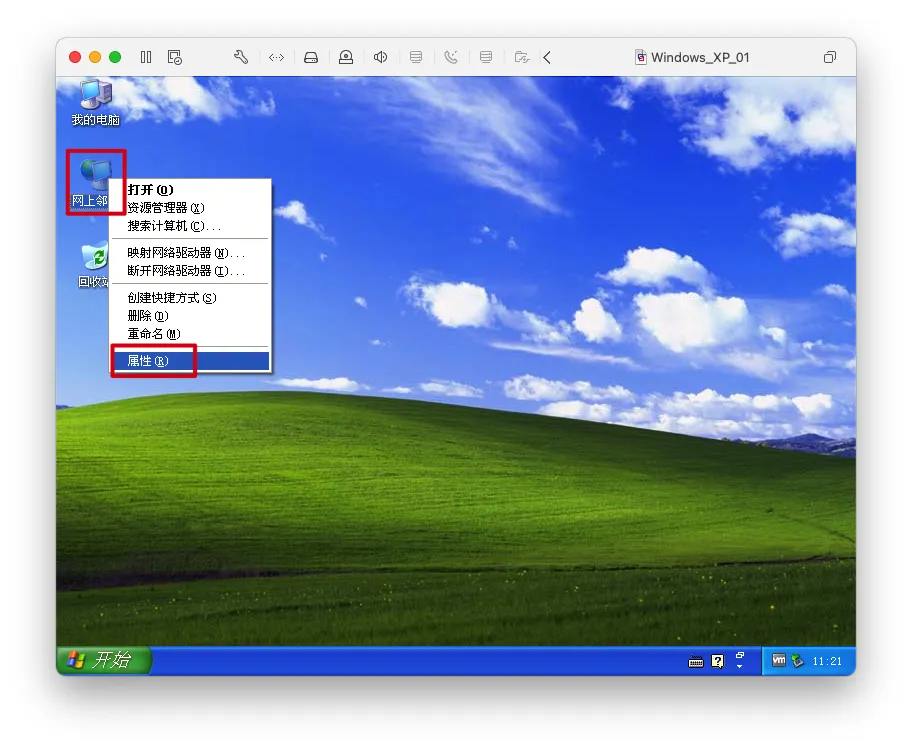
- 右键
网上邻居->属性
- 右键
本地连接->属性
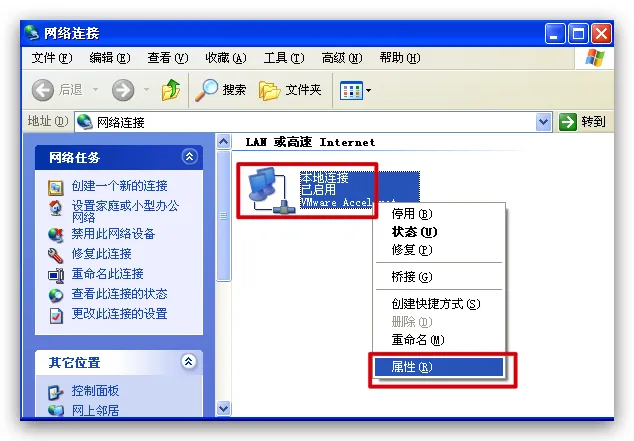
- 选中
Internet协议->属性
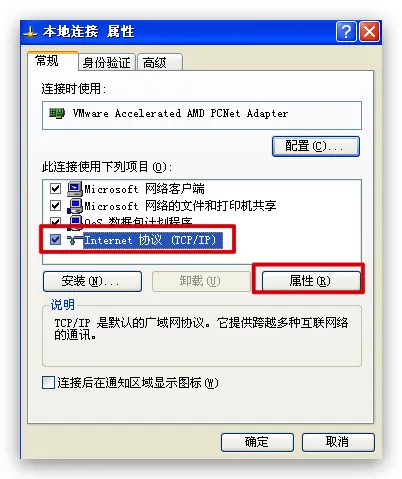
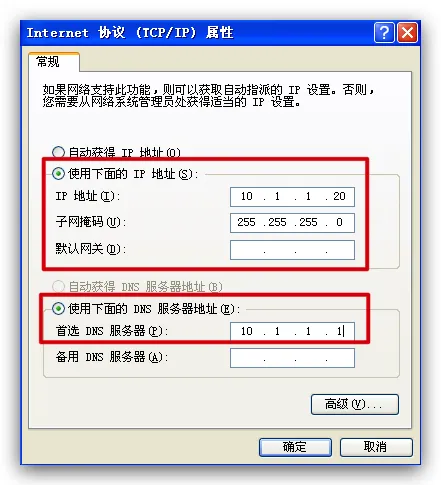
- 勾选
使用下面的IP地址>填写IP地址和子网掩码->首选DNS服务器填服务器IP地址->确定
主要是手动指定DNS服务器
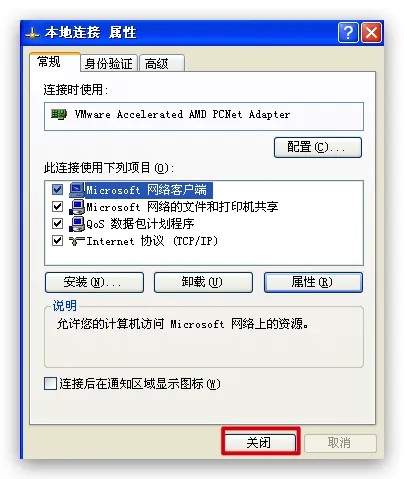
关闭
加入到域
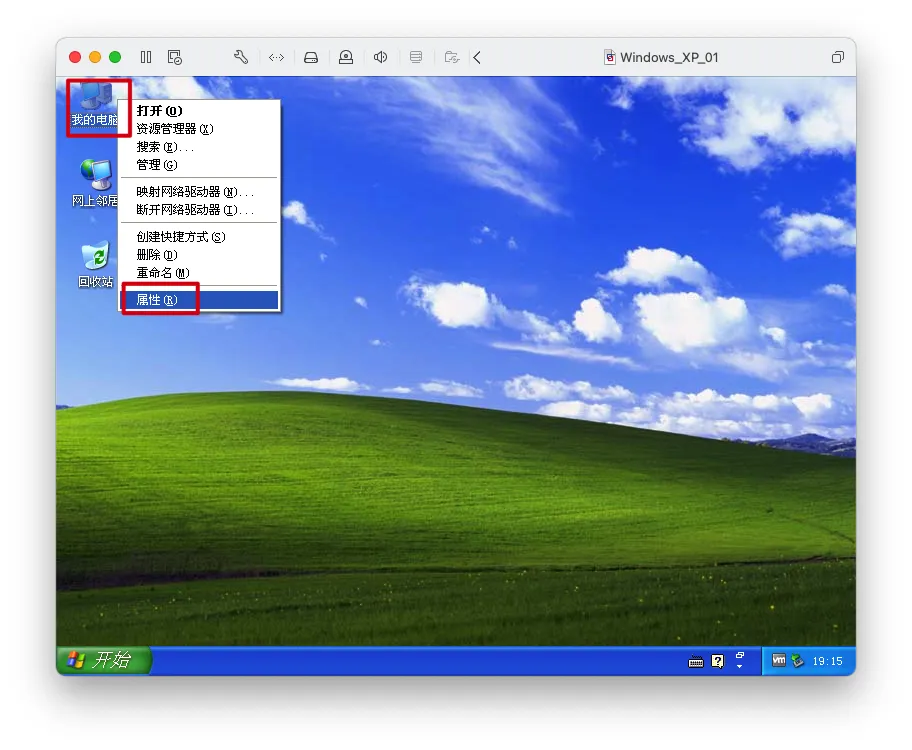
- 右键->
我的电脑->属性
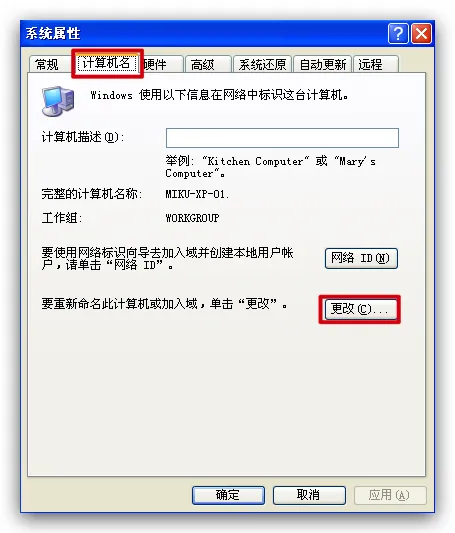
计算机名->更改
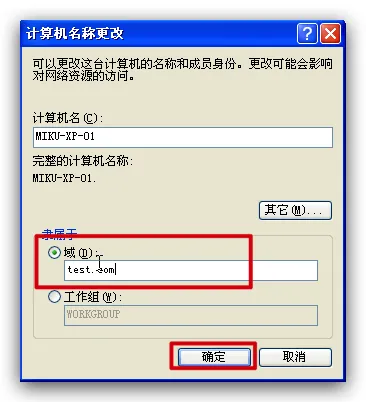
- 勾选
域并填写域名->确定
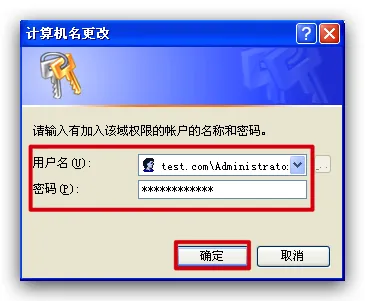
- 填写域管理员的用户名和密码->
确定
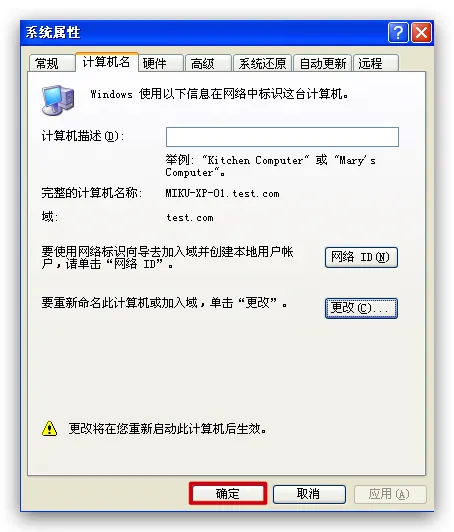
确定
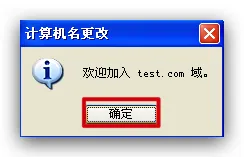
确定
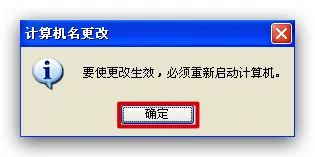
确定
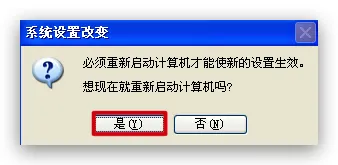
是立即重启计算机
登录
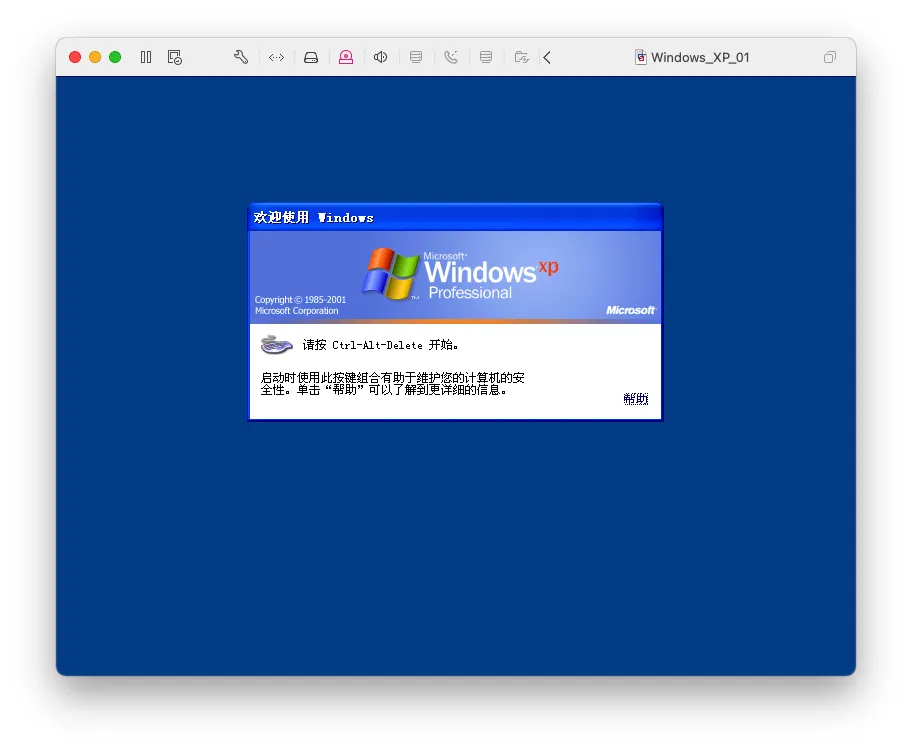
ctrl+alt+del
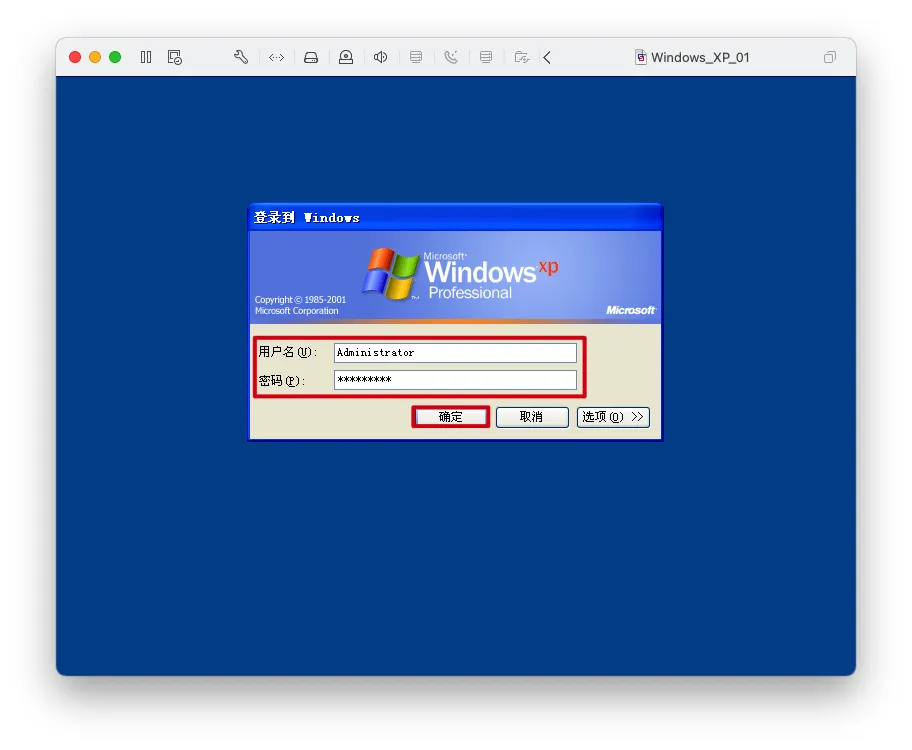
- 使用本地管理员用户登录
加入到域(Windows7)
指定DNS
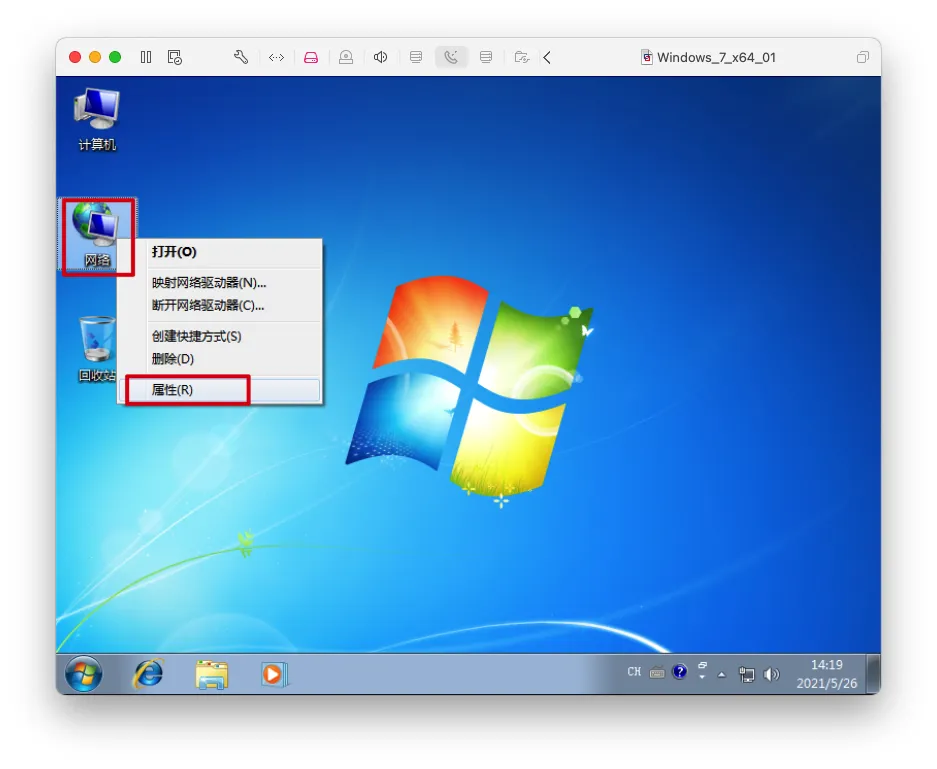
- 右键
网络->属性
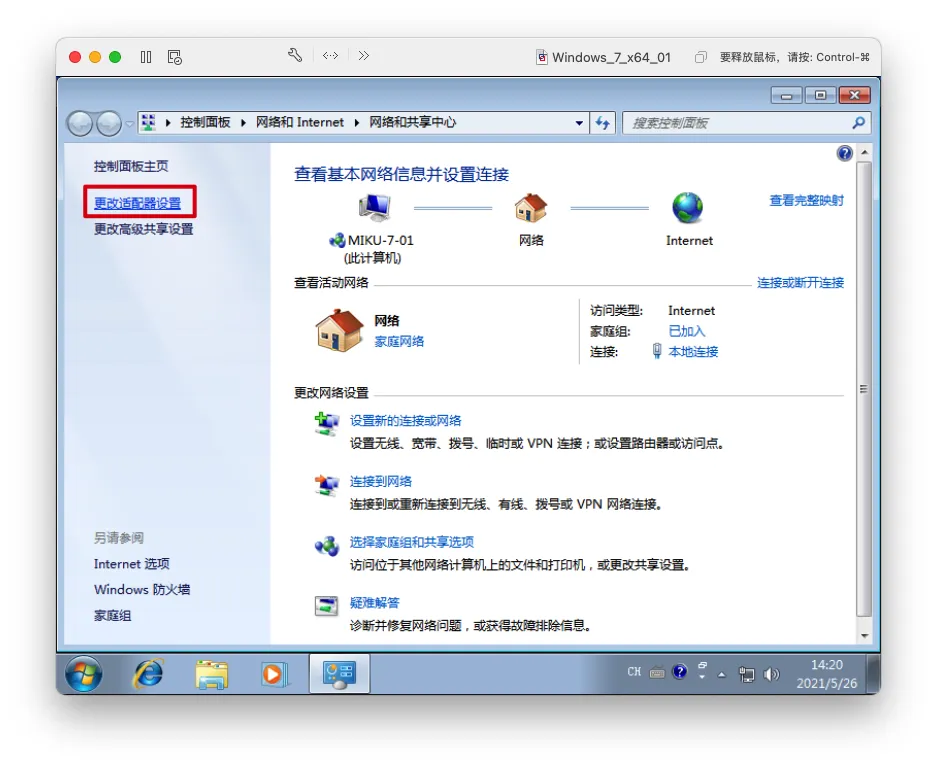
更改适配器设置
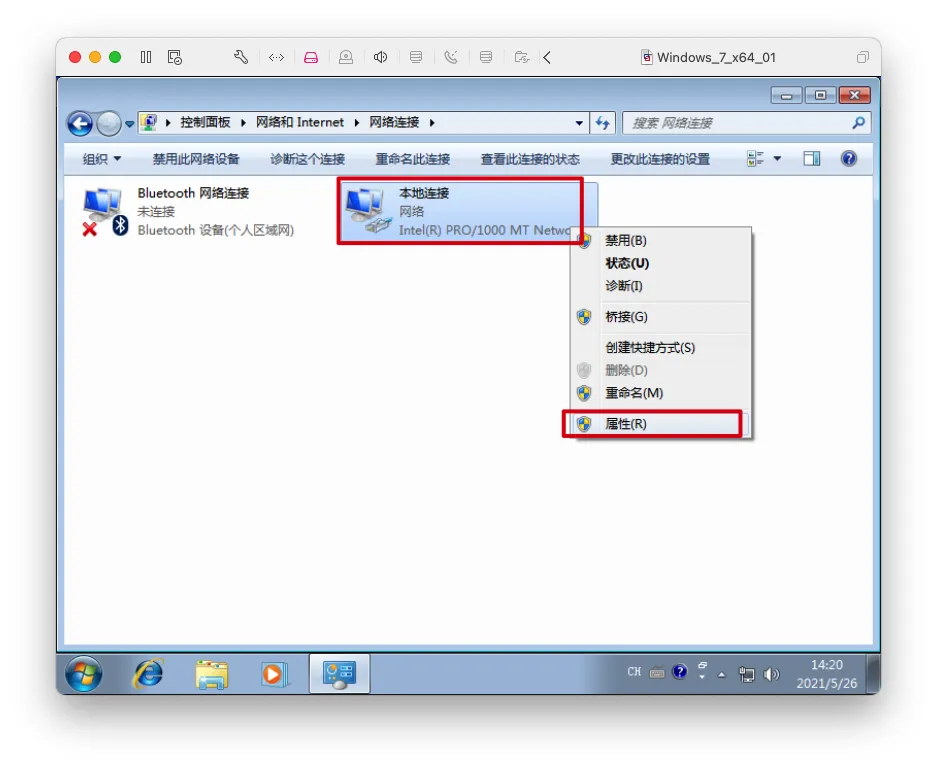
- 右键
本地连接->属性
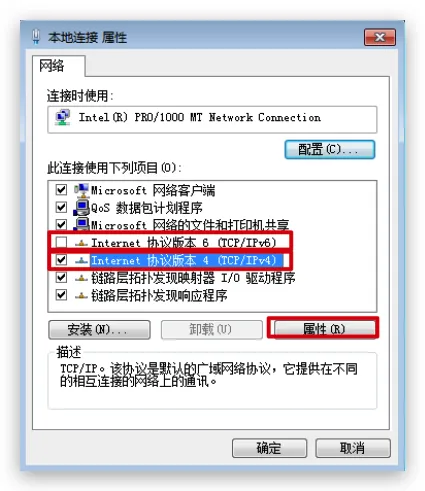
- 取消勾选
Internet协议版本6->选中Internet协议版本4->属性
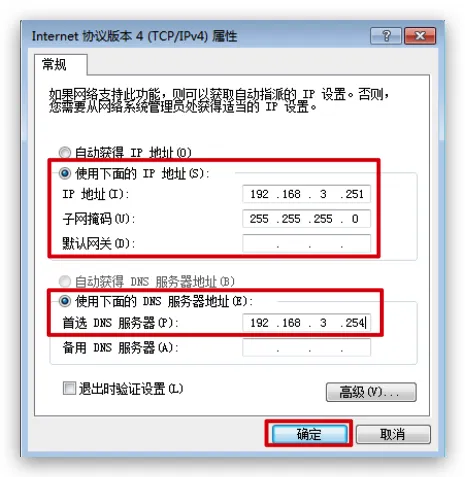
- 勾选
使用下面的IP地址->输入IP地址和子网掩码->首选DNS服务器指定服务器->确定
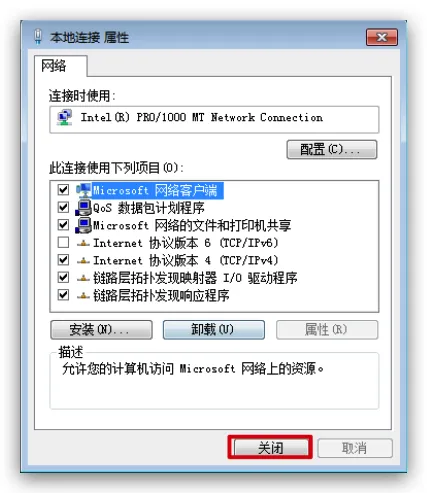
关闭
加入到域
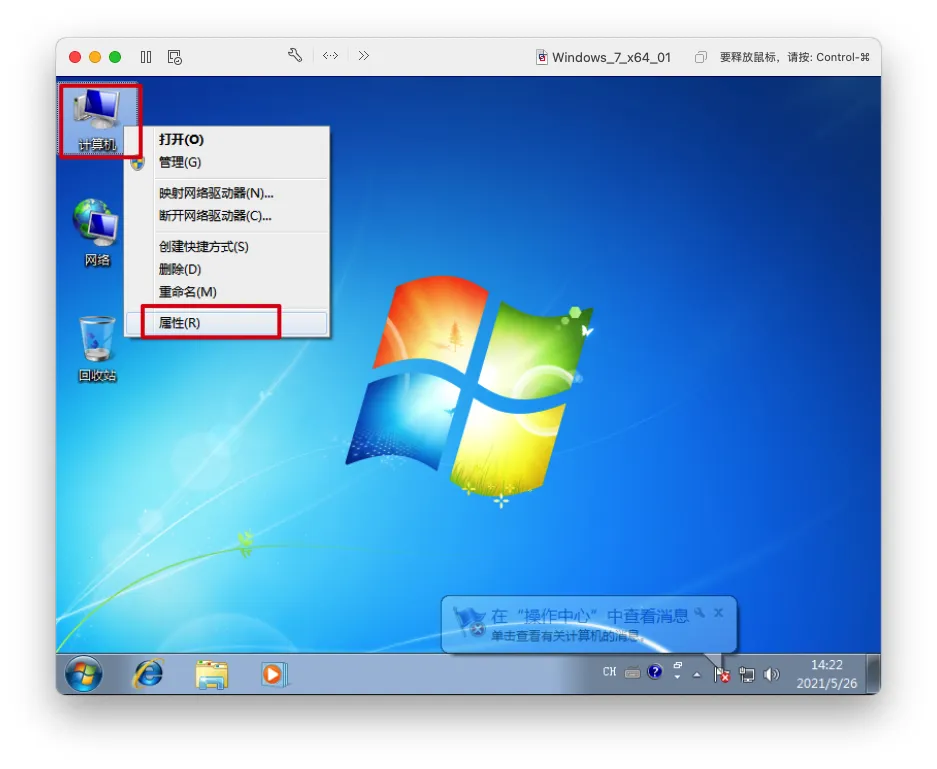
- 右键
计算机->属性
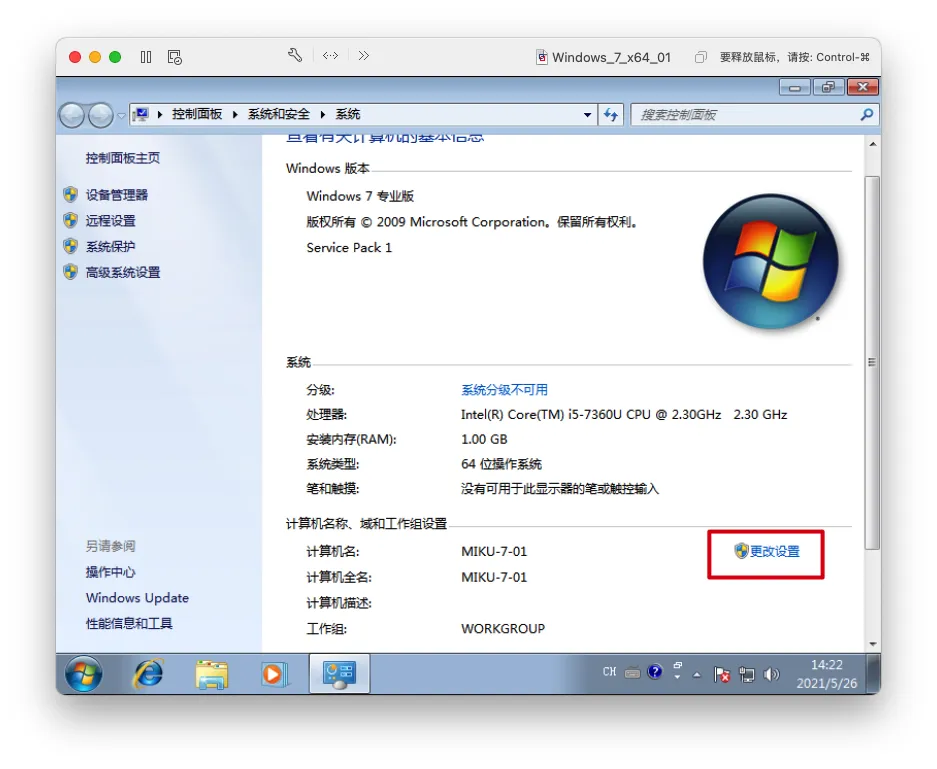
更改设置
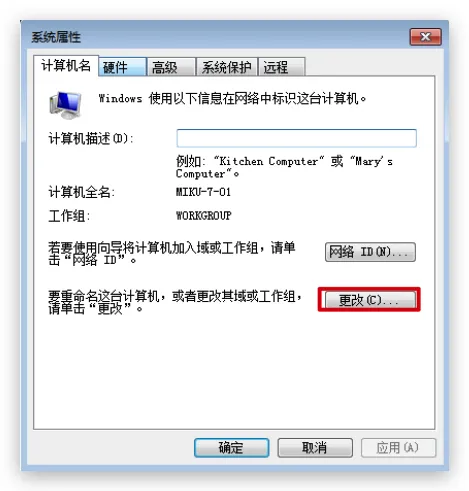
更改
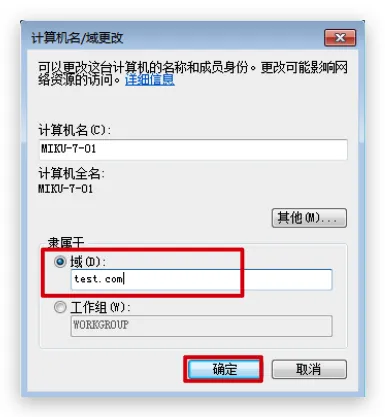
- 勾选
域->填写域名->确定
- 输入域管理员用户名和密码->
确定
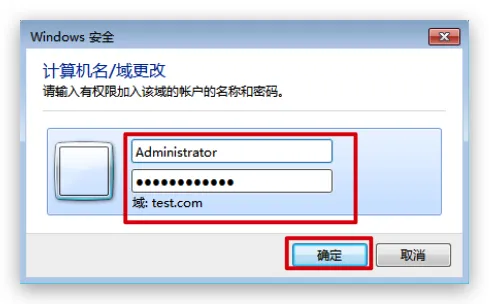
确定
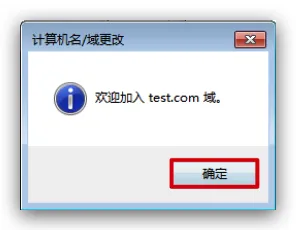
确定
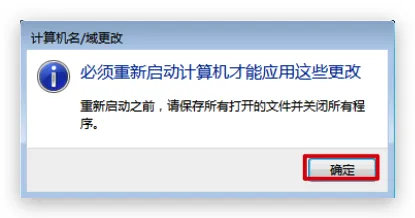
关闭
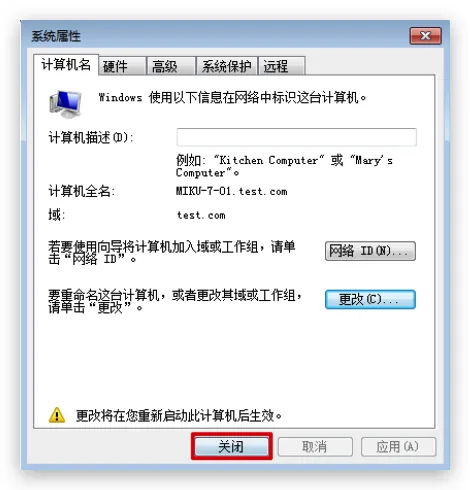
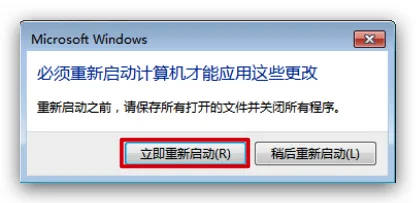
立即重新启动
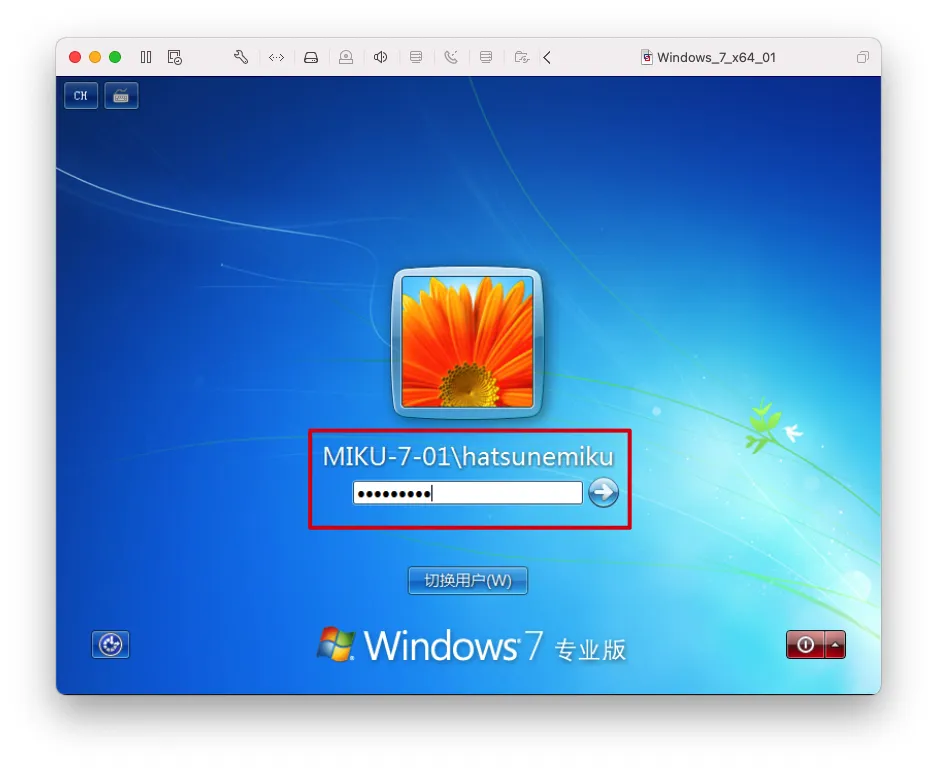
登录
ctrl+alt+del

- 使用本地管理员密码登录
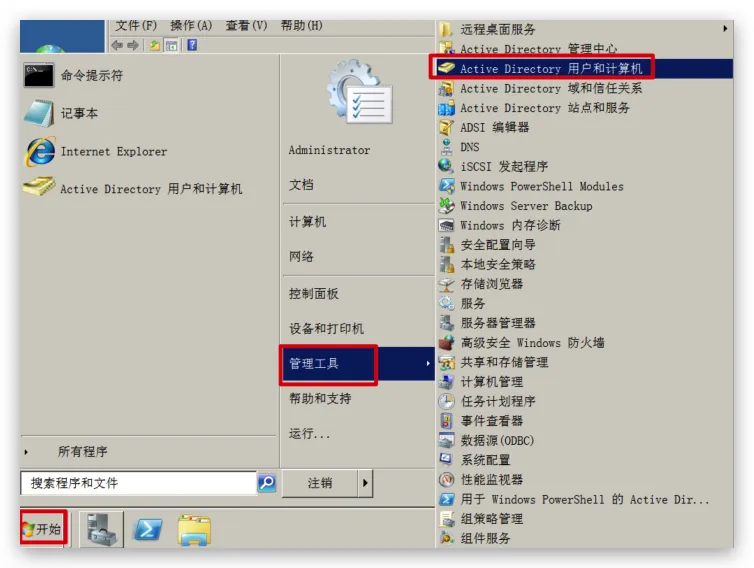
创建域用户
开始->管理工具->Active Directory 用户和计算机
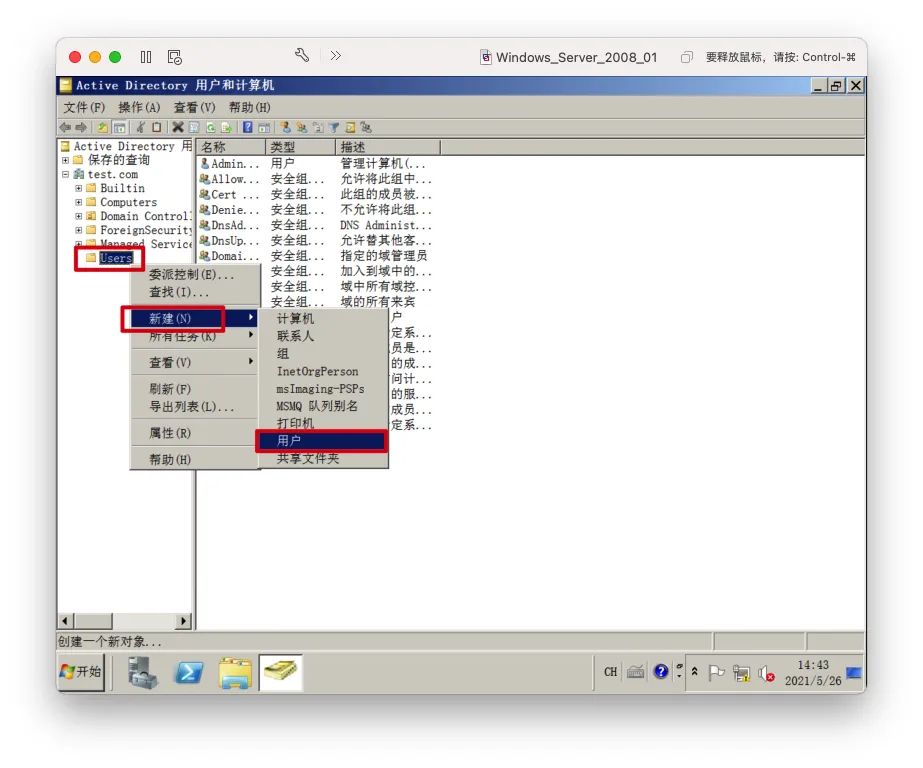
Users右键->新建->用户
- 填写
姓、名、用户登录名->下一步
用户登录名通常格式为名英文.姓英文
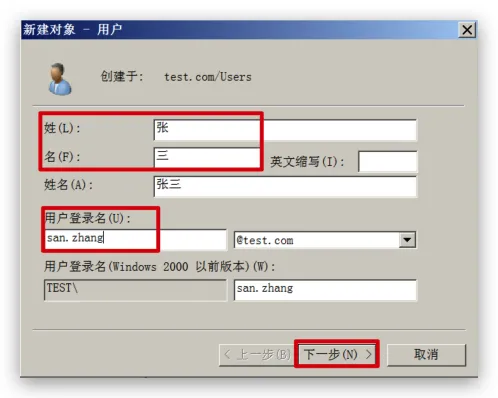
- 填写
密码、确认密码->下一步
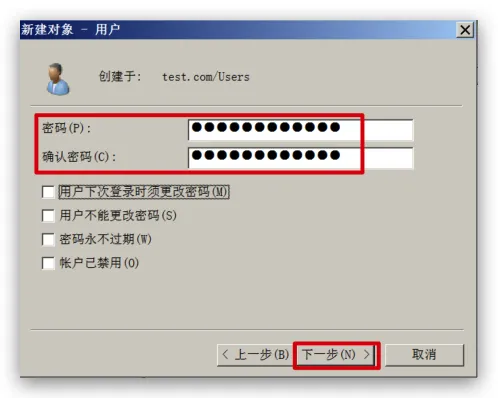
完成
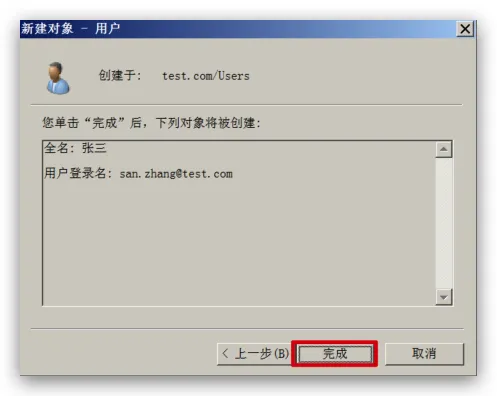
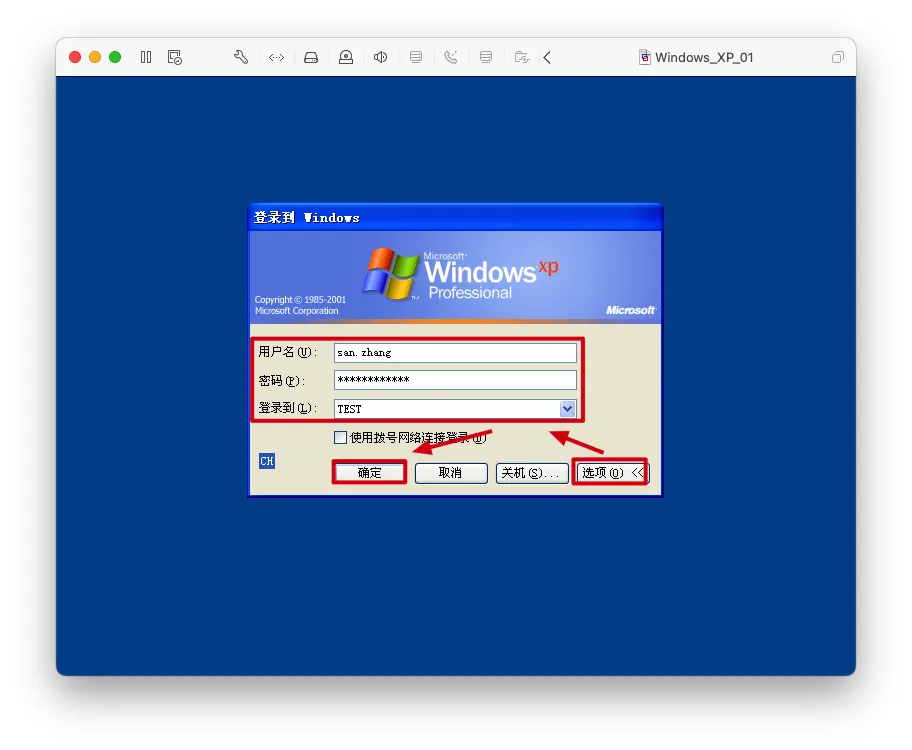
通过域用户登录(WindowsXP)
ctrl+alt+del
选项->登录到改为域名->填写域用户的用户名和密码->确定
通过域用户登录(Windows7)
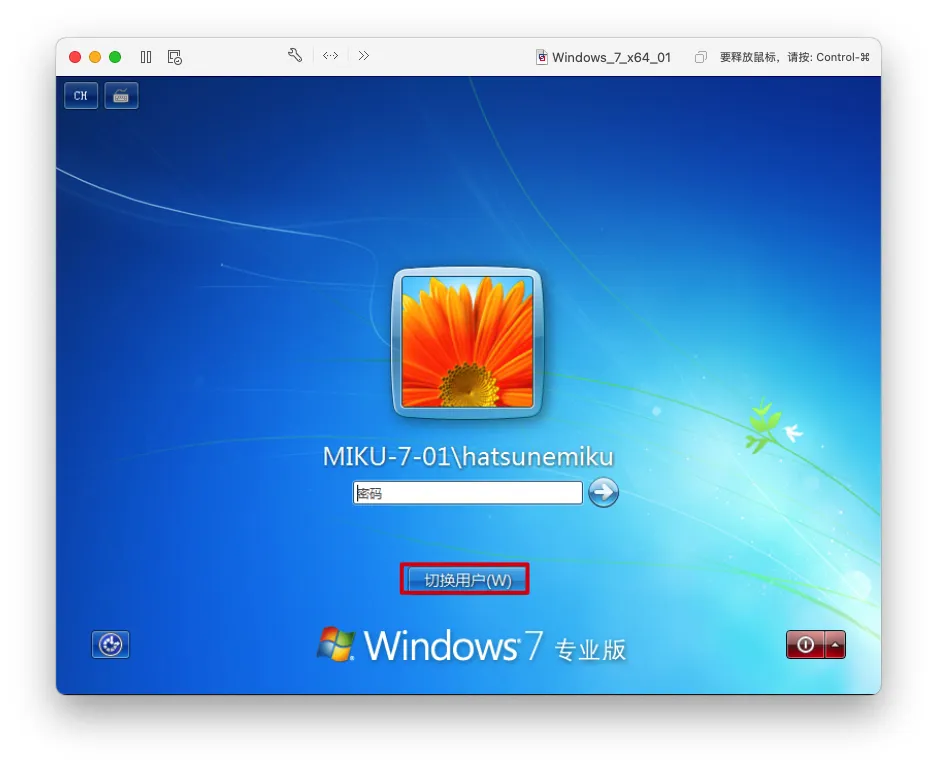
ctrl+alt+del
切换用户
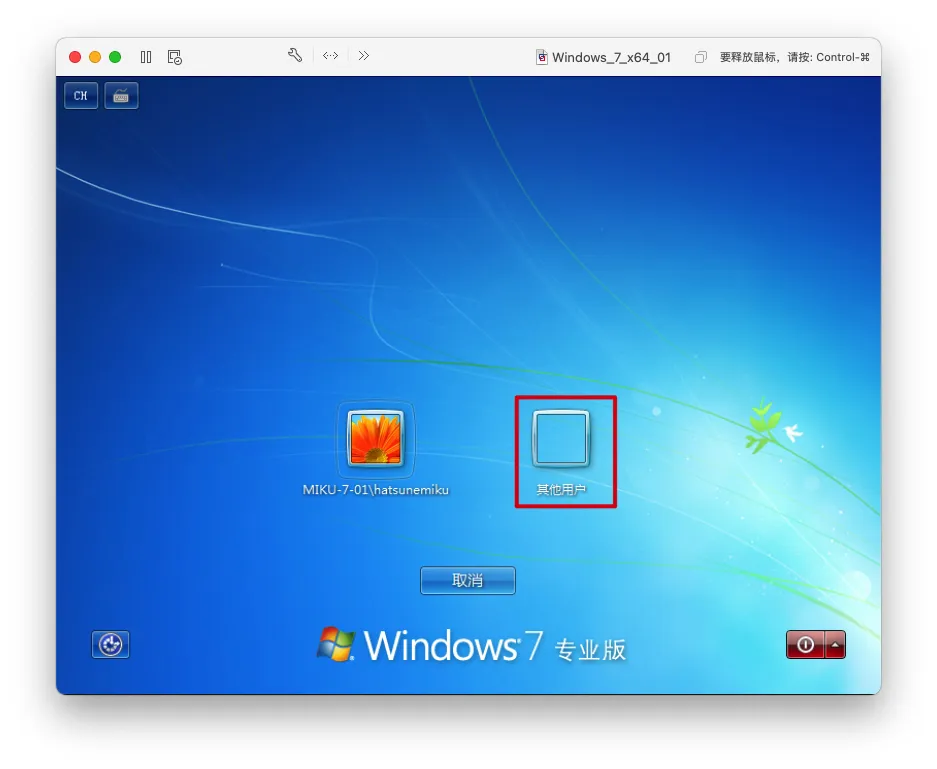
其他用户
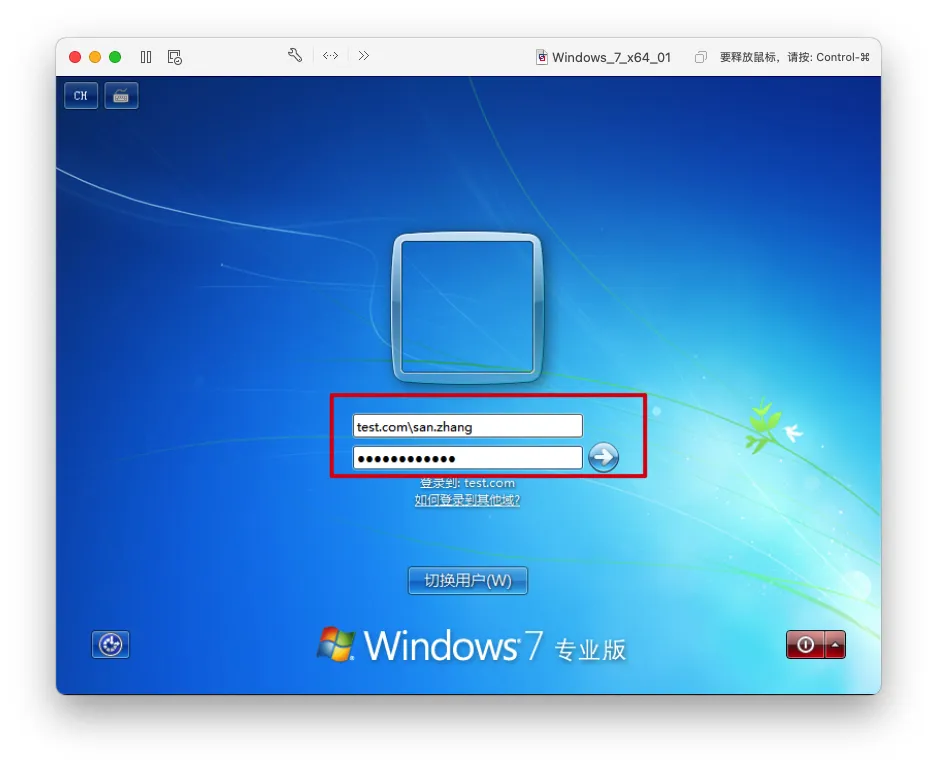
- 使用域用户的用户名和密码登录
域用户的用户名格式为域名\域用户名
将域用户提升为本地管理员(Windows7)
ctrl+alt+del
切换用户
其他用户
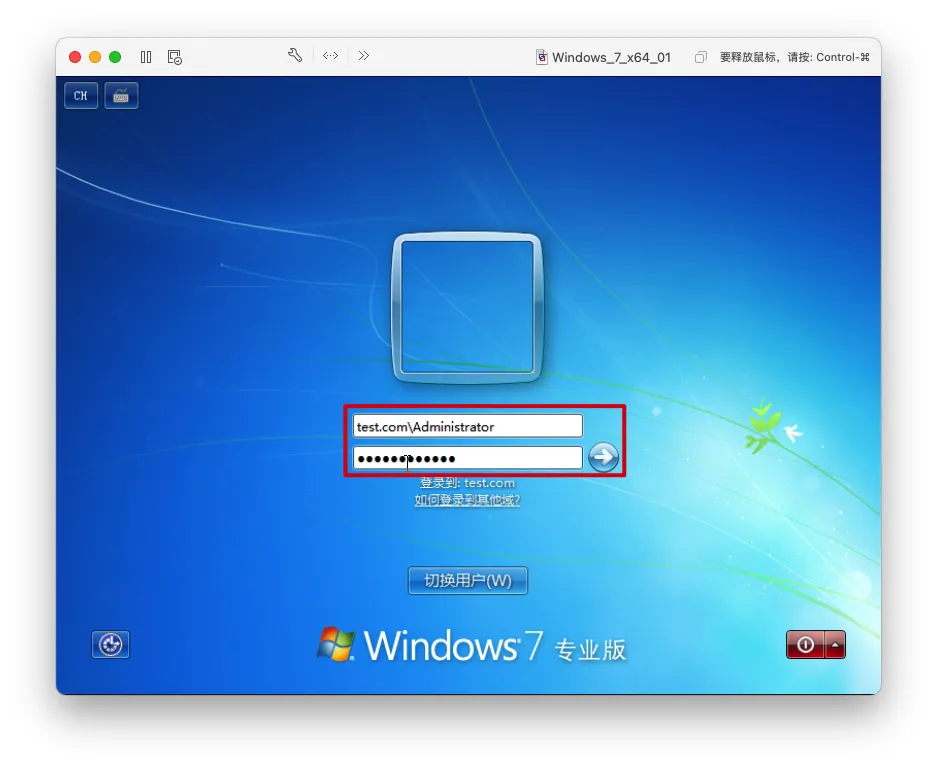
- 使用域管理员账户登录
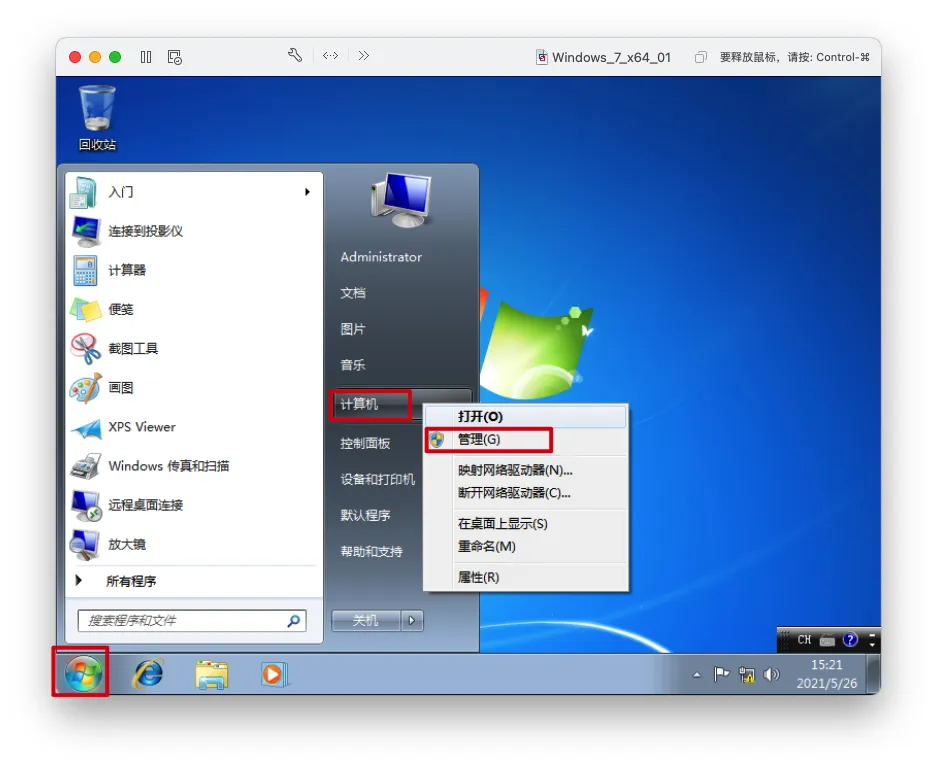
开始->右键计算机->管理
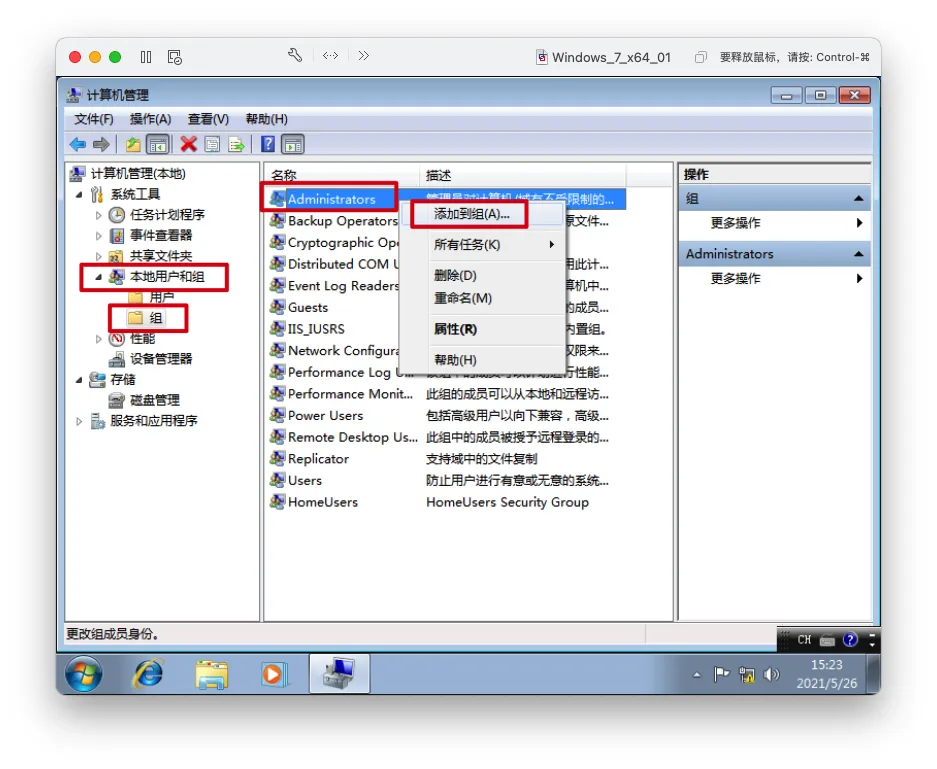
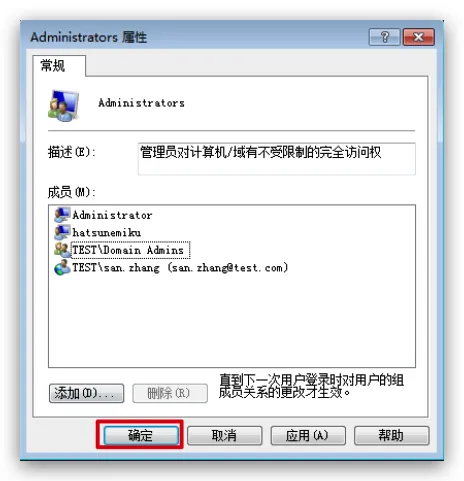
本地用户和组->组->右键Administrators->添加到组
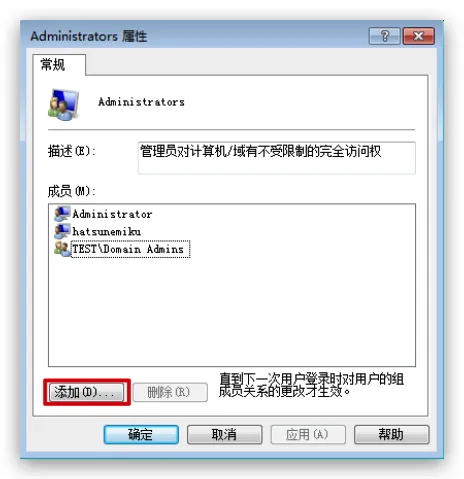
添加
- 输入需要提权的域用户名->
检测名称->确定
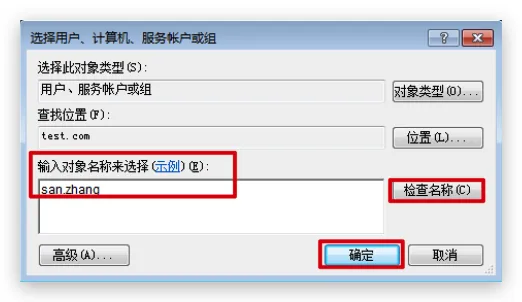
确定
创建组织单位
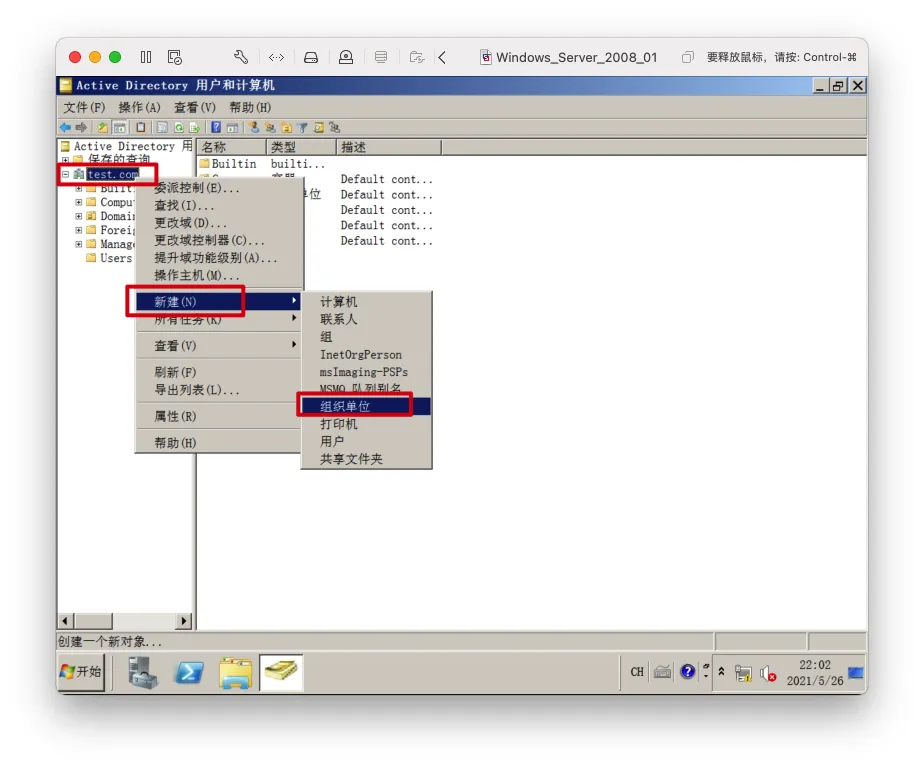
开始->管理工具->Active Directory 用户和计算机
- 右键域名->
新建->组织单位
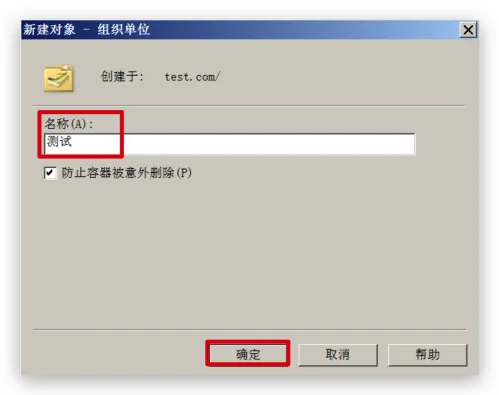
- 填写
名称->确定
将用户加入到组织单位
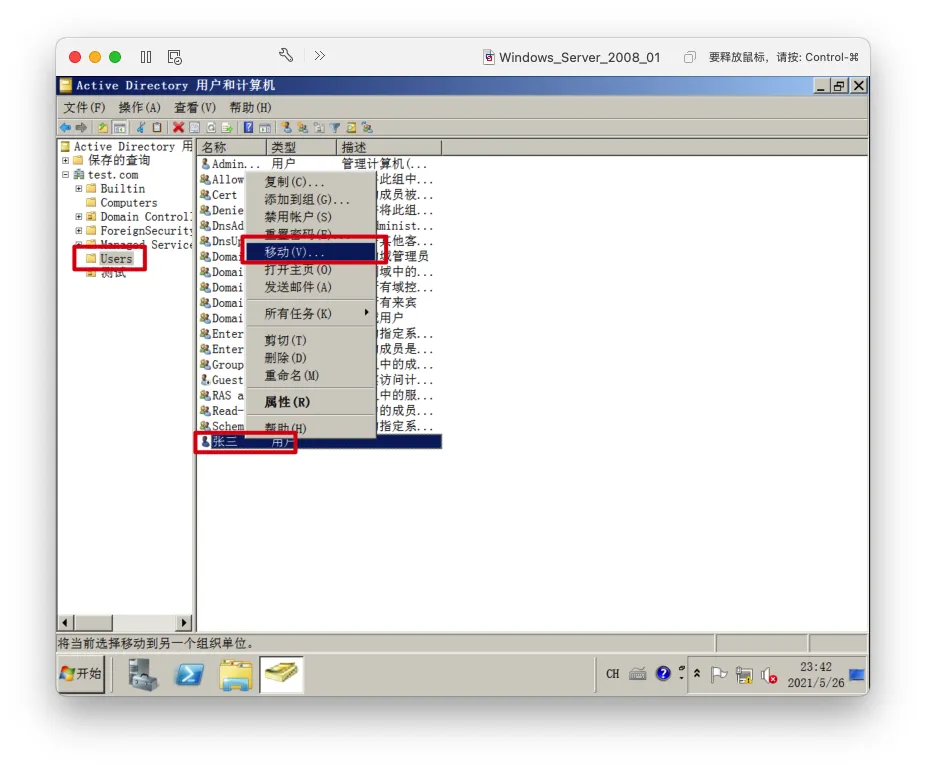
- 选中
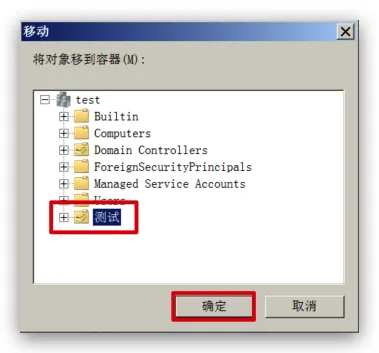
Users->右键用户->移动
- 选择组织架构文件夹->
确定
将计算机加入到组织单位
- 选中
Computers->右键计算机->移动
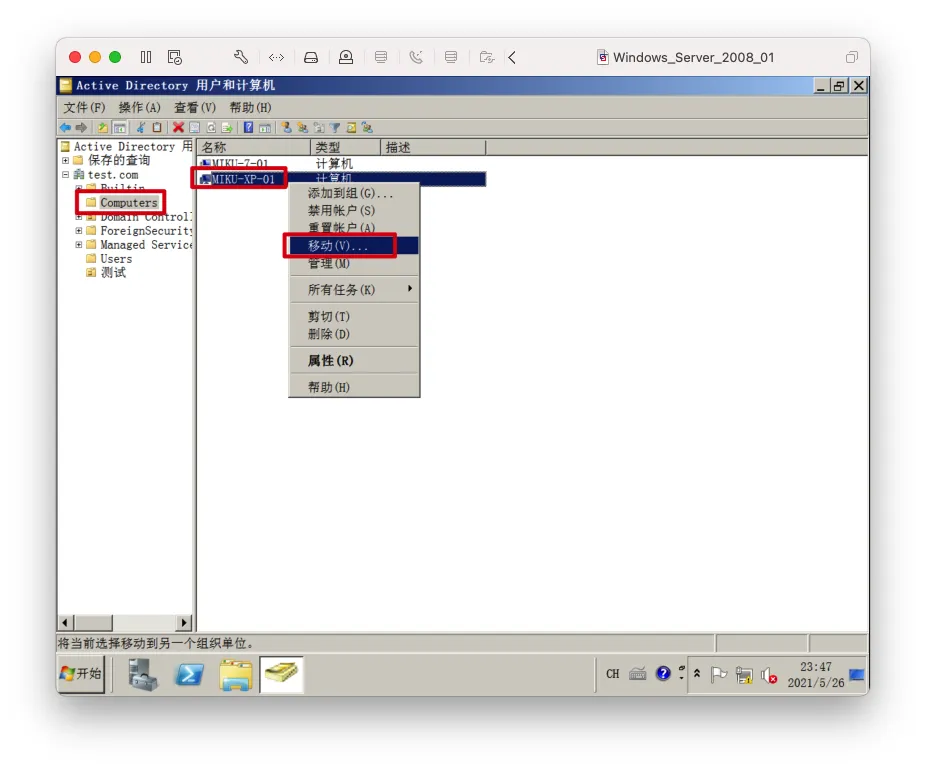
- 选择组织架构文件夹->
确定
组策略
目录结构
1 | + 域名 |
添加策略
在想要添加策略的组织架构的根目录添加策略
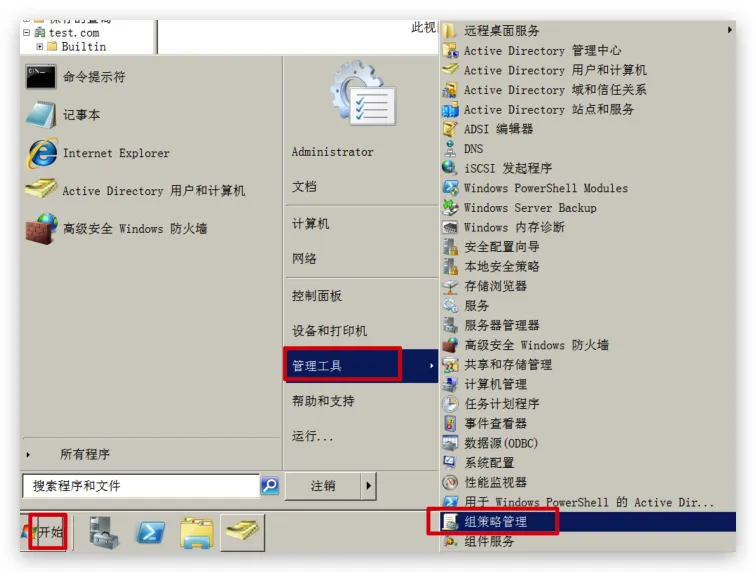
开始->管理工具->组策略管理
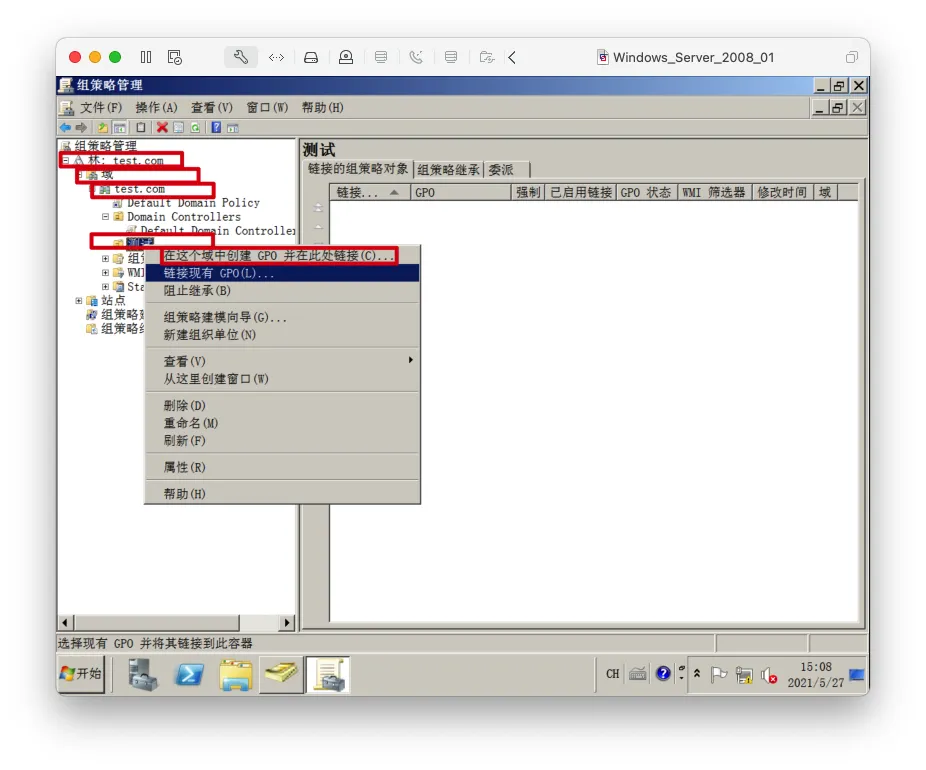
- 右键想要添加策略的组织架构->
在这个域中创建GPO并在此处链接
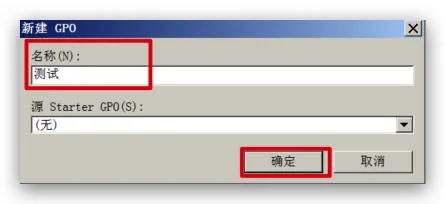
- 填写
名称(推荐与组织架构名相同)->确定
添加脚本策略
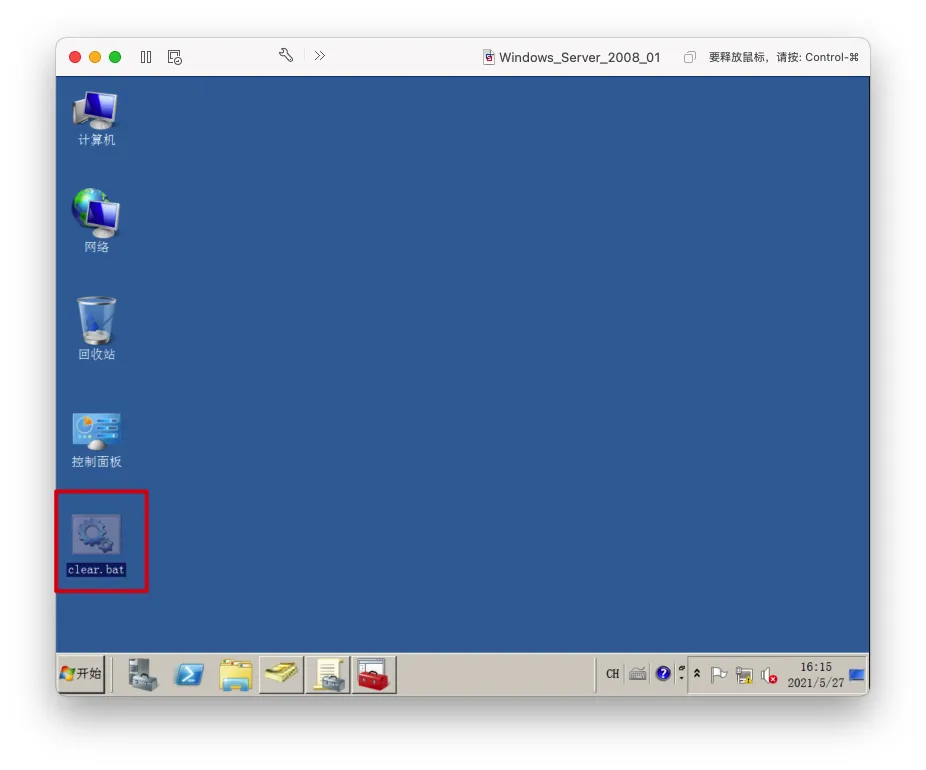
- 创建一个脚本
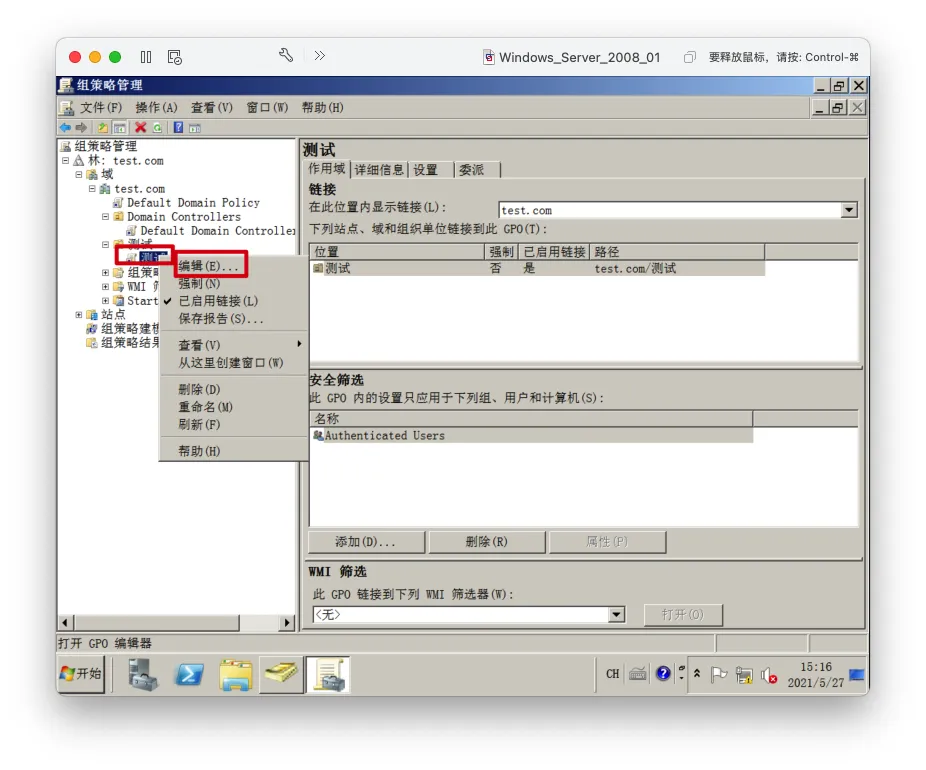
- 右键策略->
编辑
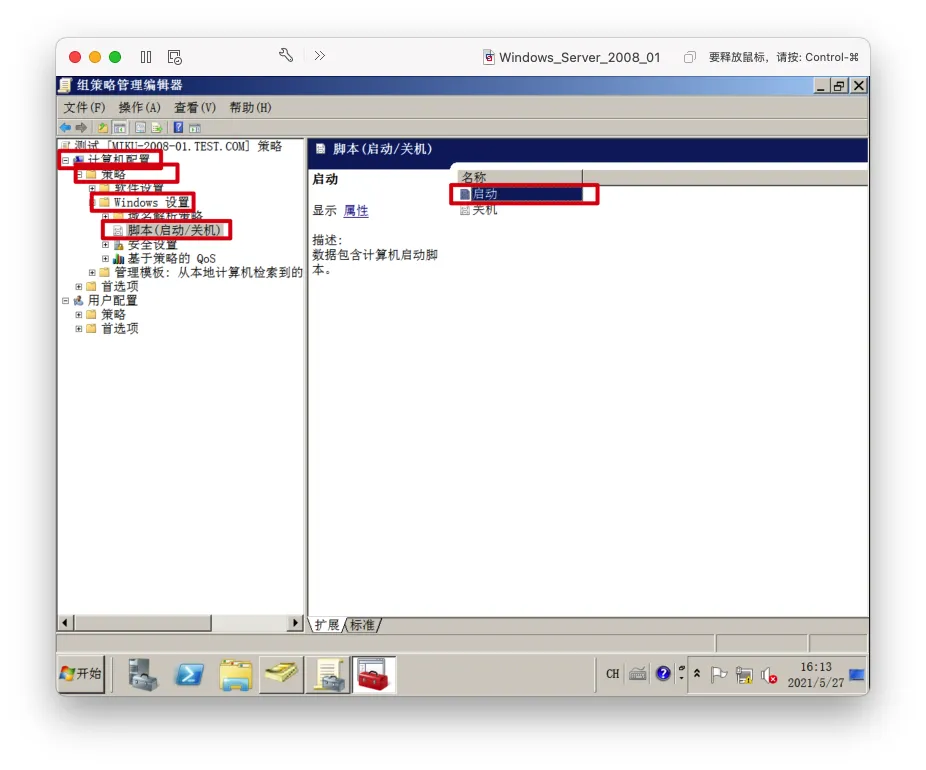
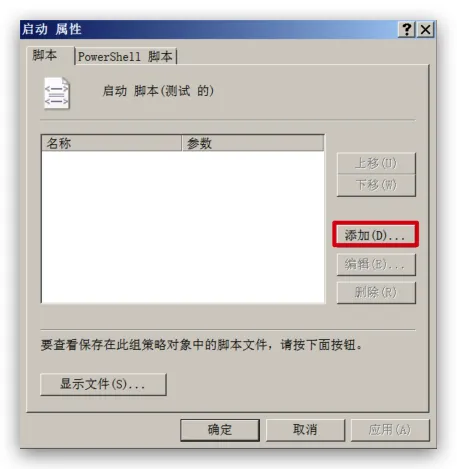
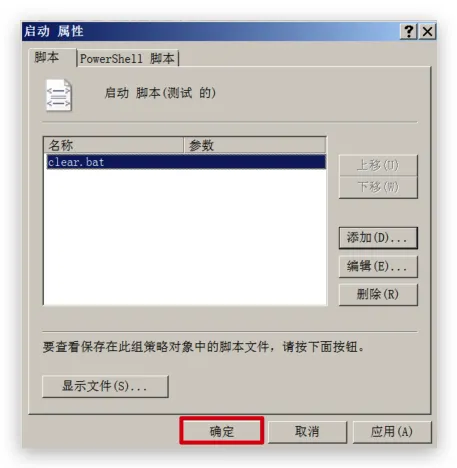
计算机配置->Windows设置->脚本(启动/关机)->双击启动
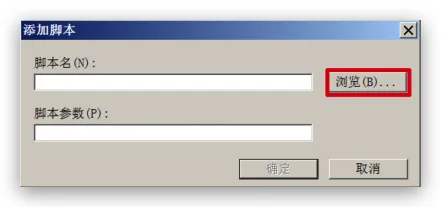
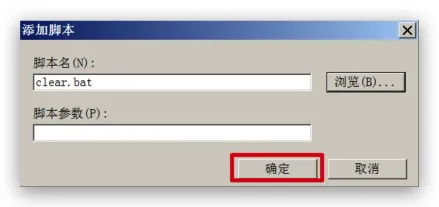
添加
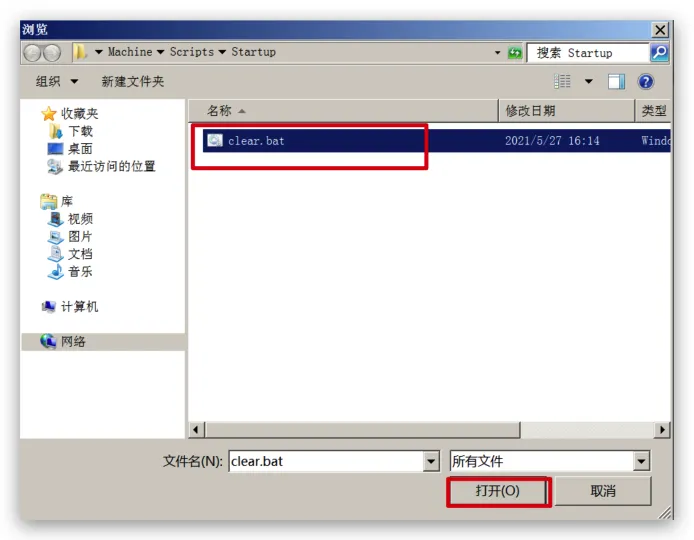
浏览
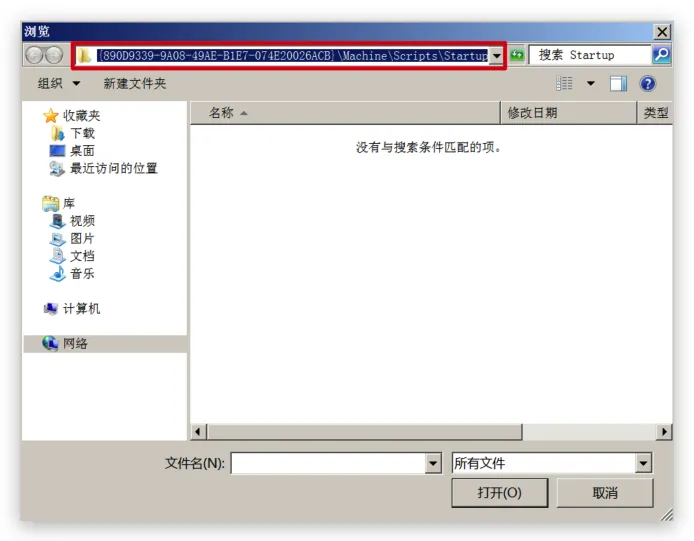
- 复制默认策略下发的共享文件夹路径
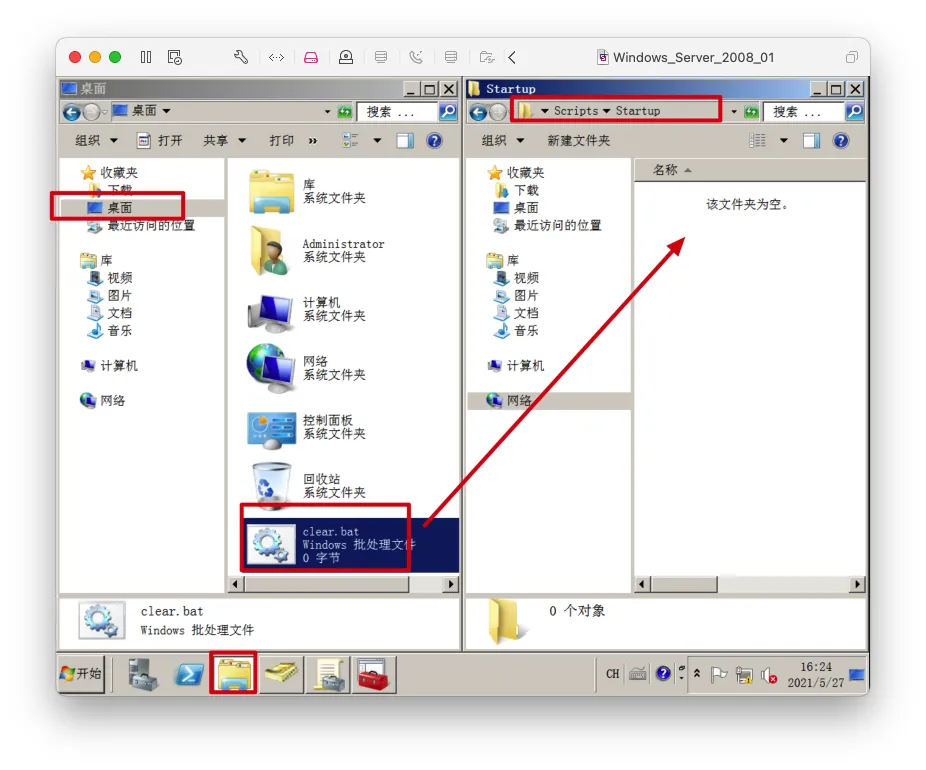
资源管理器->找到脚本文件所在的文件夹->再打开一个资源管理器->粘贴共享文件夹路径在地址栏->把脚本文件放在这个文件夹内
- 回到组策略编辑器->选中脚本文件->
打开
确定
确定
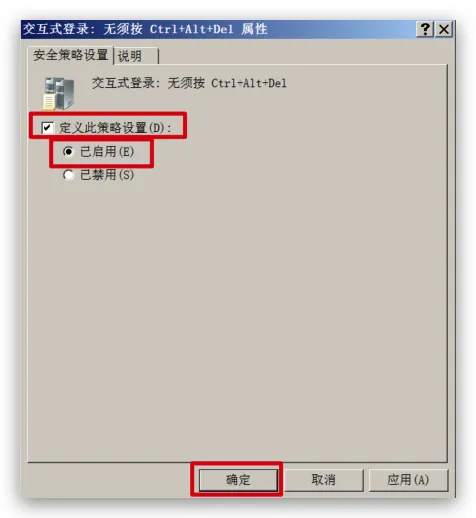
添加开机无需按ctrl+alt+del的策略
- 右键策略->
编辑
计算机配置->Windows设置->安全设置->本地策略->安全选项->双击交互方式登录:无须按Ctrl+Alt+Del
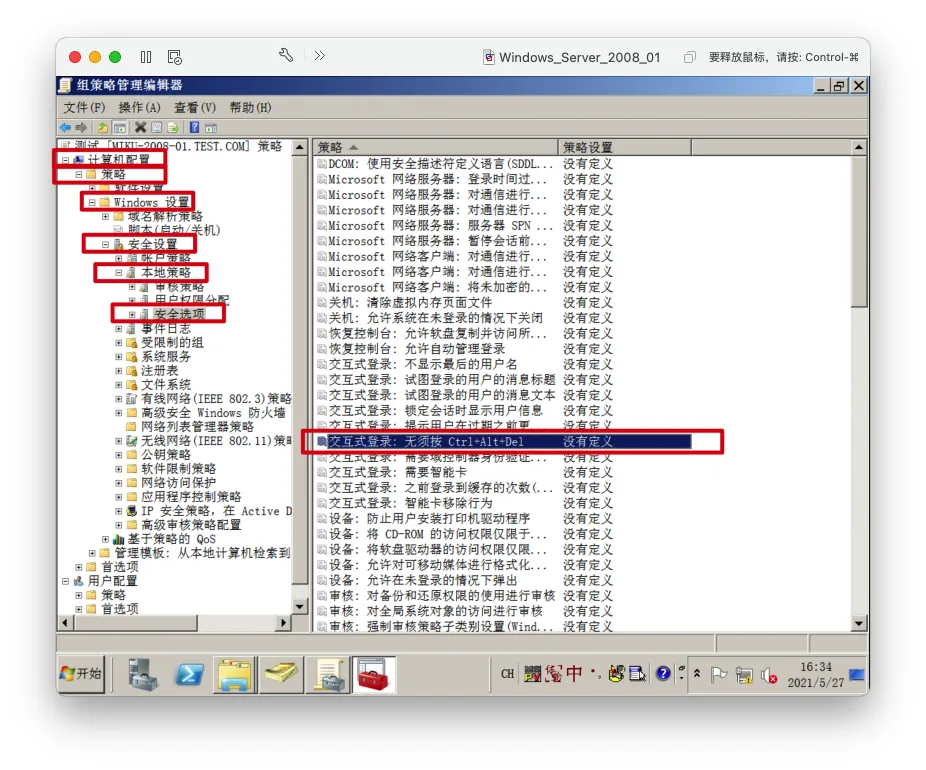
- 勾选
定义此策略设置->勾选已启用>确定
编辑策略
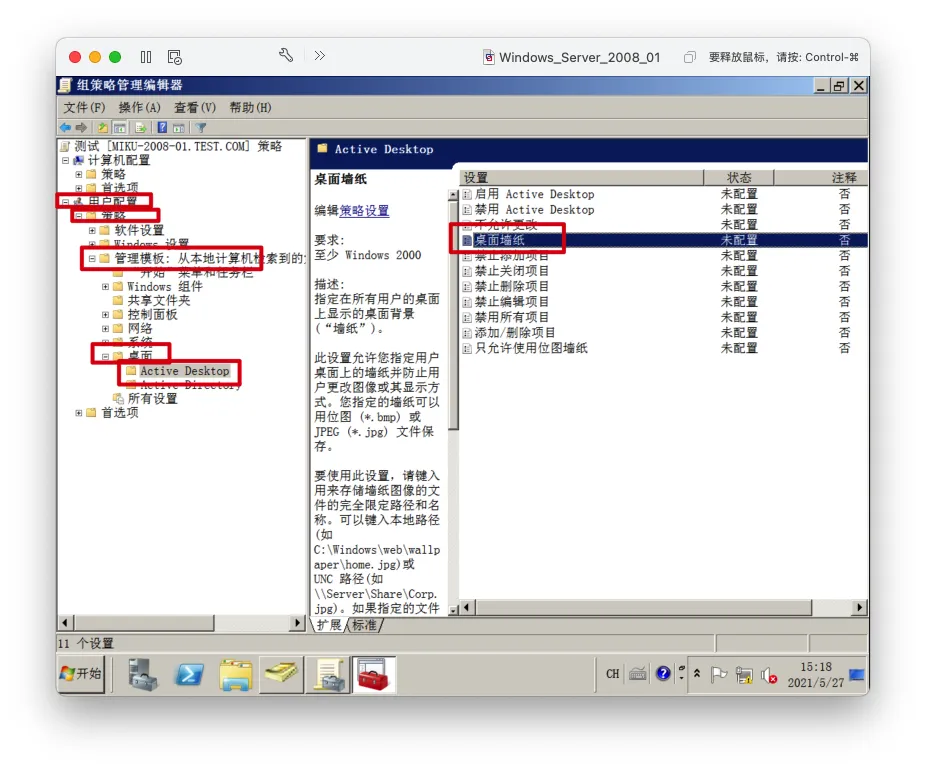
以桌面下发策略为例子
右键策略->
编辑
- 选择需要配置的策略,双击配置
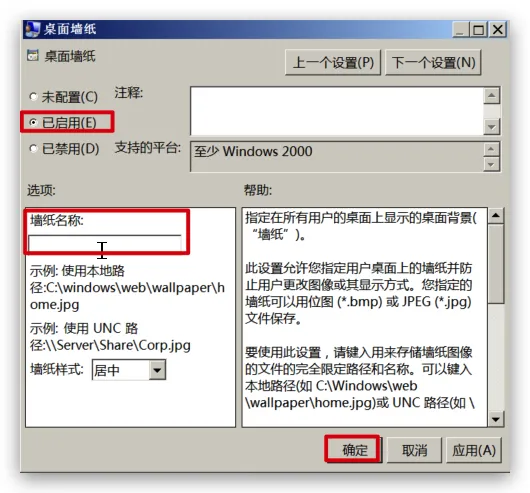
- 选择
已启用->编辑配置->确定
查看已经配置的策略
- 选中想要查看的策略->
设置->添加
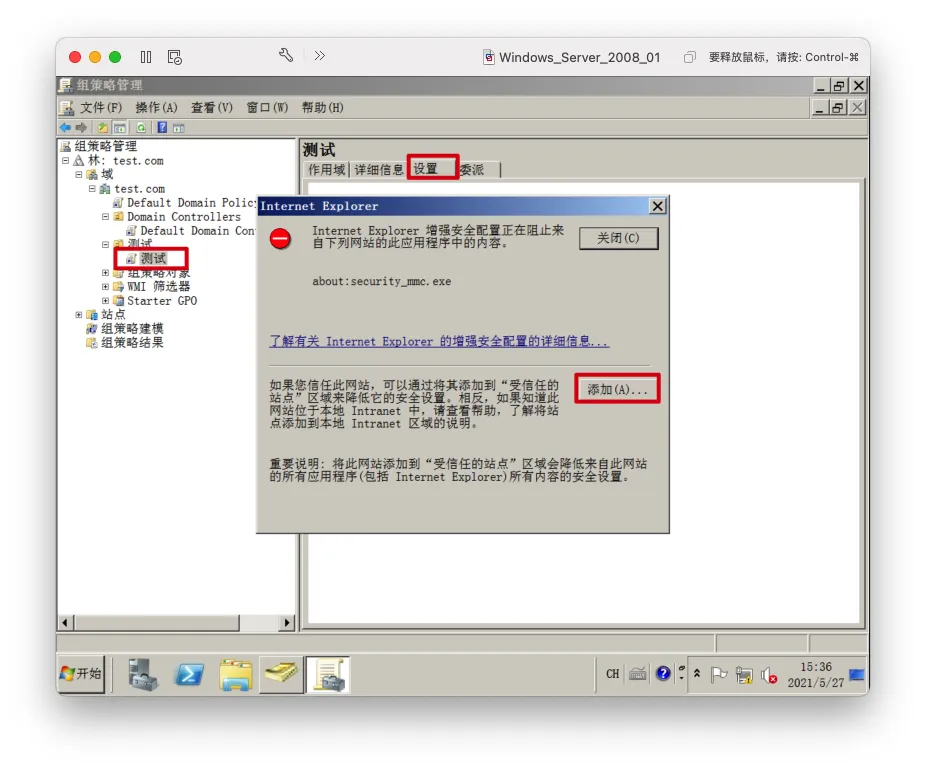
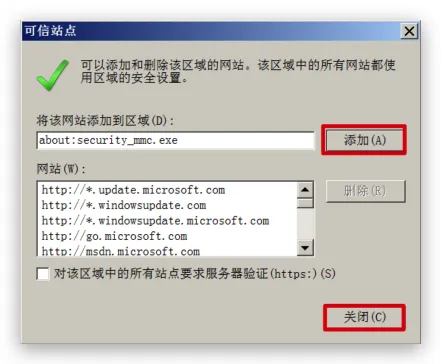
添加->关闭
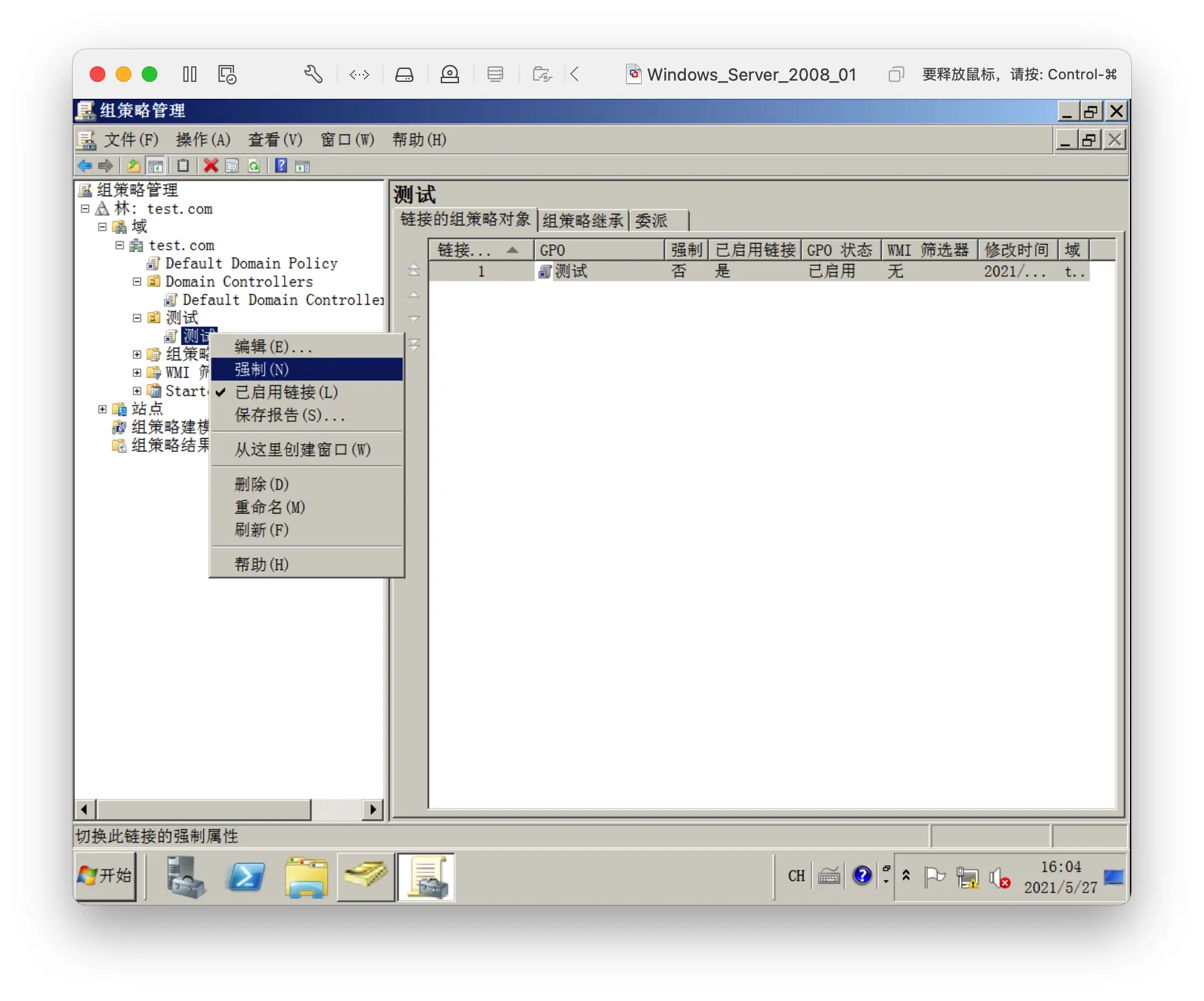
强制策略
无视策略执行顺序,当前域及子域强制执行策略
右键策略->
强制
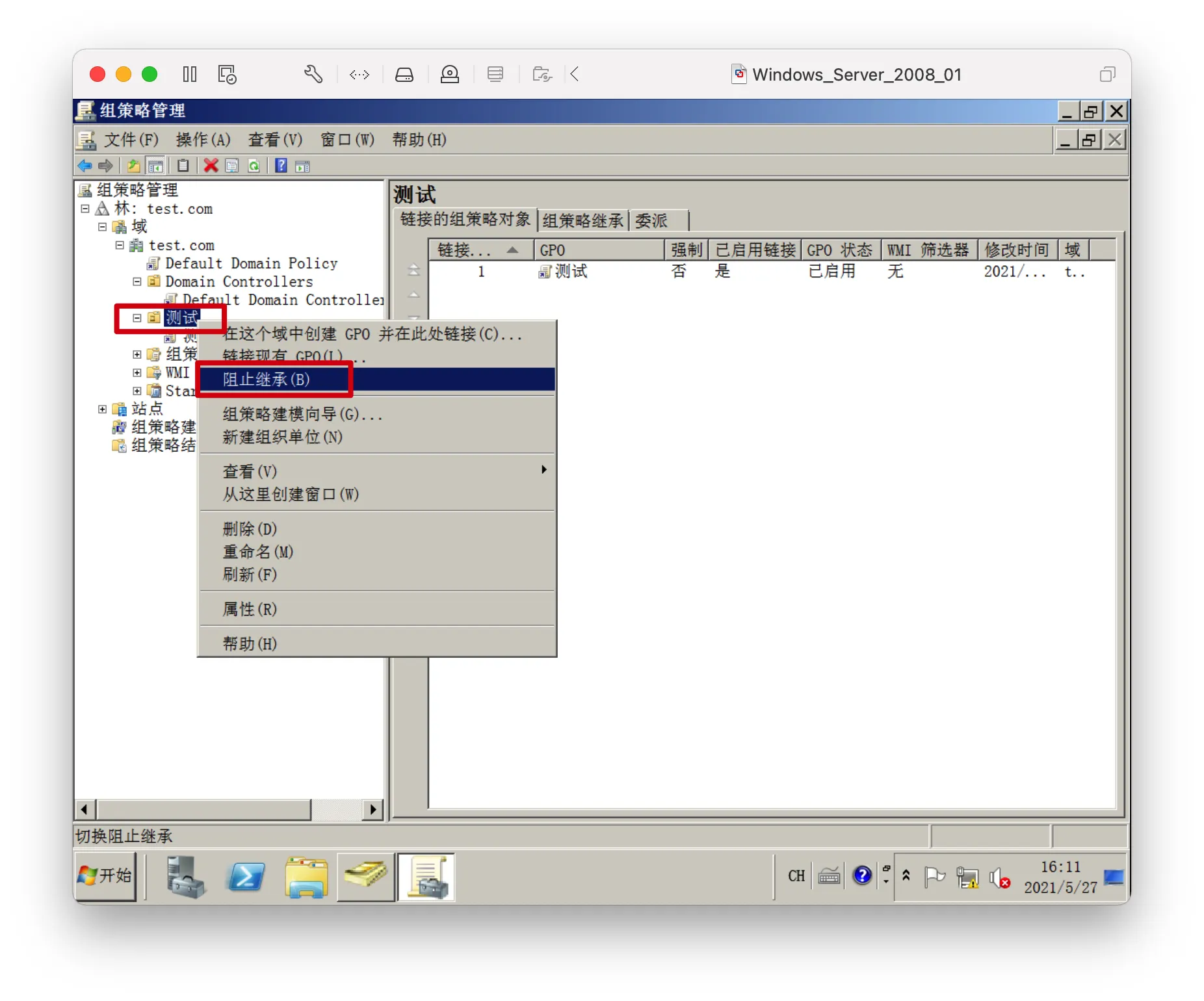
阻止继承
无视策略执行顺序,阻止继承父域策略
右键域->
阻止继承
同时出现阻止继承和强制策略
- 当阻止继承和强制策略同时出现时,阻止继承失效