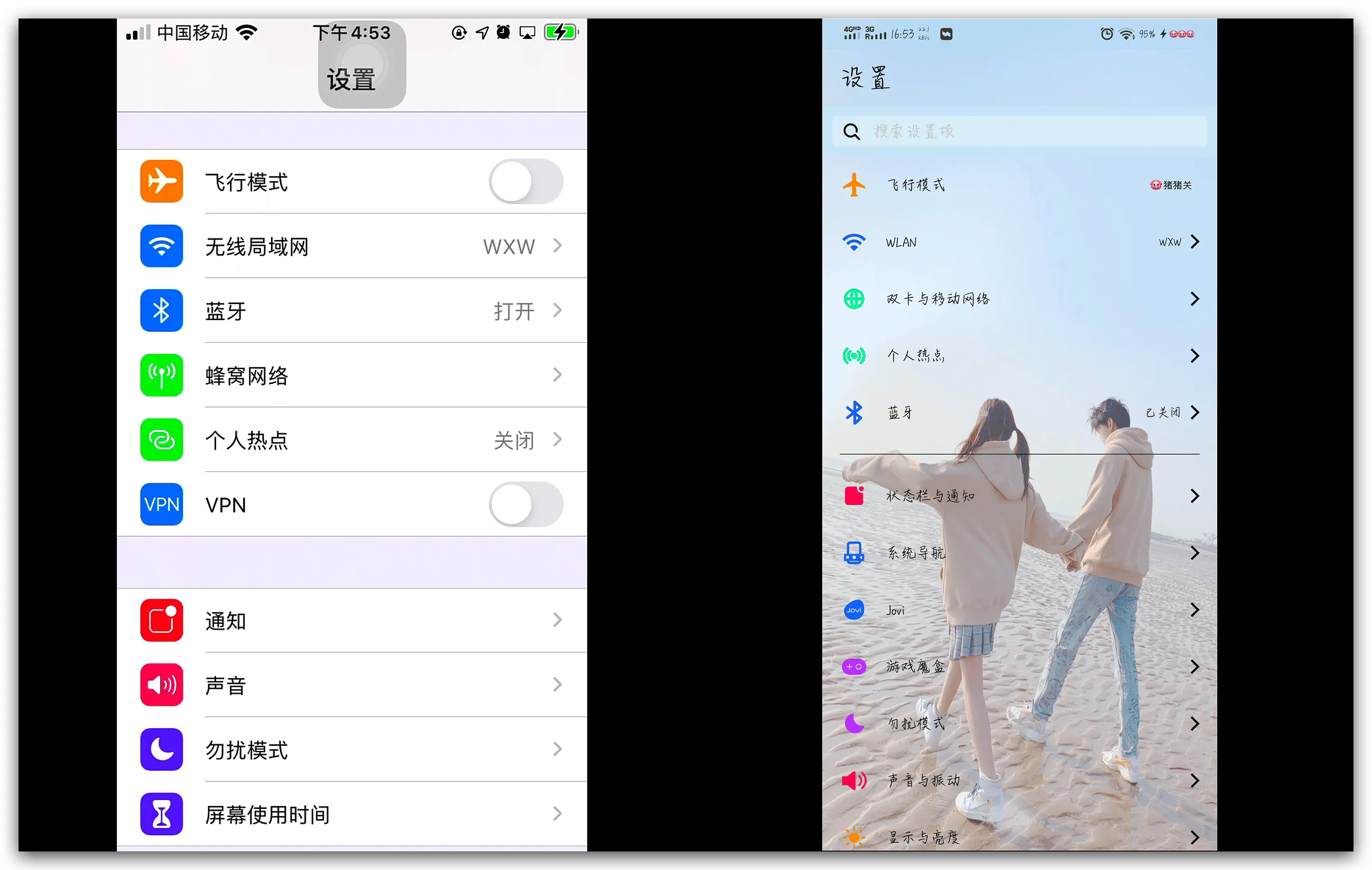
【笔记】Airserver学习笔记
前言
AirServer is the most advanced screen mirroring receiver for Mac and PC. It allows you to receive AirPlay and Google Cast streams, similar to an Apple TV or a Chromecast device.(官网)
购买并安装接收端端
- 进入Airserver官网选择你的接收端的设备型号,可以是Windows、MacOS、XBOX等
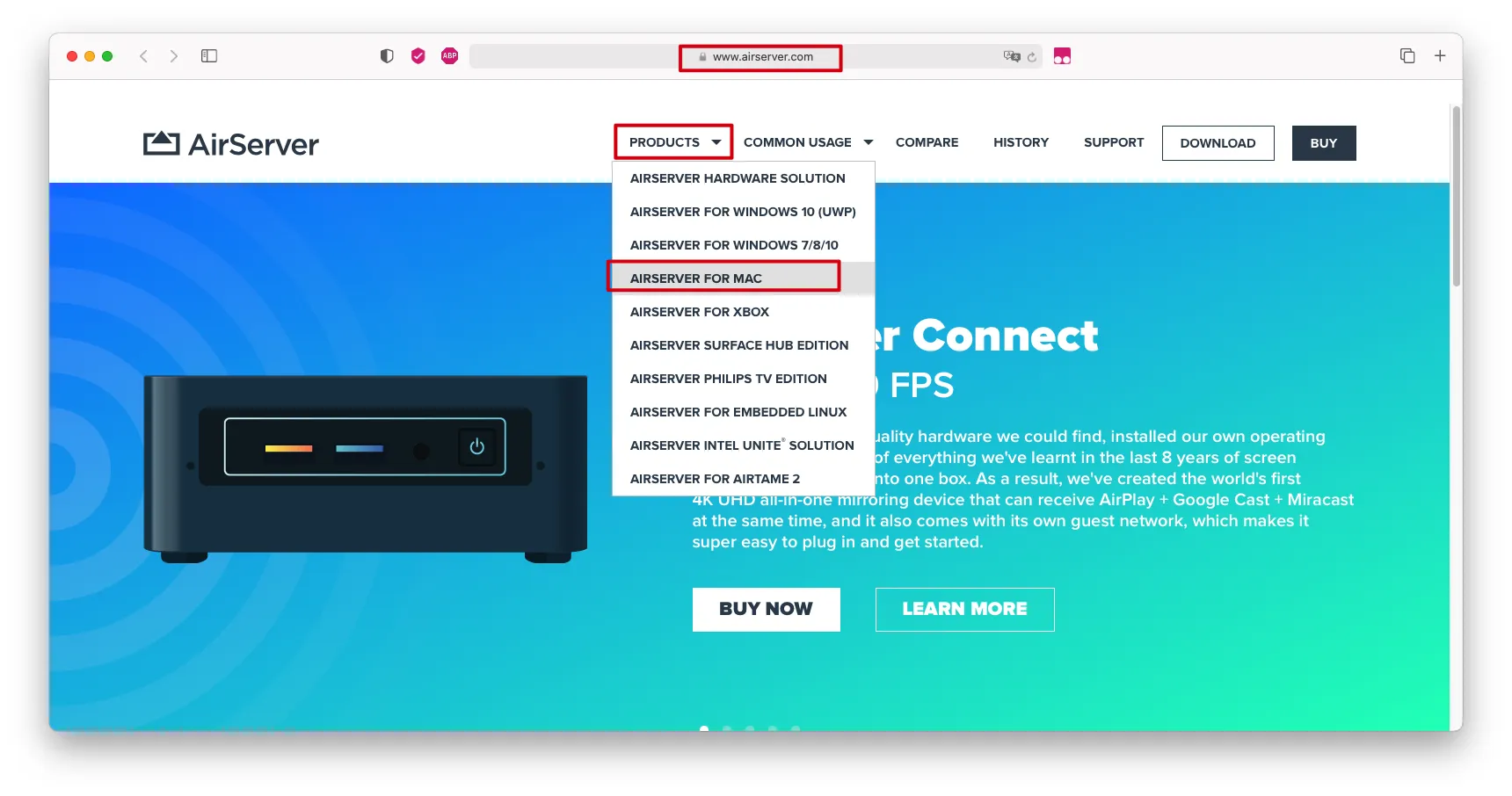
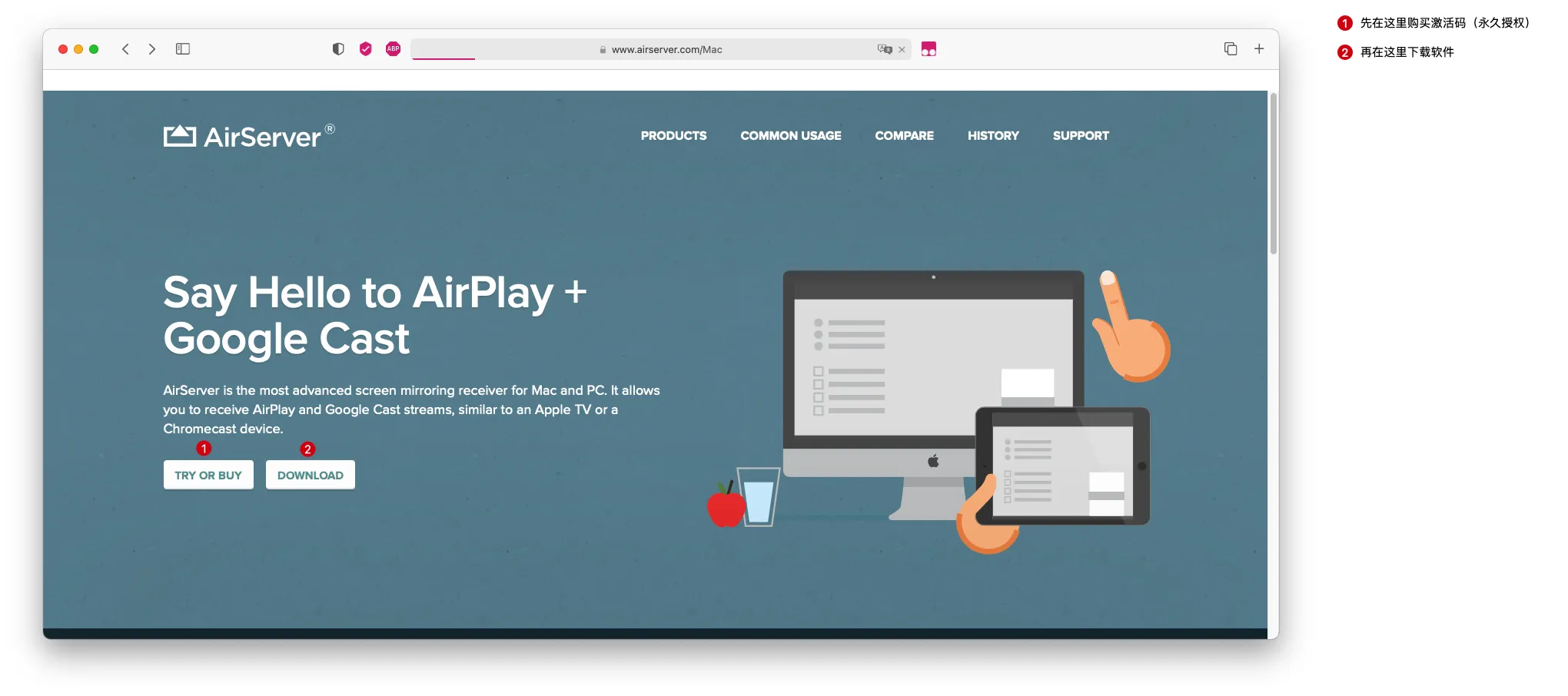
- 购买激活码,下载软件
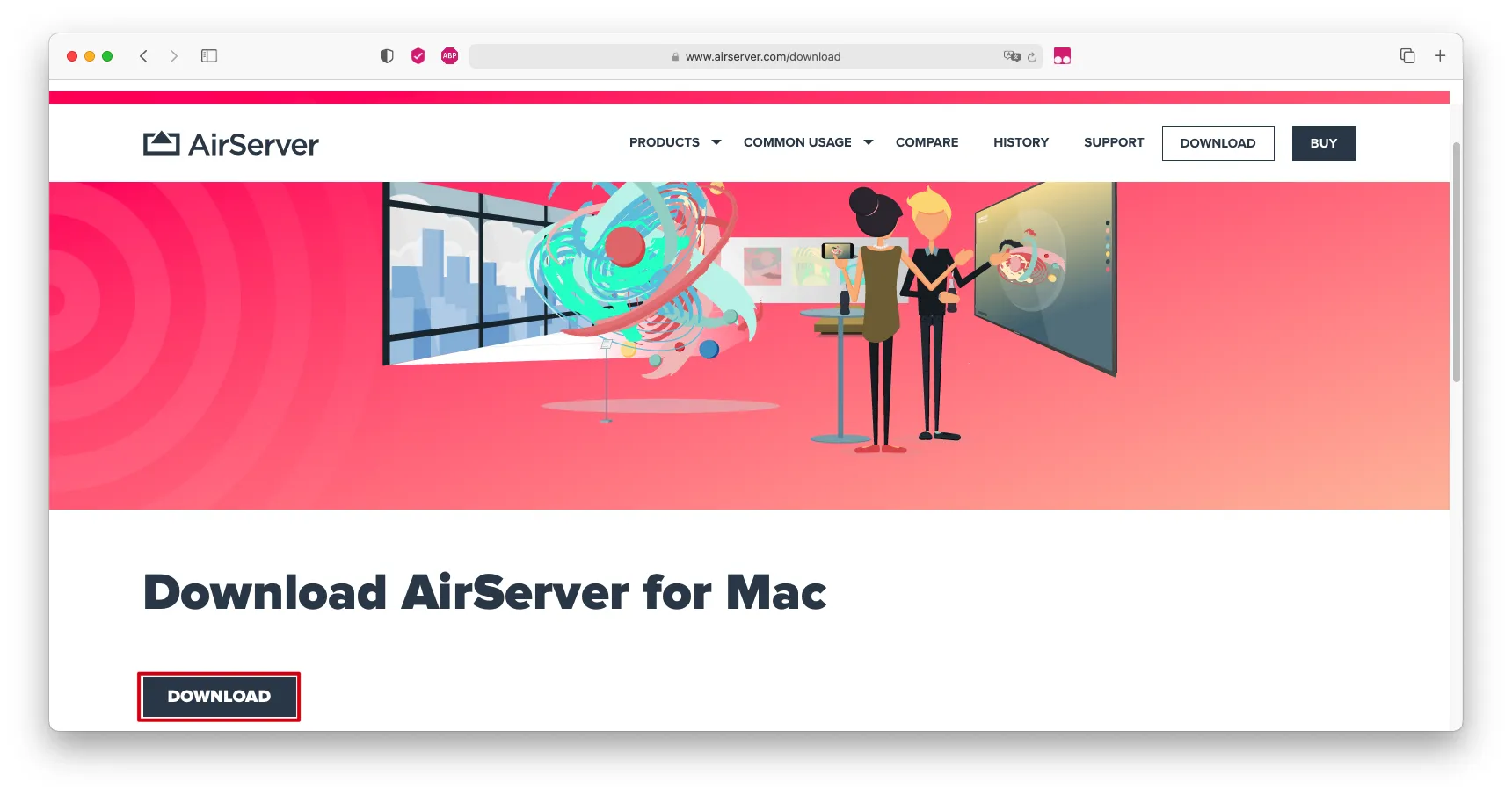
- 在这里下载
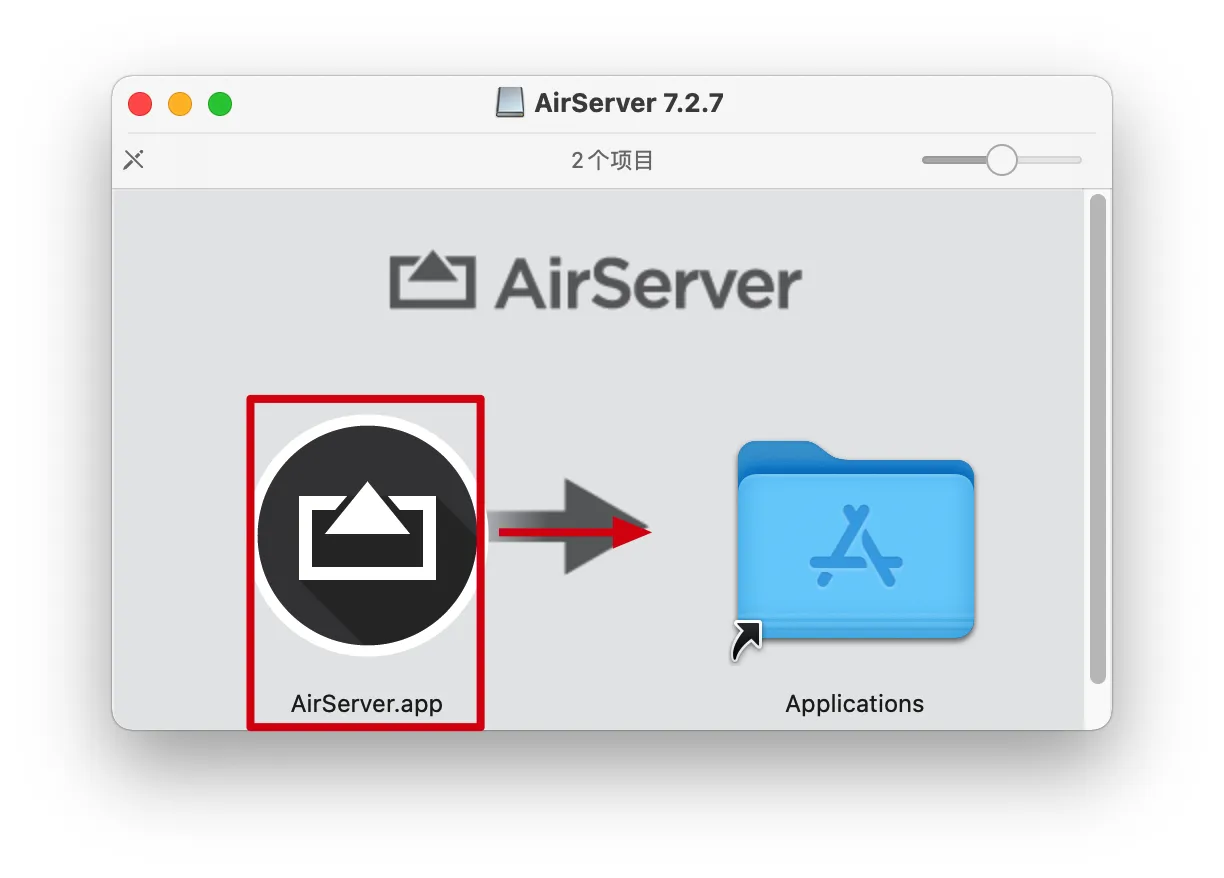
- 双击打开安装包,从左向右拖拽图标安装
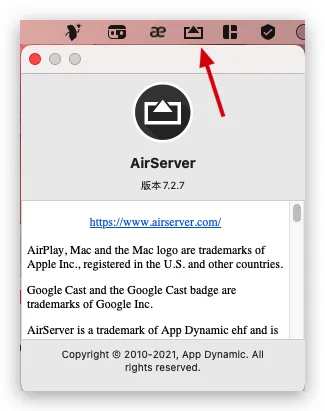
- 在启动台打开软件,用激活码激活,在顶部菜单栏显示图标,即为启动成功
使用发送端发送屏幕镜像(iPhone)
确保接收端和发送端在同一网络环境下(连接同一个Wifi)
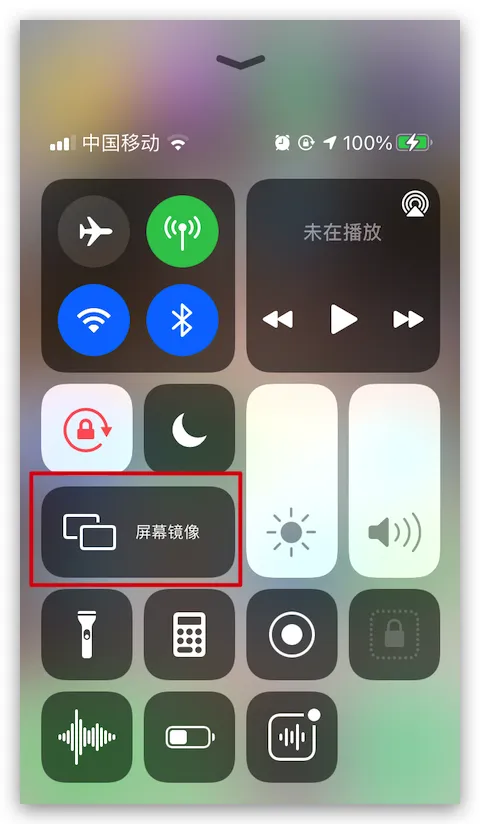
打开控制中心(我的SE是从下往上划屏幕)找到
隔空投送
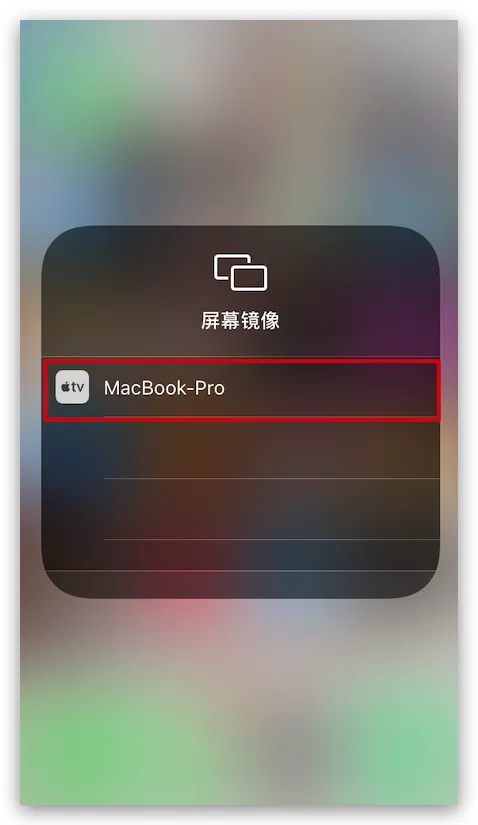
- 选择机型
使用发送端发送屏幕镜像(Android)
- 在
Google Play Store查找Airserver Connect软件并安装
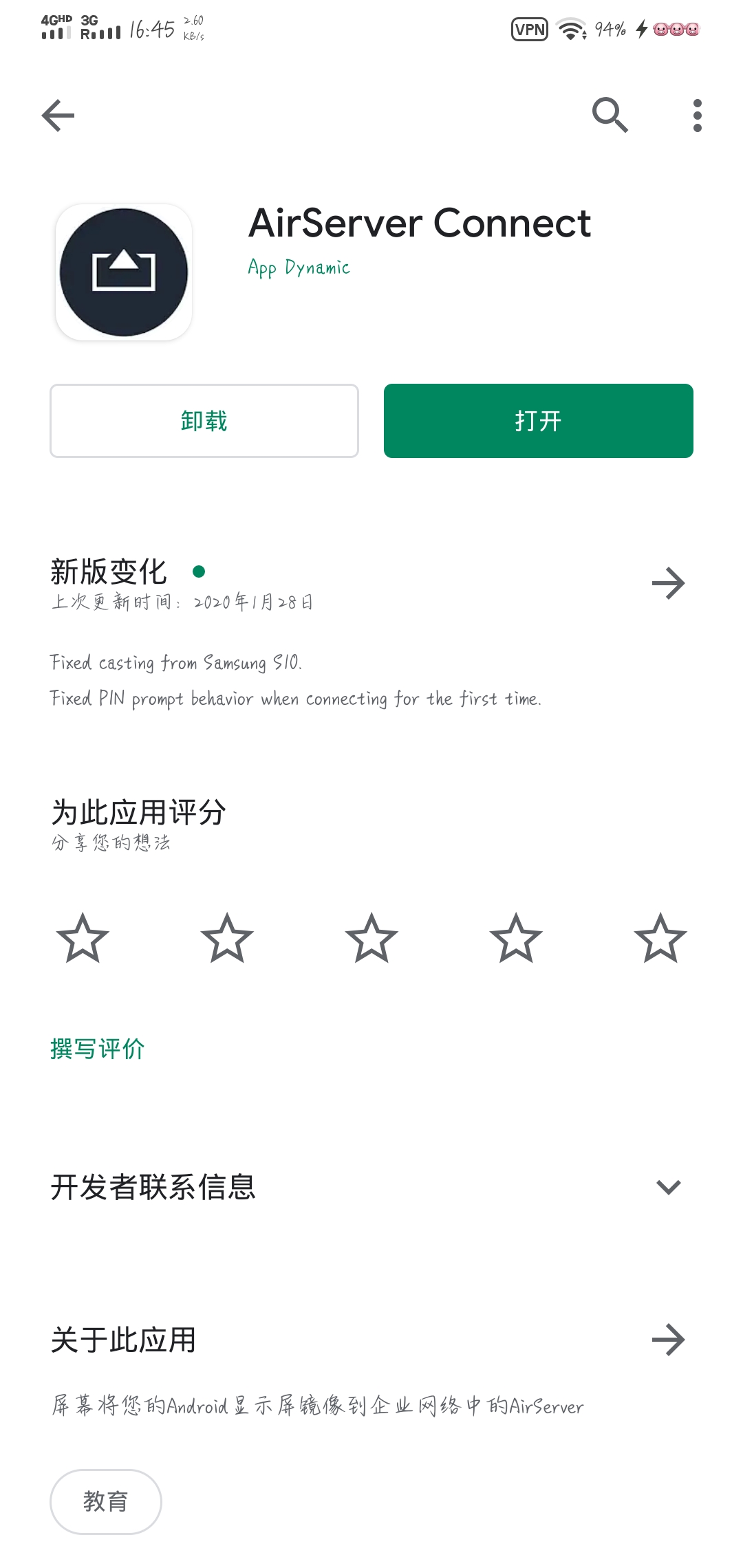
如果没有找到接收端
- 打开软件如果没有找到接收端,可以手动填写发送端的IP地址
Mac查看IP地址(其中一种方法)
- 按住
option键点击菜单栏的Wifi图标
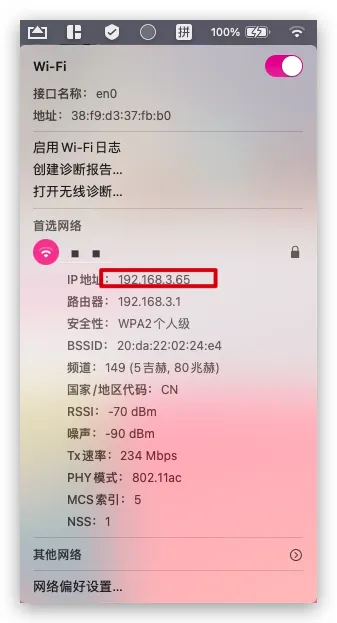
手动填写IP地址
- 右上角三个点->
连接到
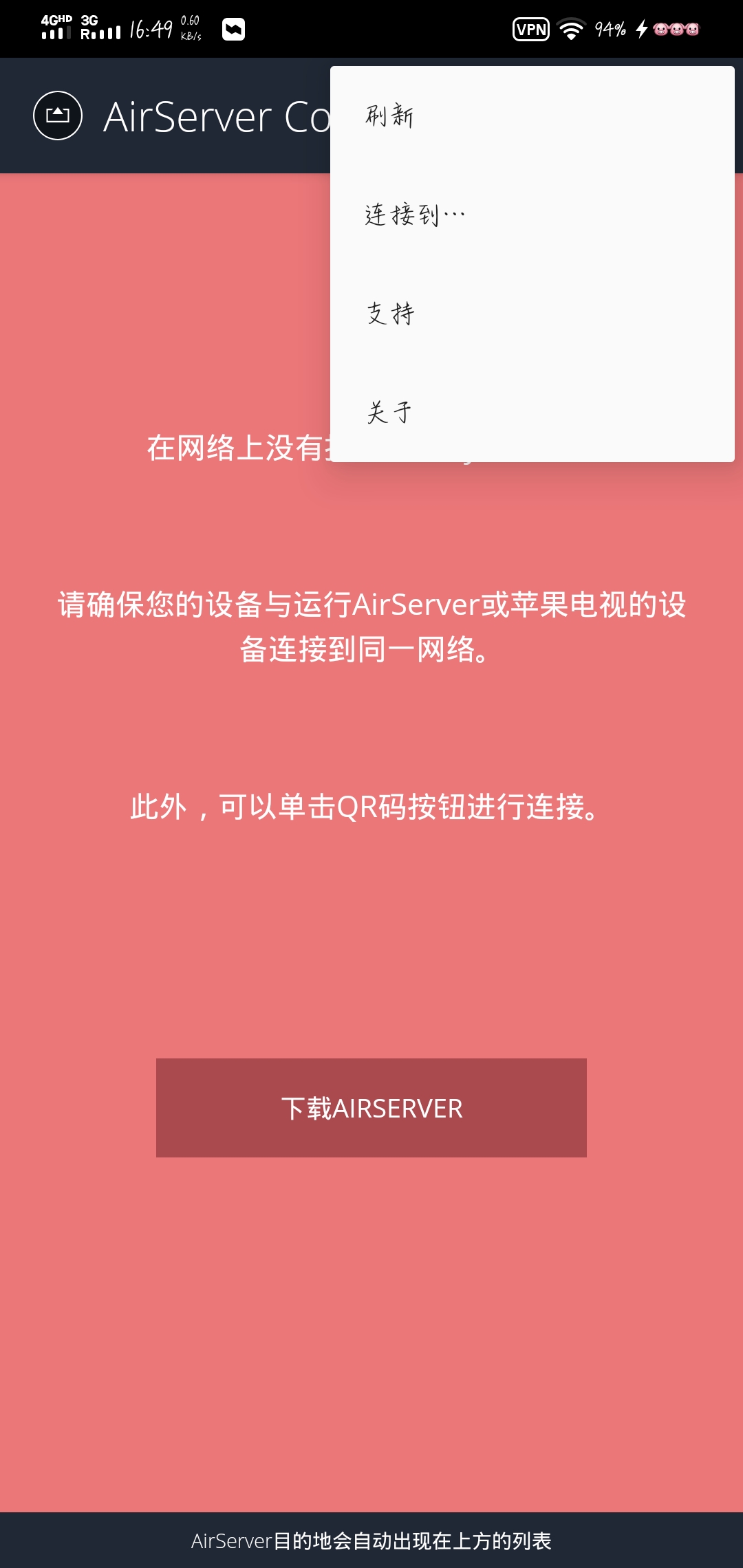
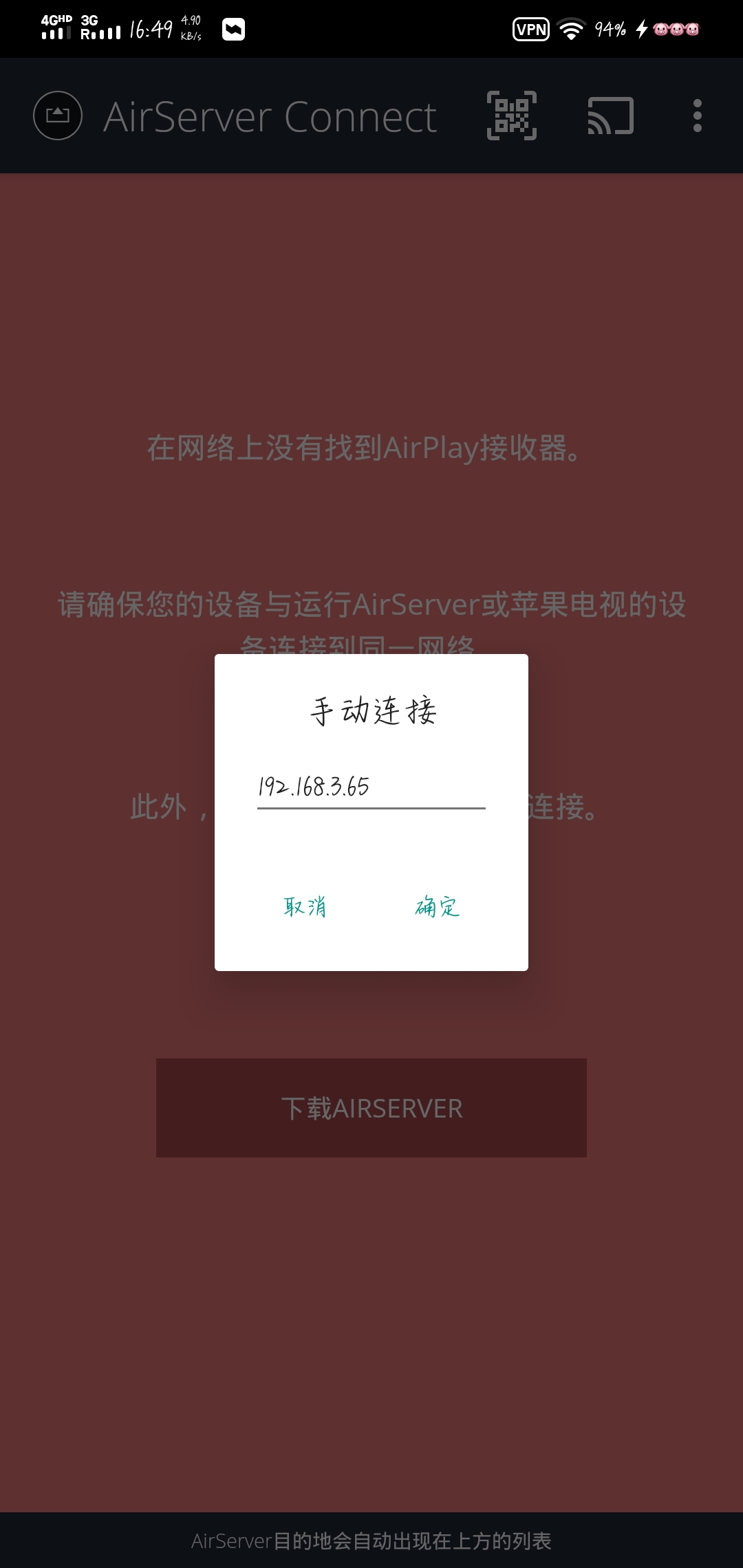
- 输入IP地址->
确定
注意事项
- MacOS系统自带屏幕镜像发送端
- iOS系统自带屏幕镜像发送端
- Android系统屏幕镜像的发送端是免费下载的
- Windows、MacOS系统的接收端是收费的
完成
- 这样屏幕就投上来了,当然可以两个屏幕同时投上来(截图是MacOS上全屏状态下)