【笔记】在WindowsServer上部署HTTPS服务器
前言
在WindowsServer2008部署HTTPS服务器
部署动态网站环境
因为部署CA服务哦时需要创建动态网站
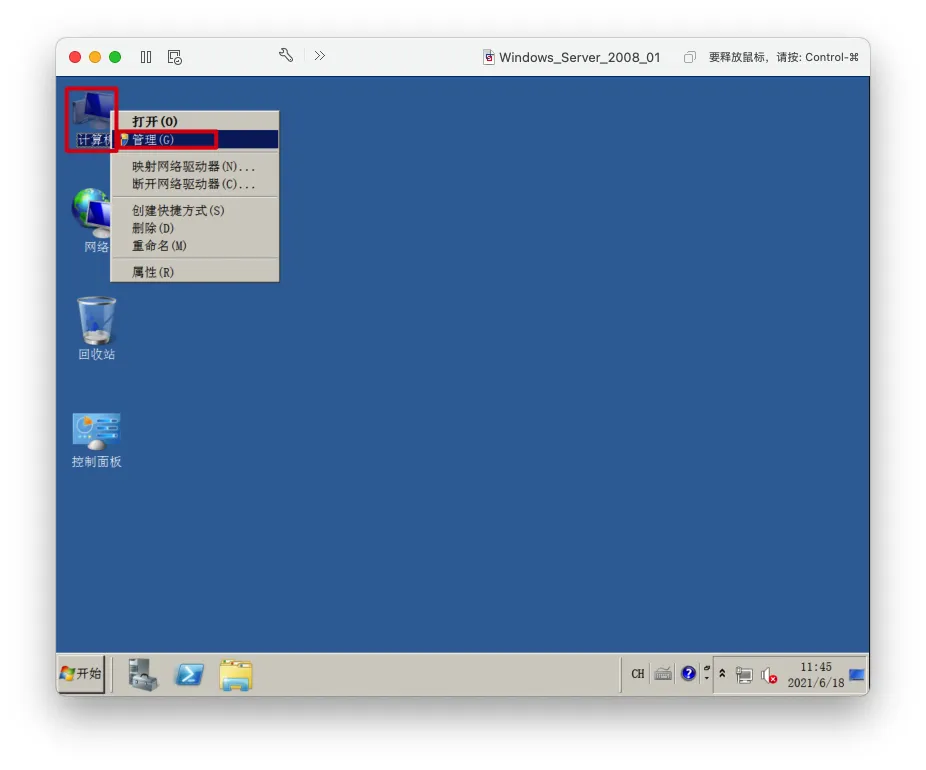
右键
计算机->管理
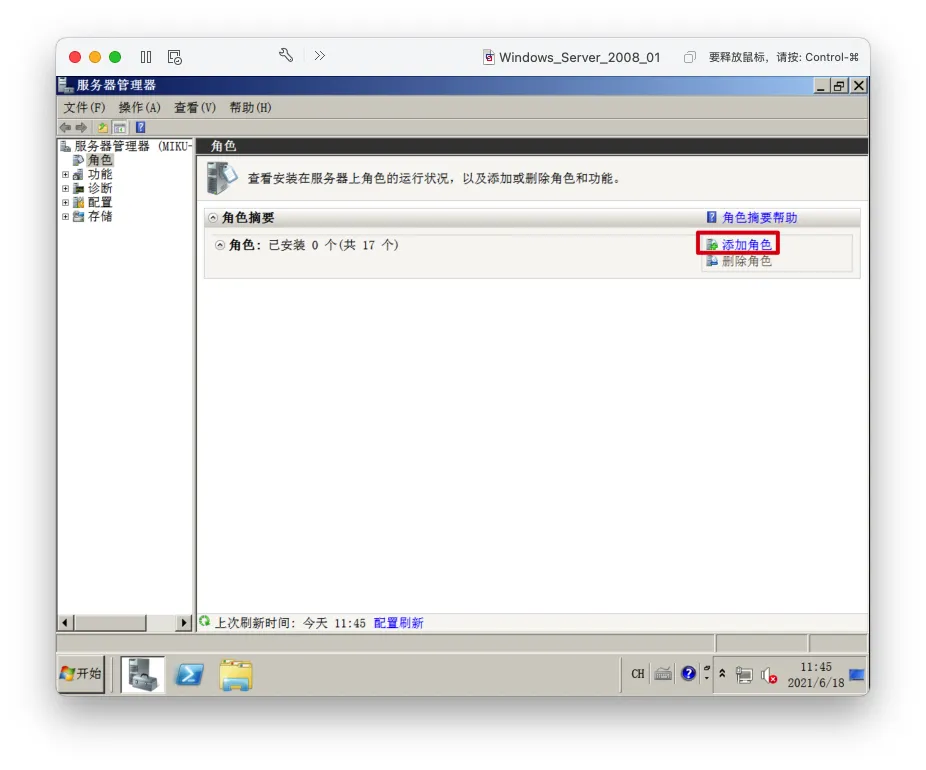
添加角色
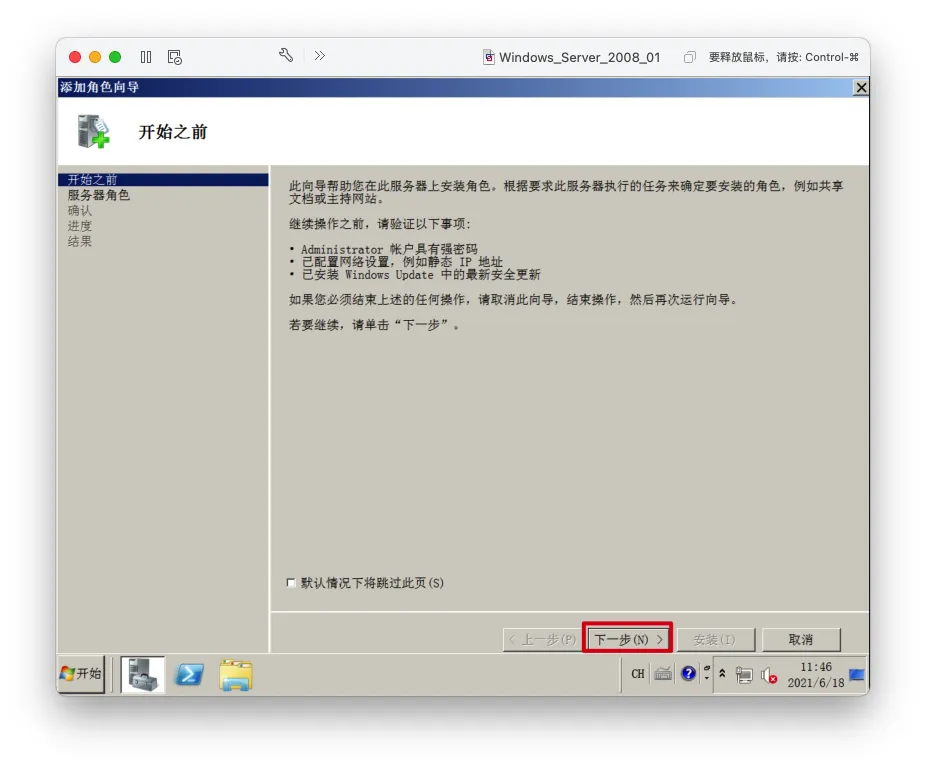
下一步
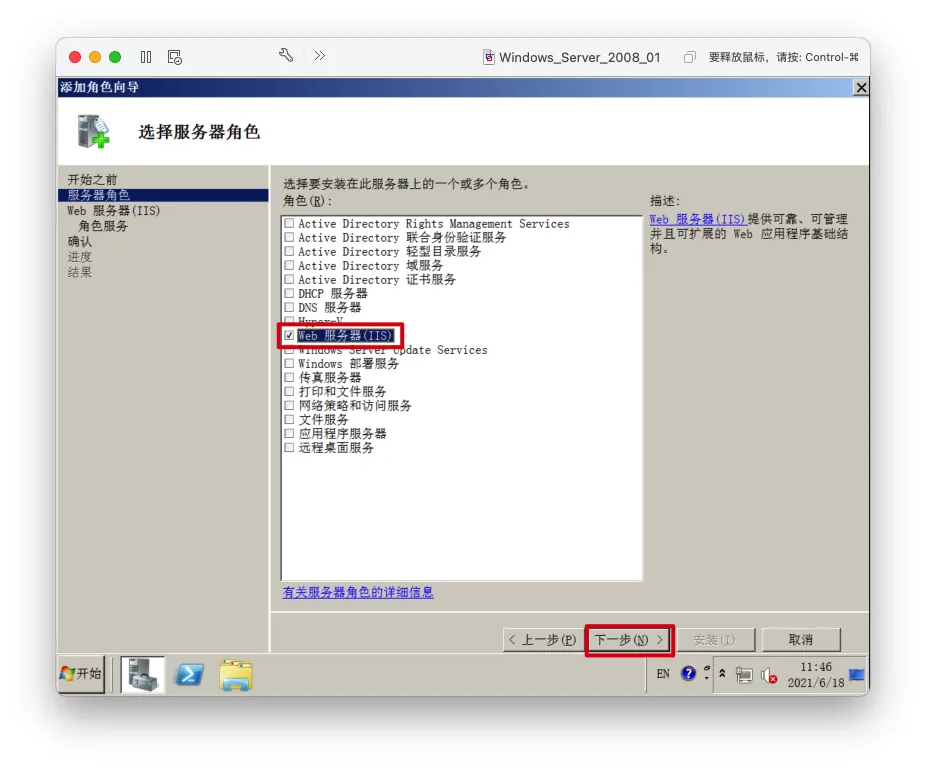
- 勾选
Web服务器(IIS)->下一步
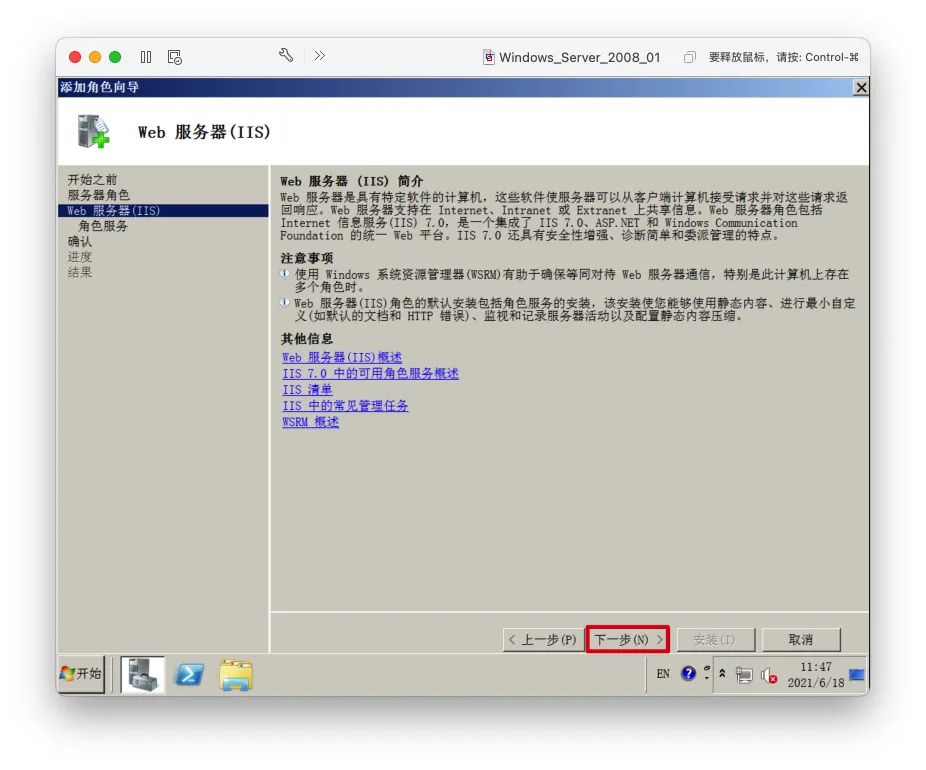
下一步
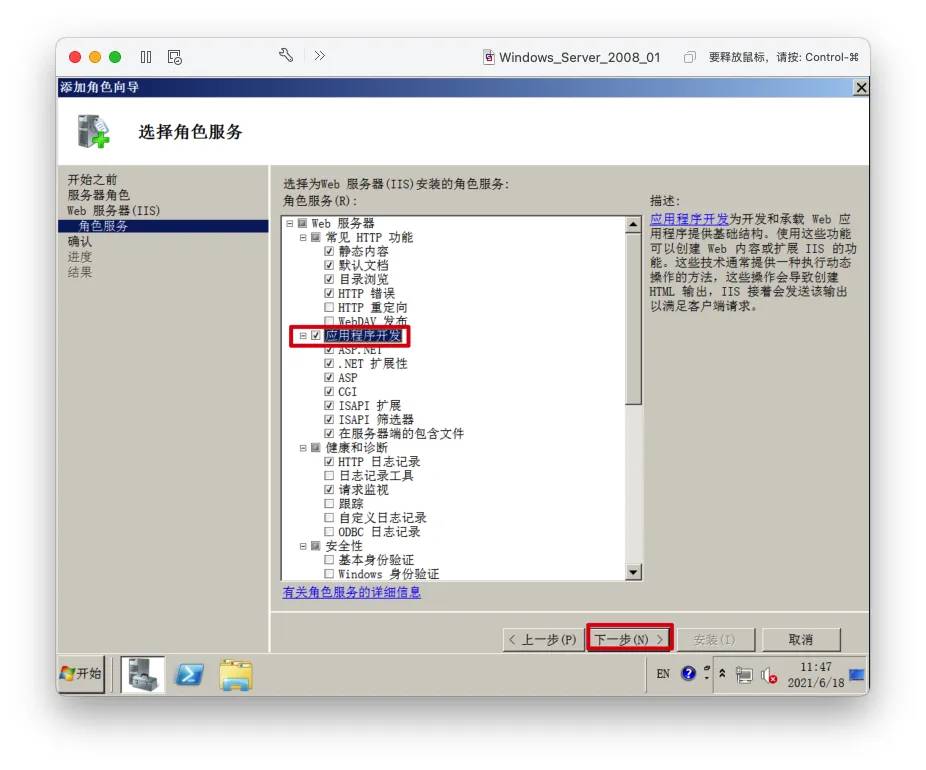
- 勾选
应用程序开发->下一步
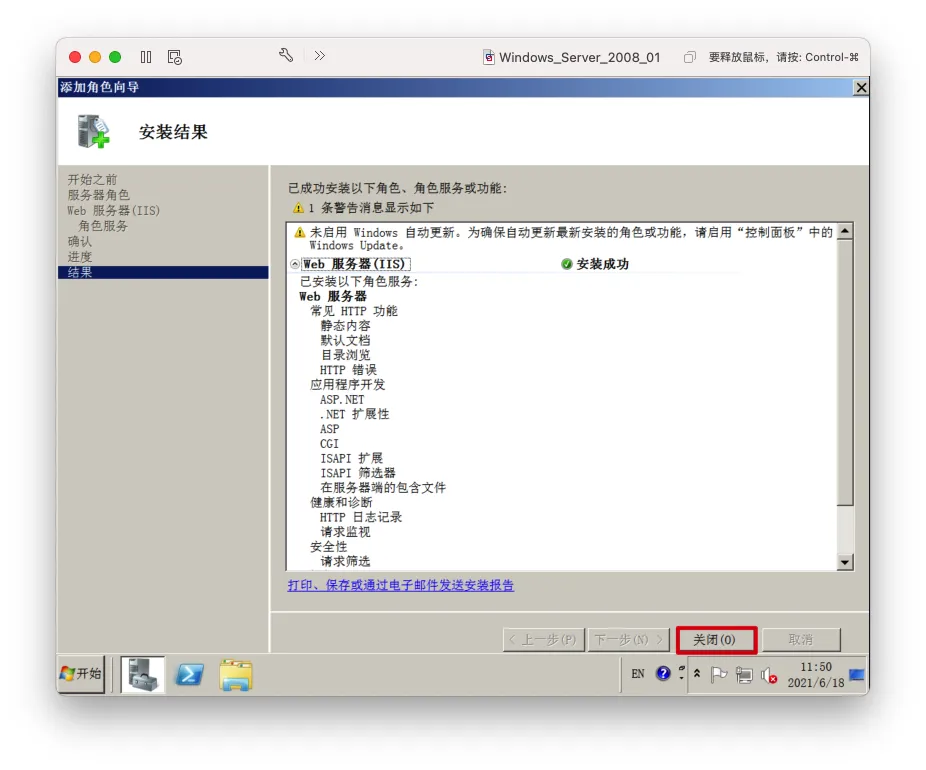
安装
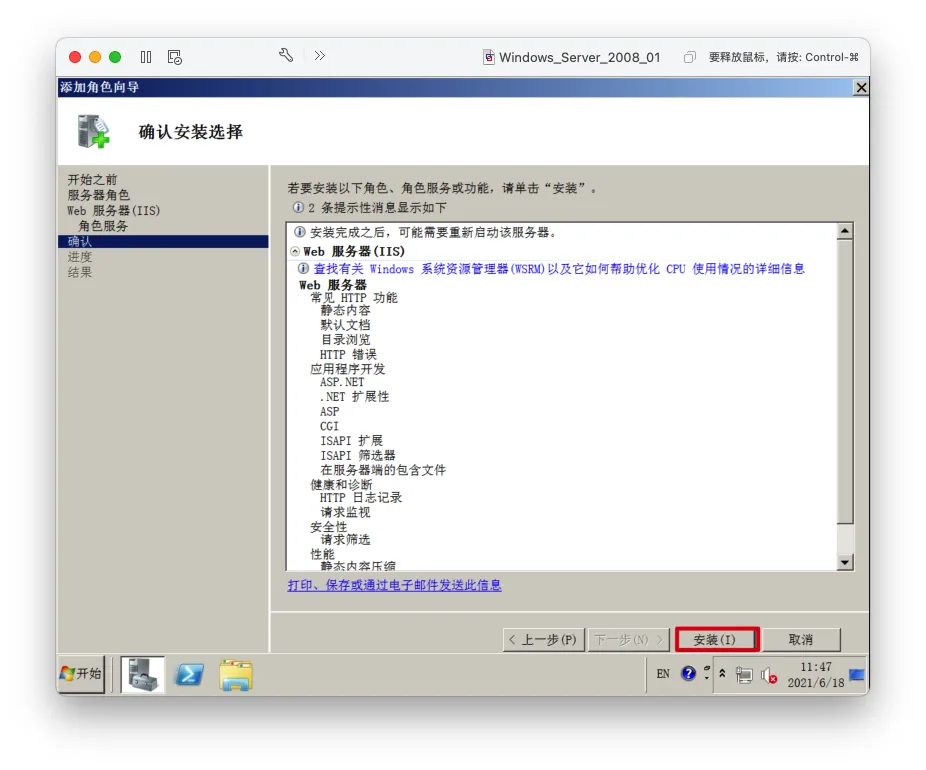
- 等待安装完成->
关闭
创建一个静态网站
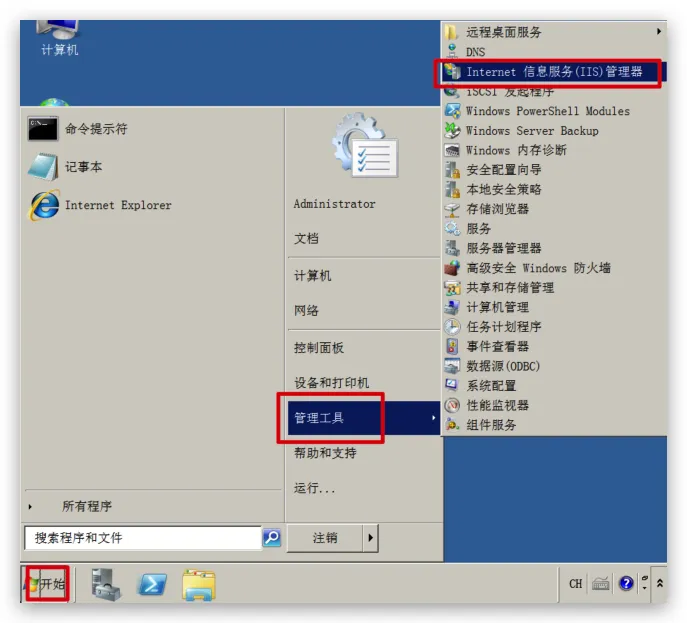
开始->管理工具->Internet信息服务(IIS)管理器
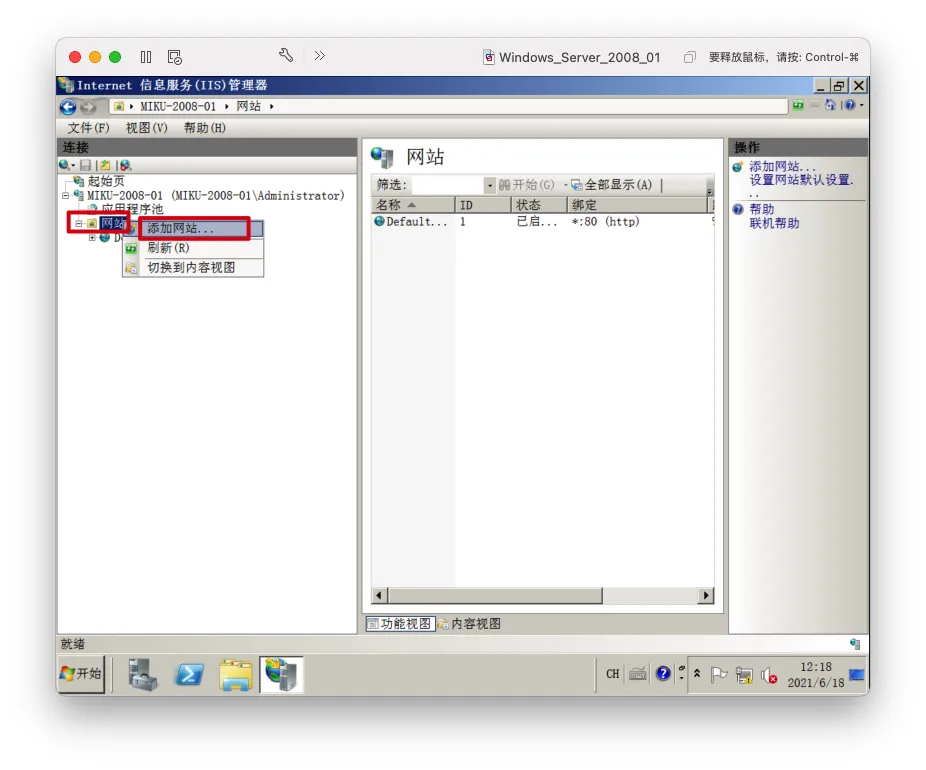
- 右键
网络->添加网站
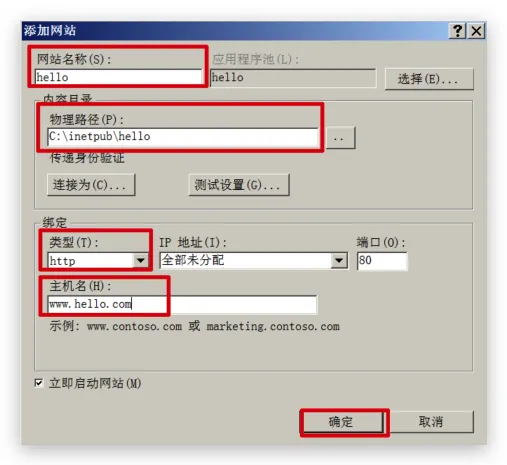
- 填写网站名->填写网站项目路径->类型为http->填写主机名->
确定
部署DNS服务器
- 右键
计算机->管理
添加角色
下一步
- 勾选
DNS服务器->下一步
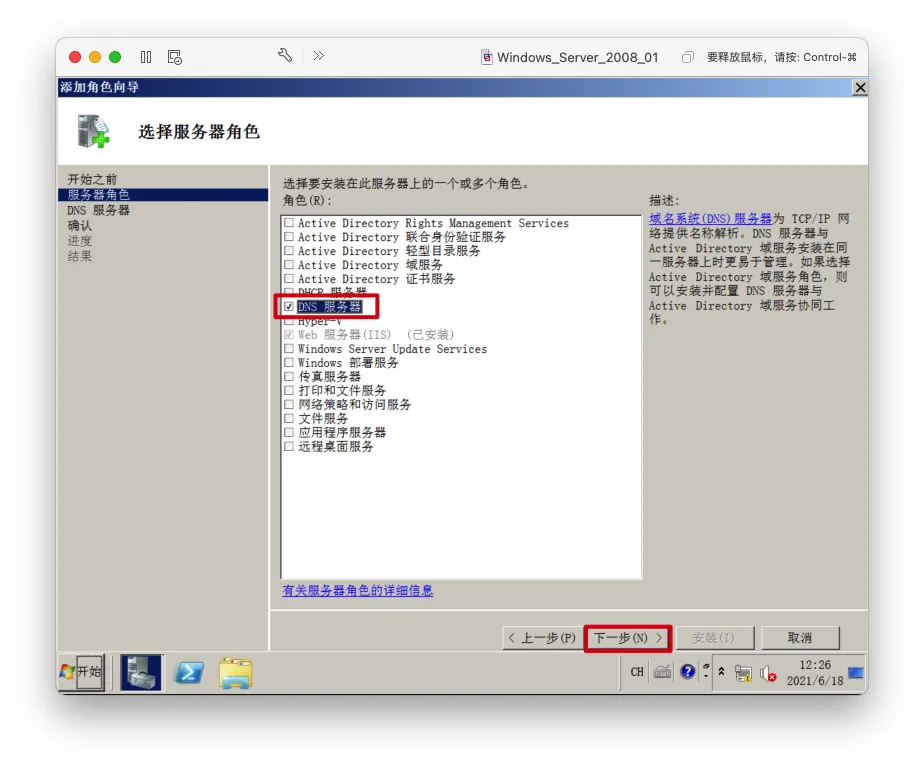
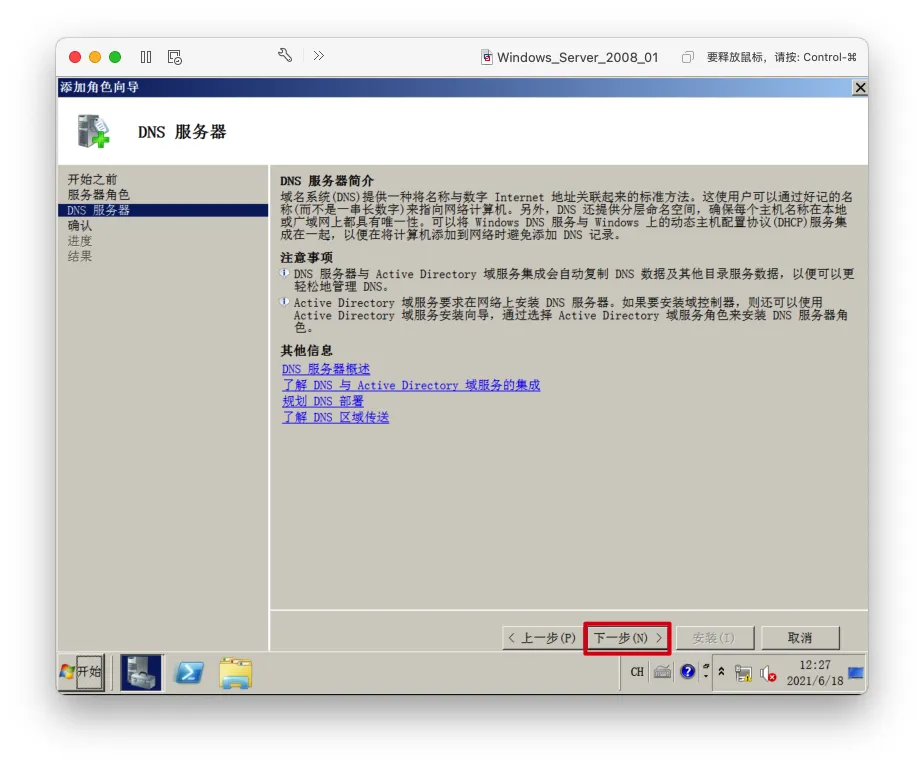
下一步
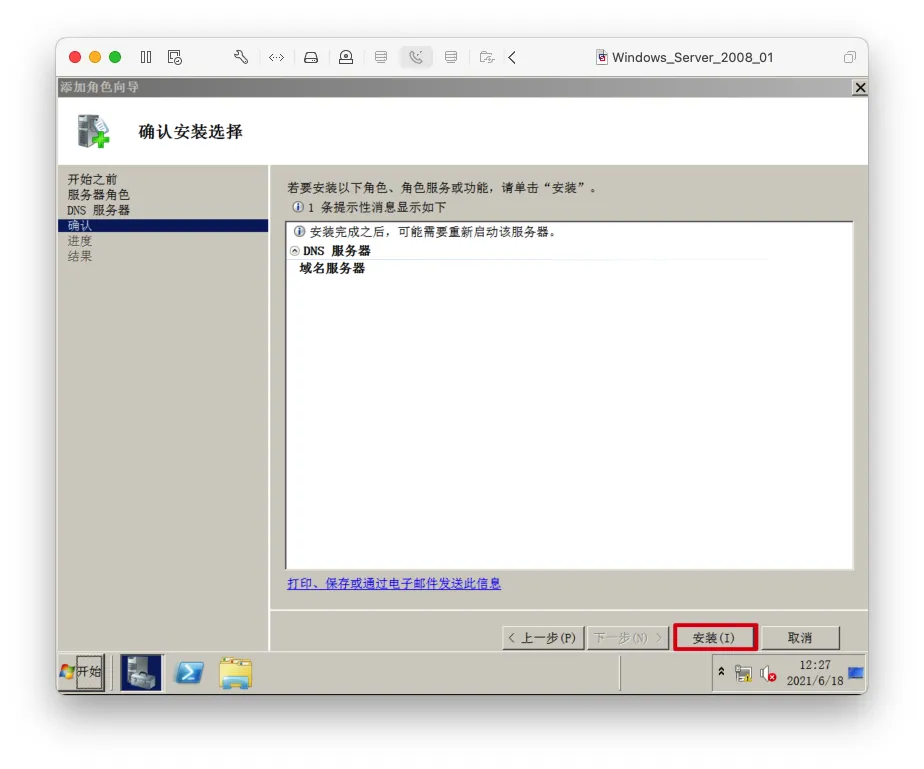
安装
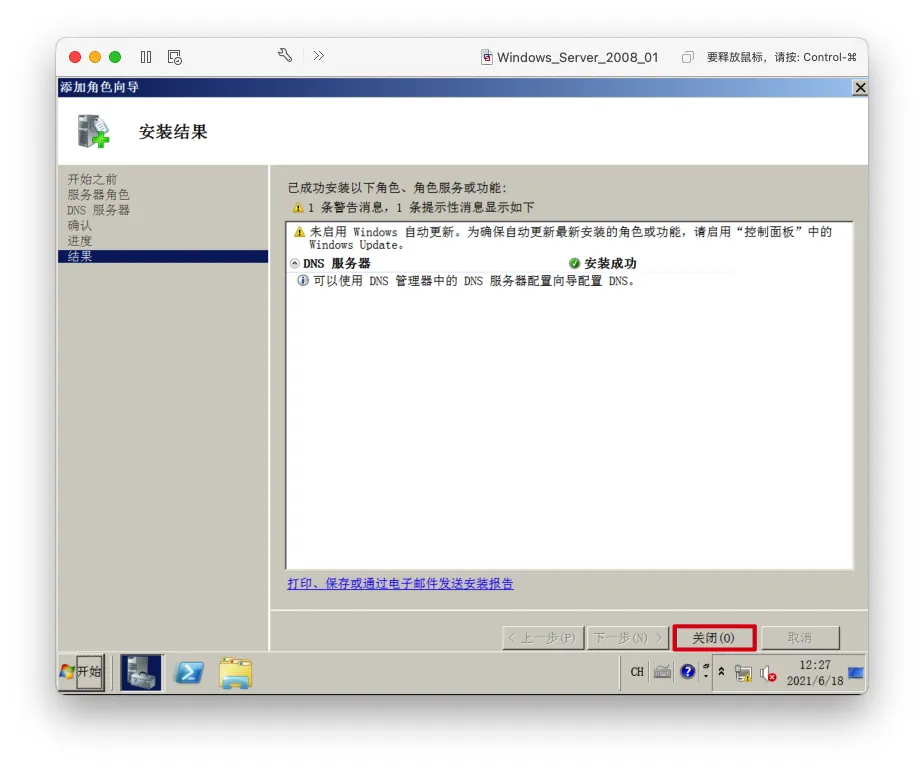
- 等待安装完成->
关闭
配置DNS服务器
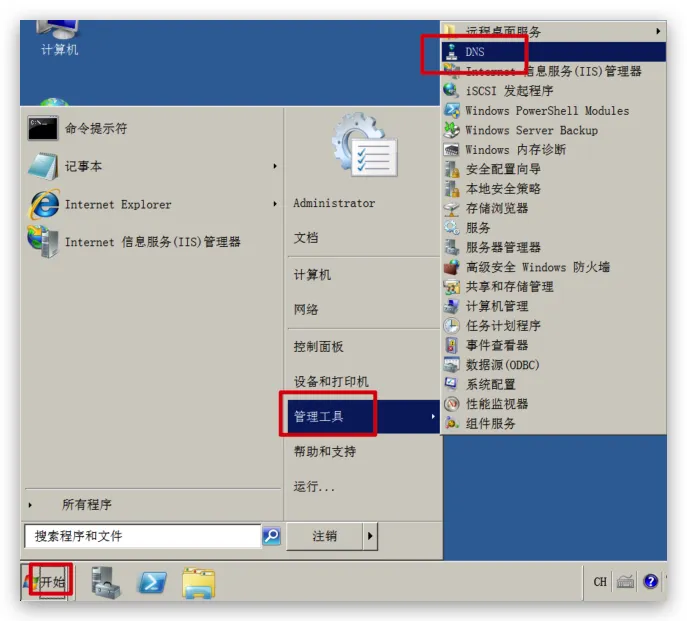
开始->管理工具->DNS
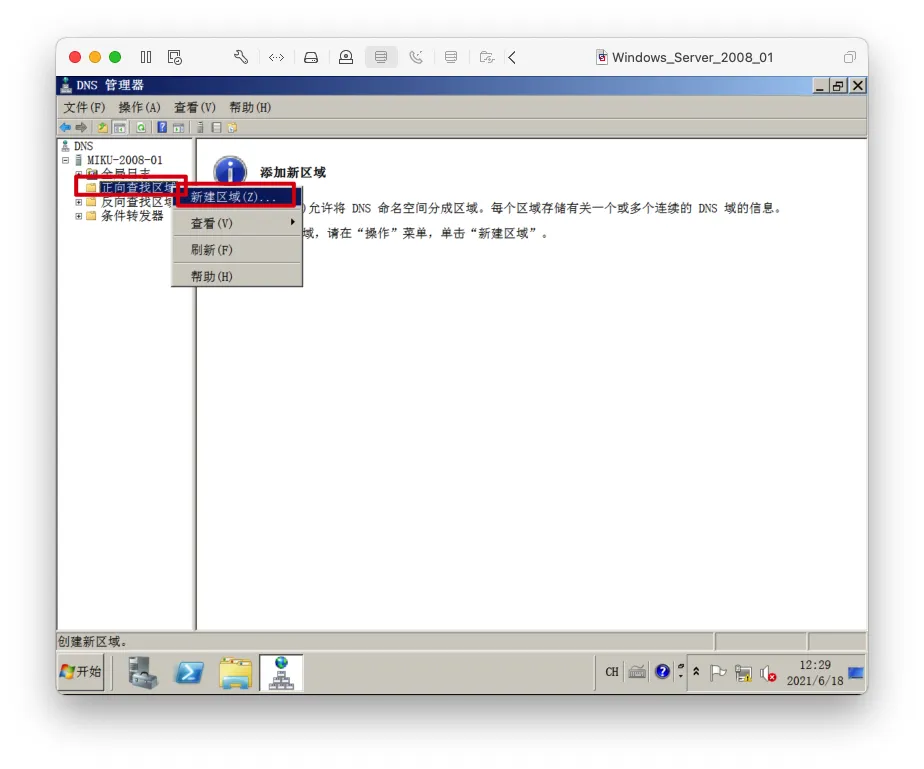
- 右键
正向查找服务器->新建区域
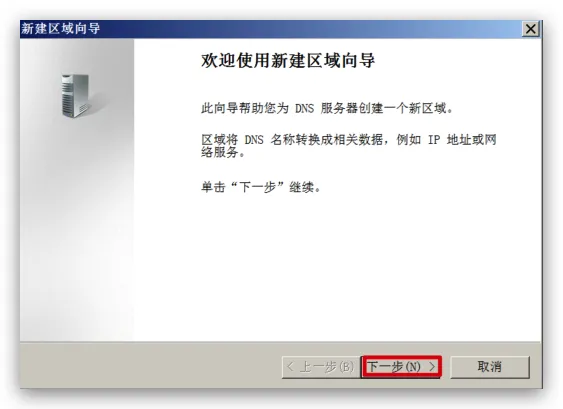
下一步
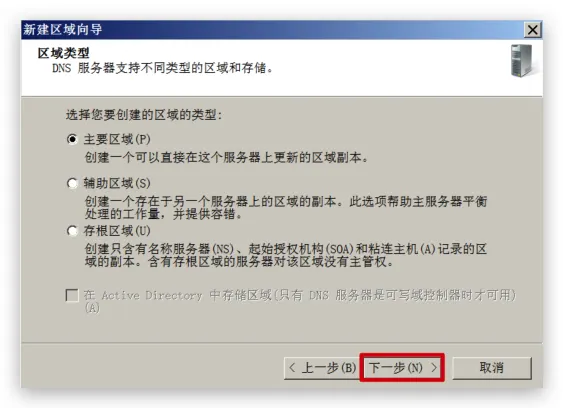
下一步
- 填写
区域名称->下一步
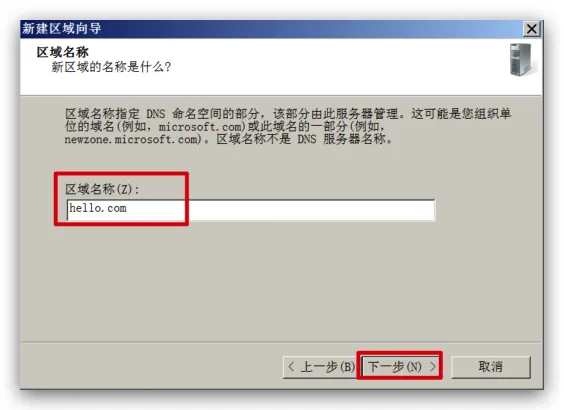
下一步
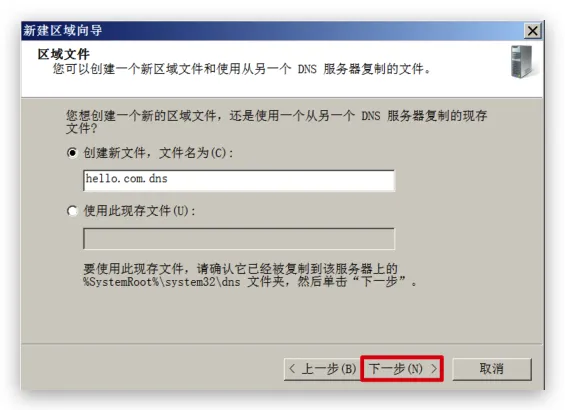
下一步
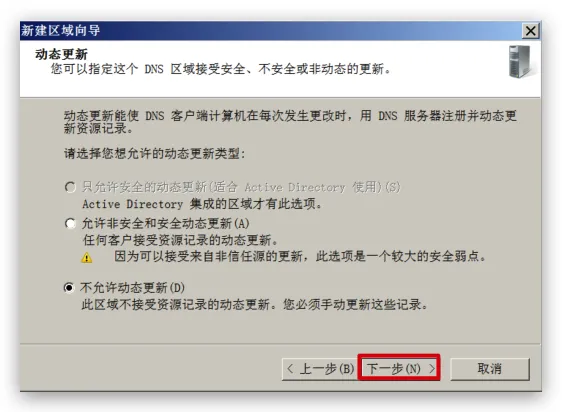
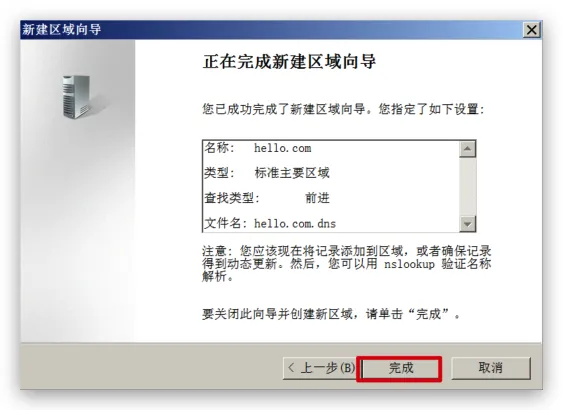
完成
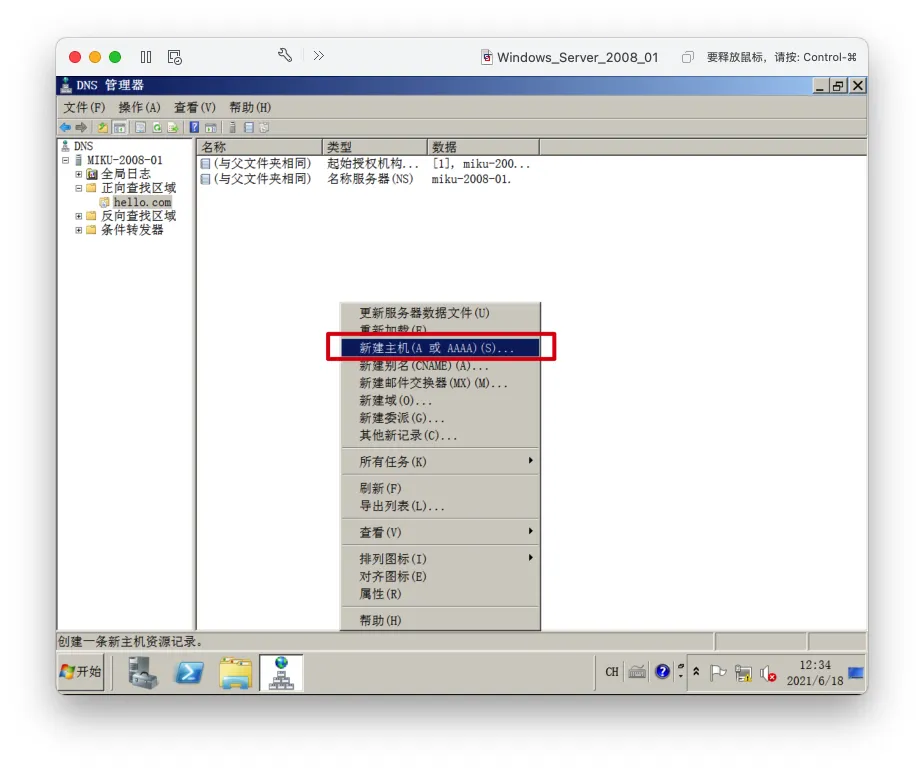
新建主机名
- 空白处右键->
新建主机名
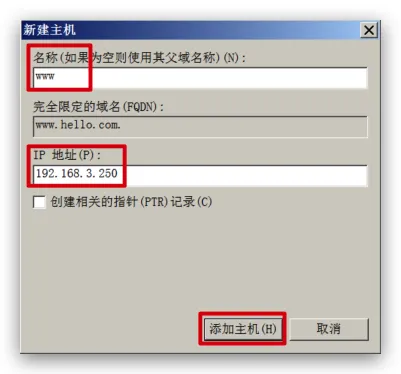
- 填写
名称->填写IP地址->添加主机
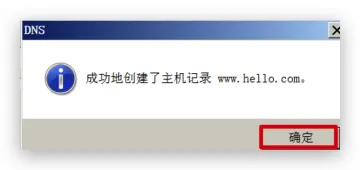
确定
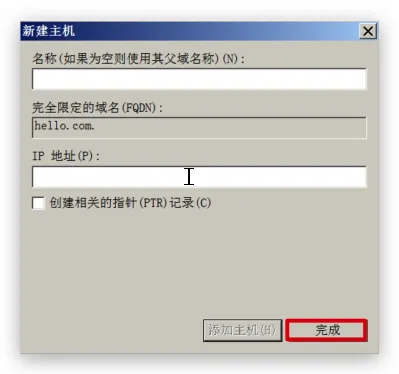
完成
部署CA服务器
- 右键
计算机->管理
添加角色
下一步
- 勾选
Active Directory 证书服务->下一步
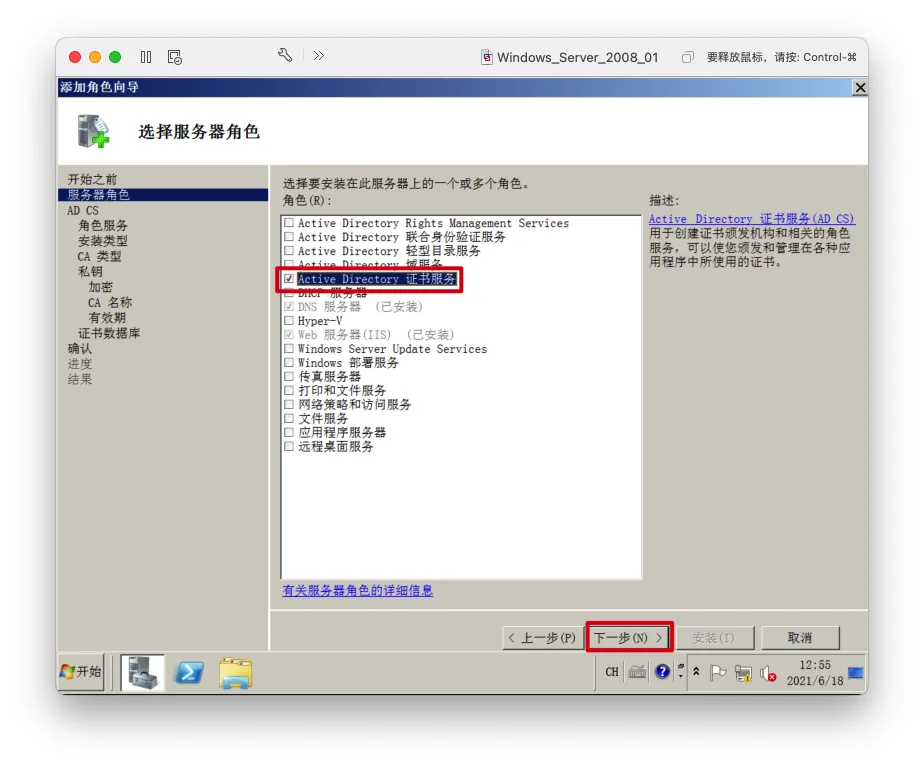
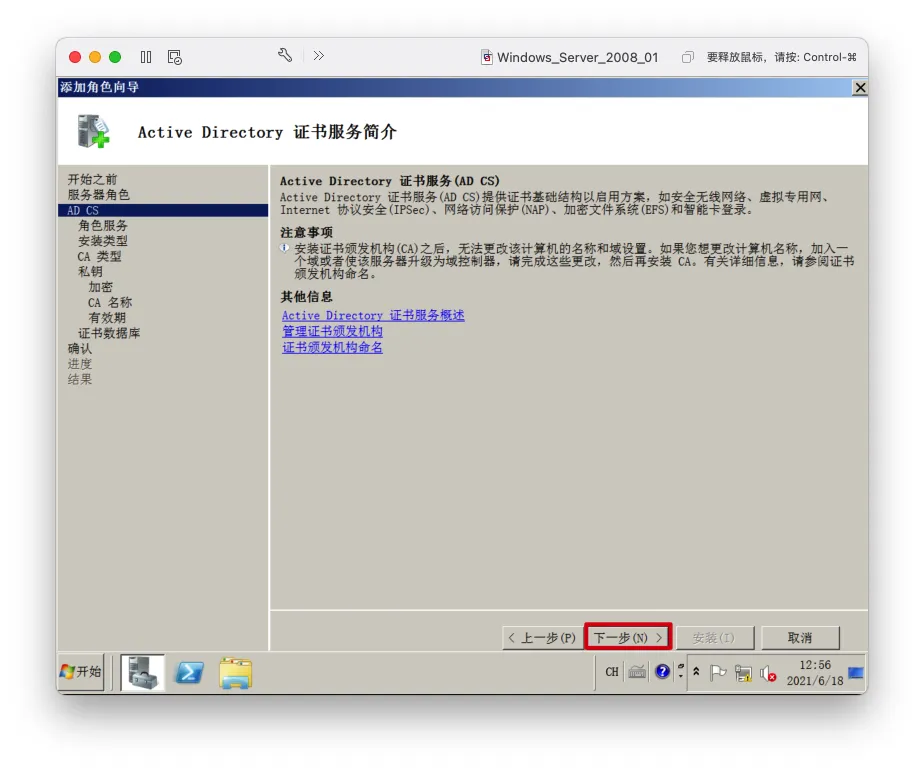
下一步
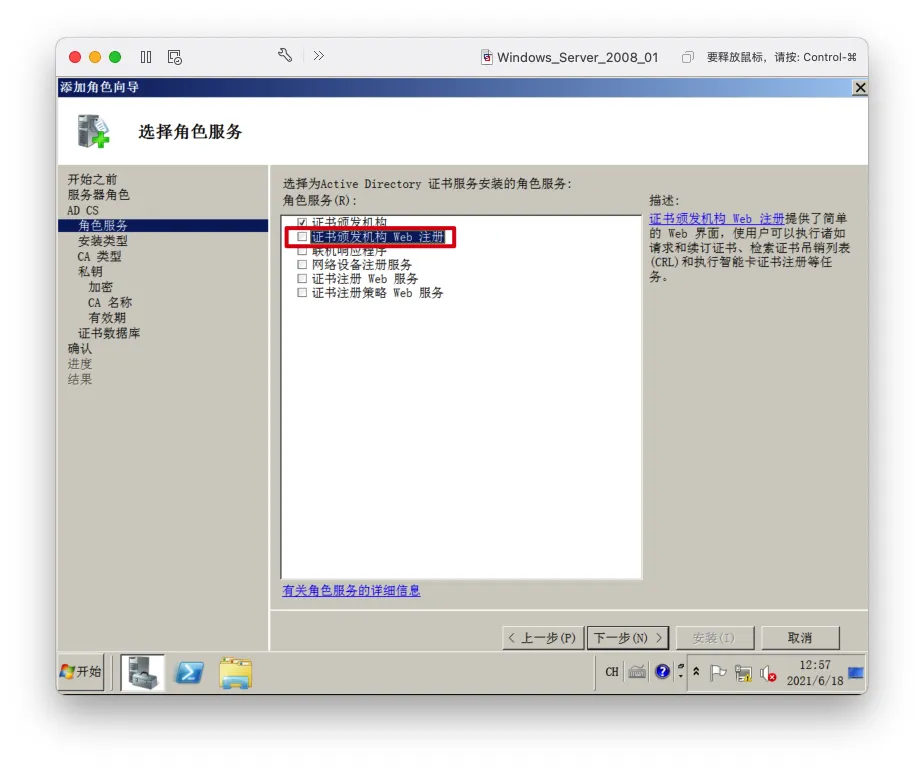
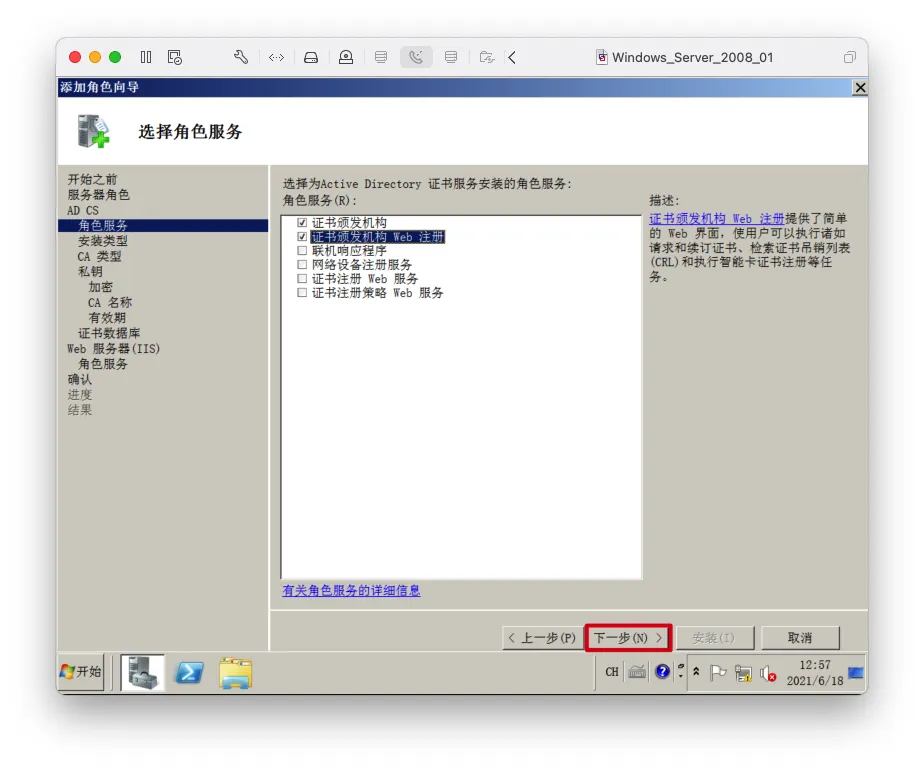
- 勾选
证书颁发机构Web注册
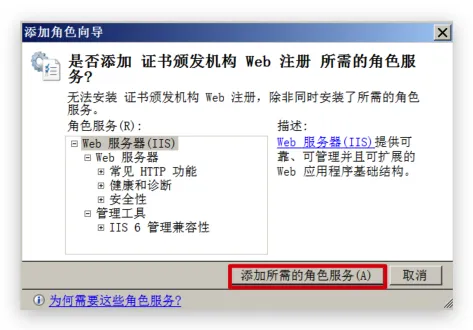
添加所需的角色服务
下一步
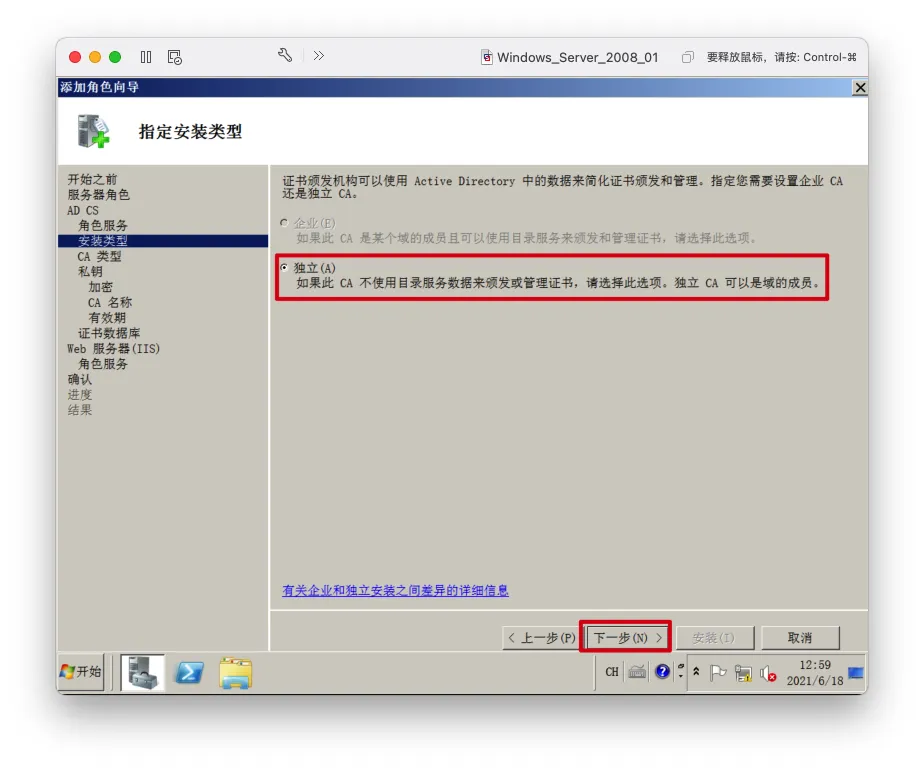
- 勾选
独立->下一步
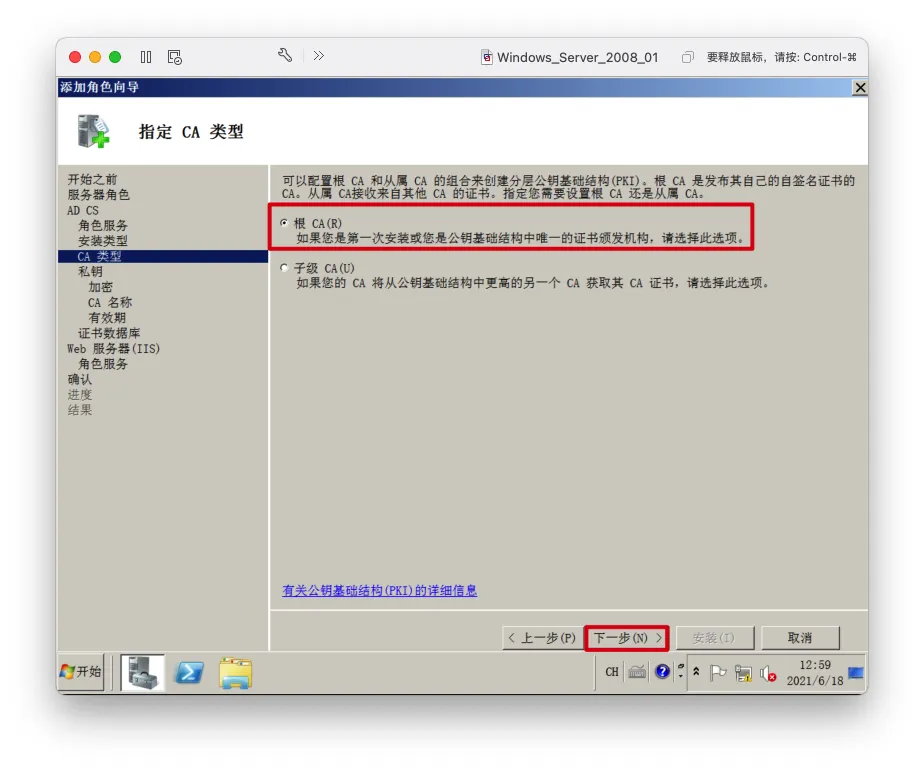
- 勾选
根CA->下一步
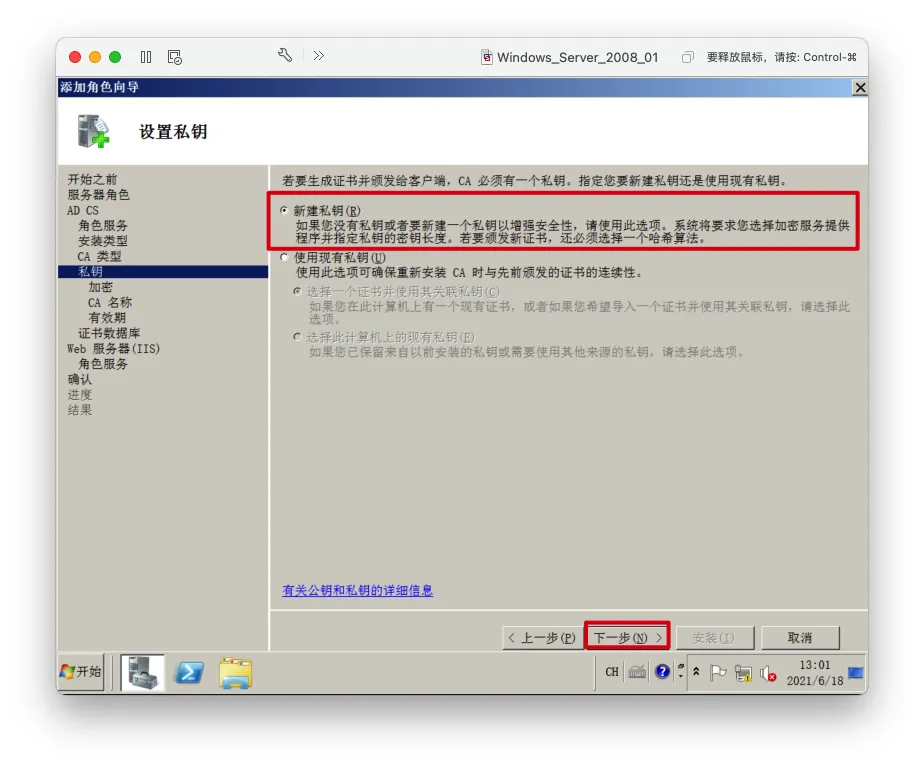
- 勾选
新建私钥->下一步
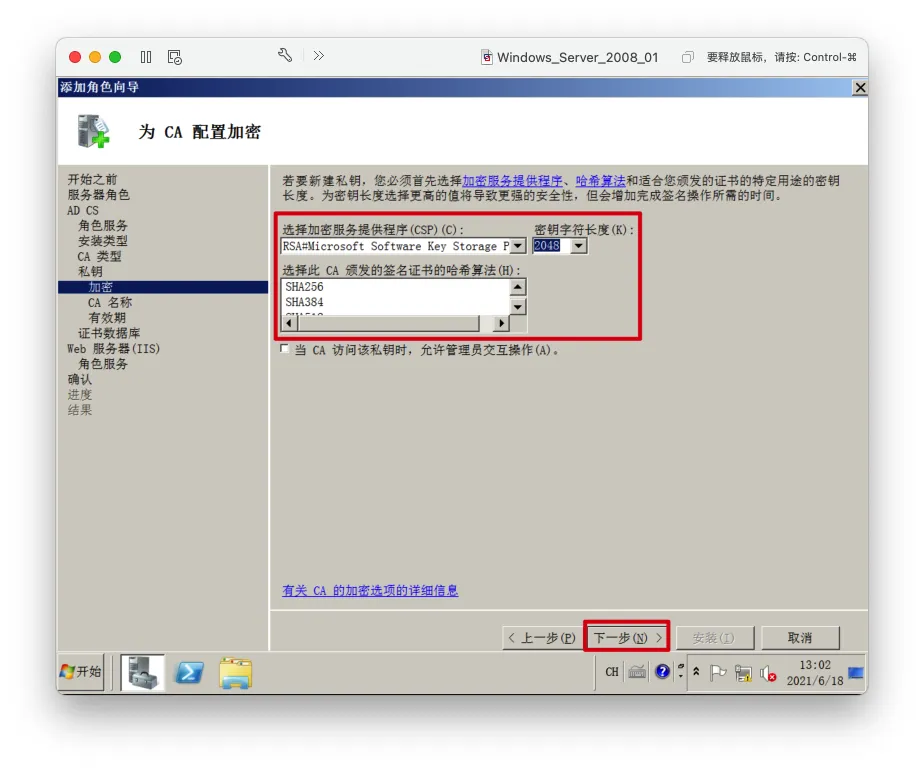
- 配置加密方式和密钥长度->
下一步
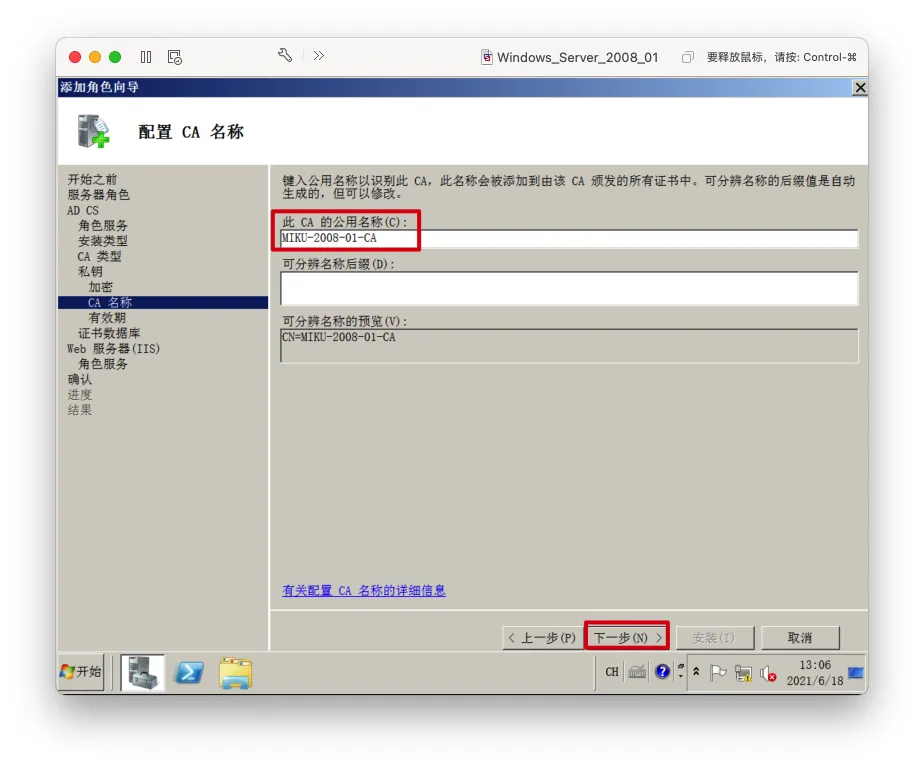
- 配置CA名称->
下一步
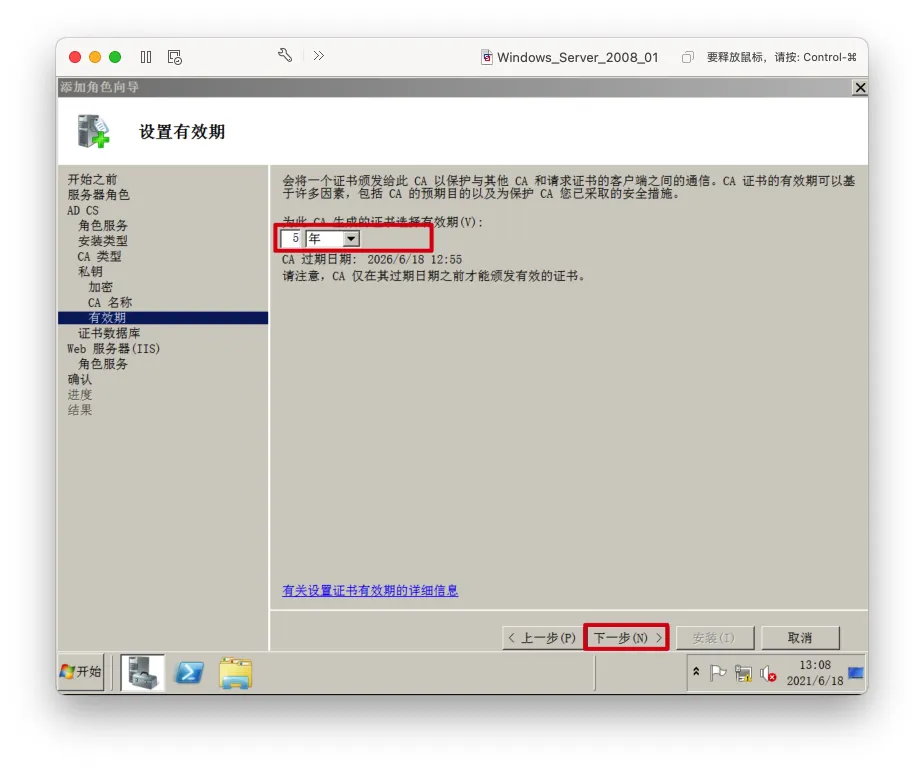
- 配置CA可以颁发证书的有效期->
下一步
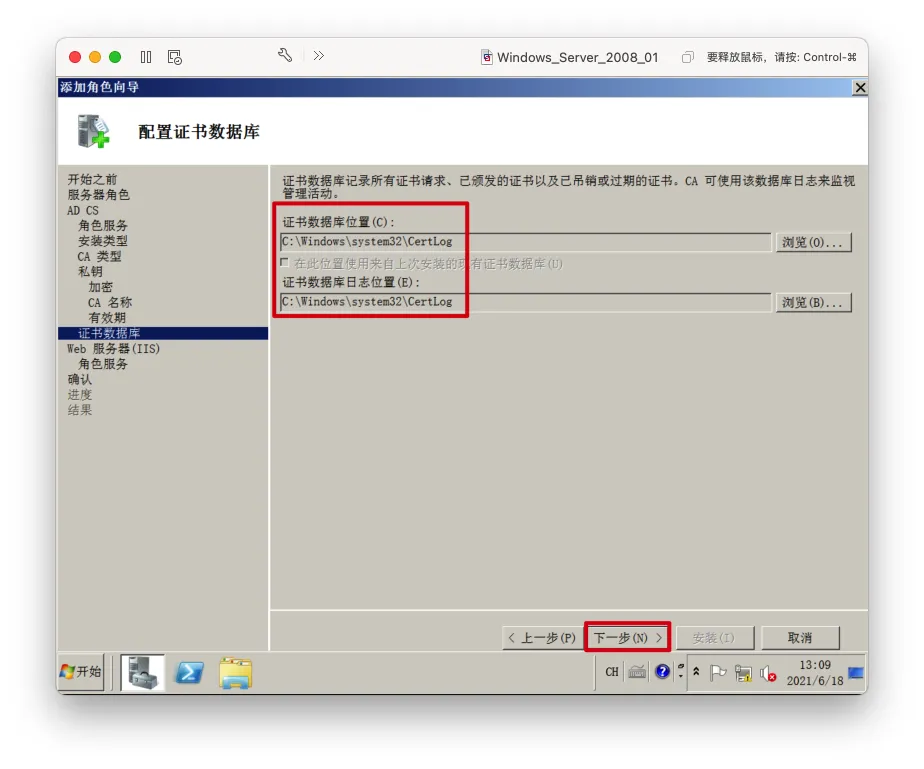
- 配置证书数据库位置和日志存放位置->
下一步
下一步
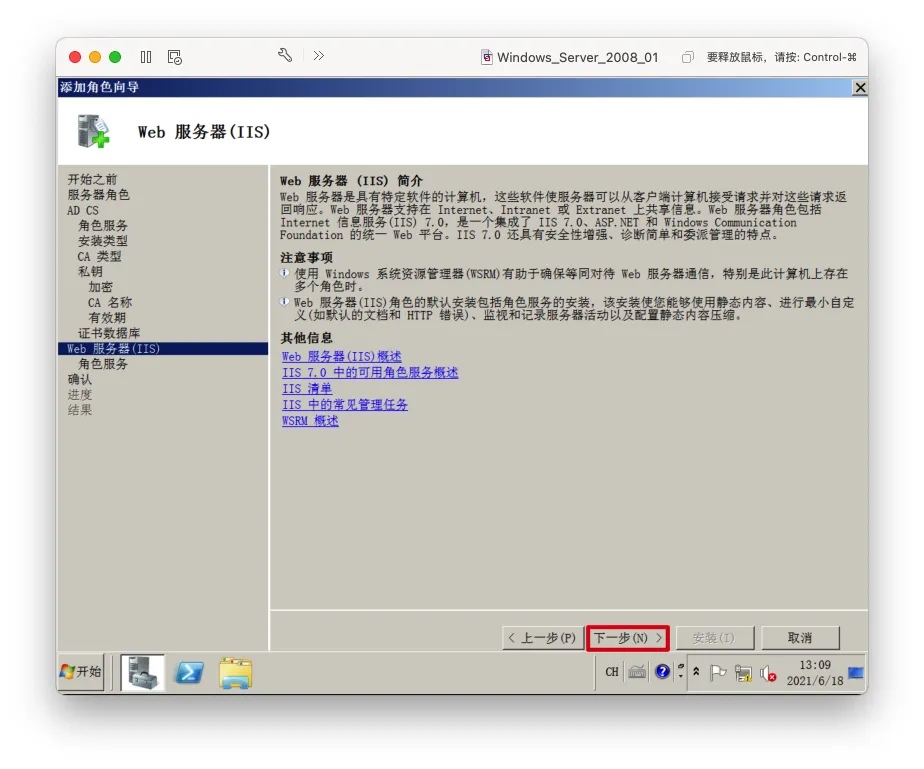
下一步
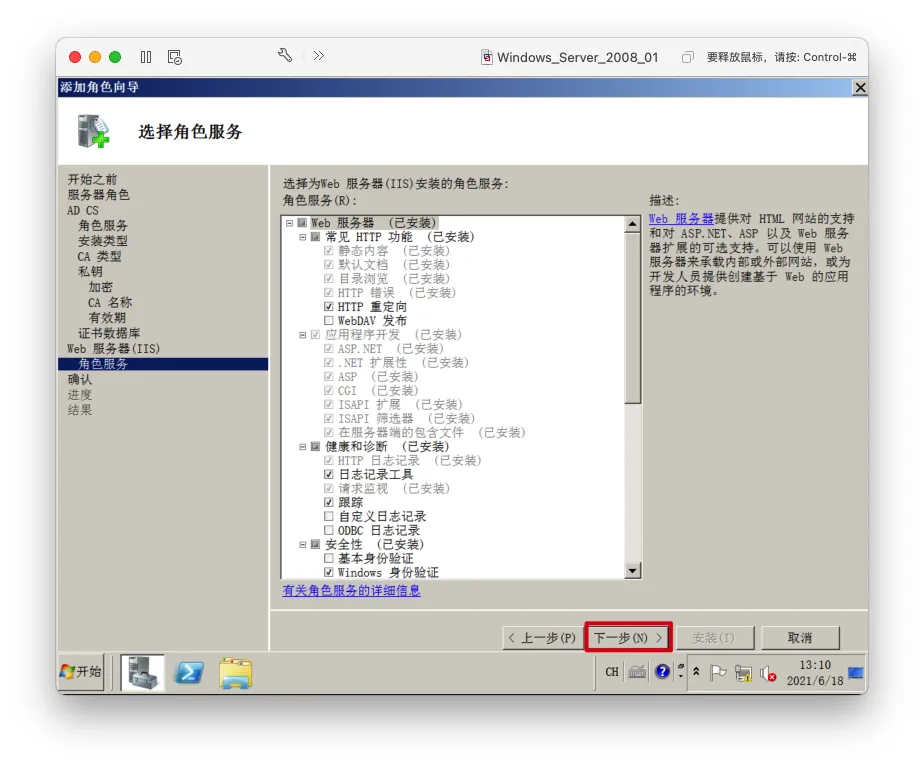
安装
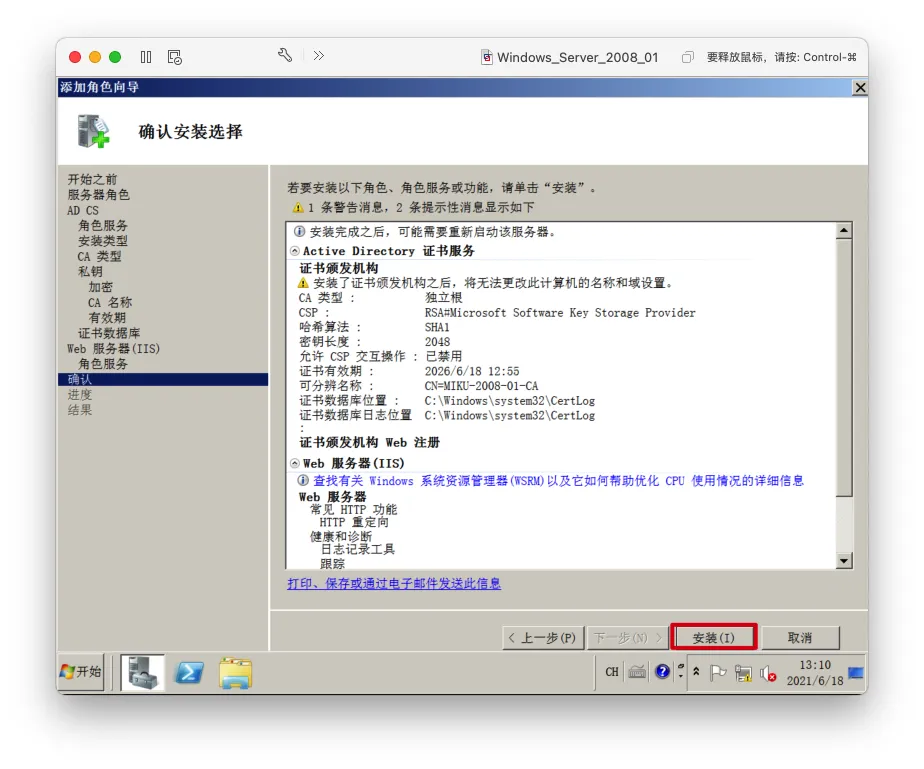
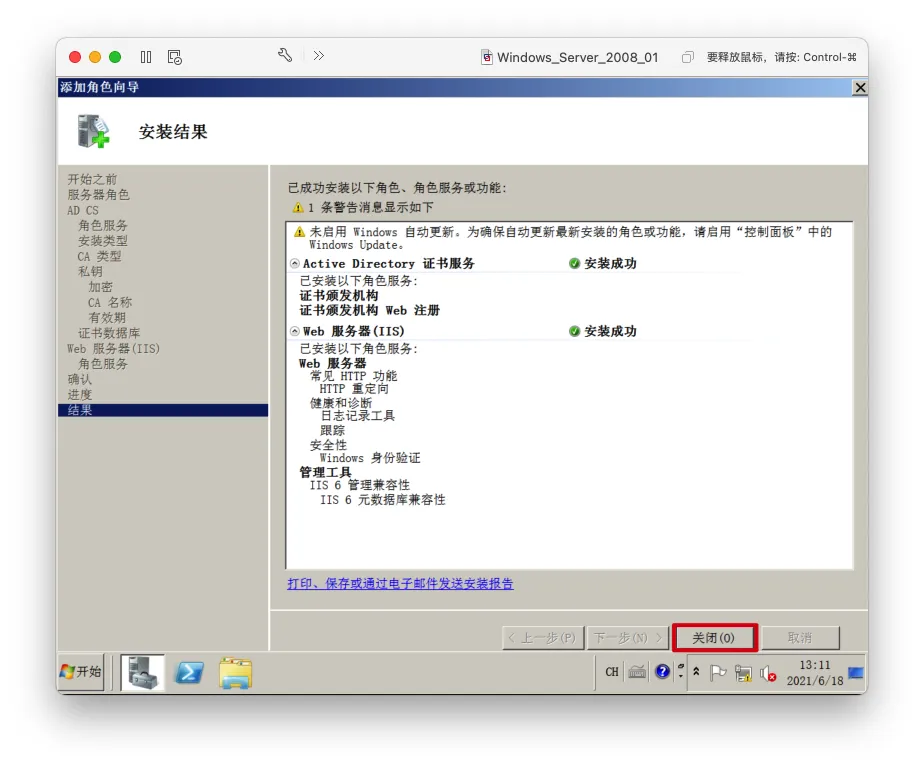
- 等待安装完成->
关闭
IIS服务器申请证书
开始->管理工具->Internet信息服务(IIS)管理器
- 选中服务器->双击
服务器证书
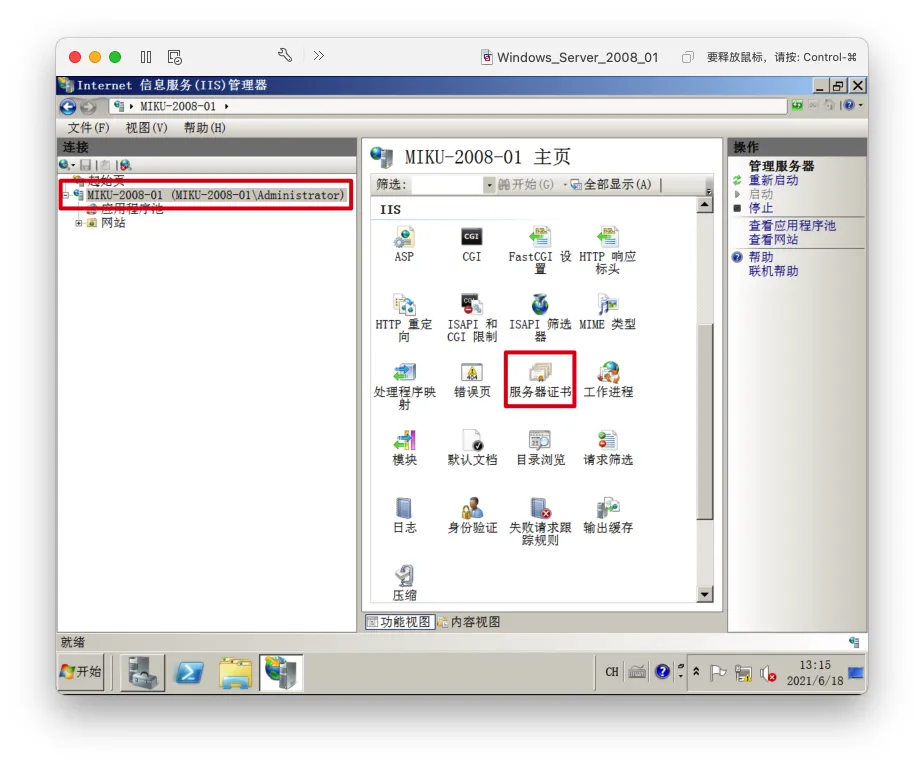
创建证书申请
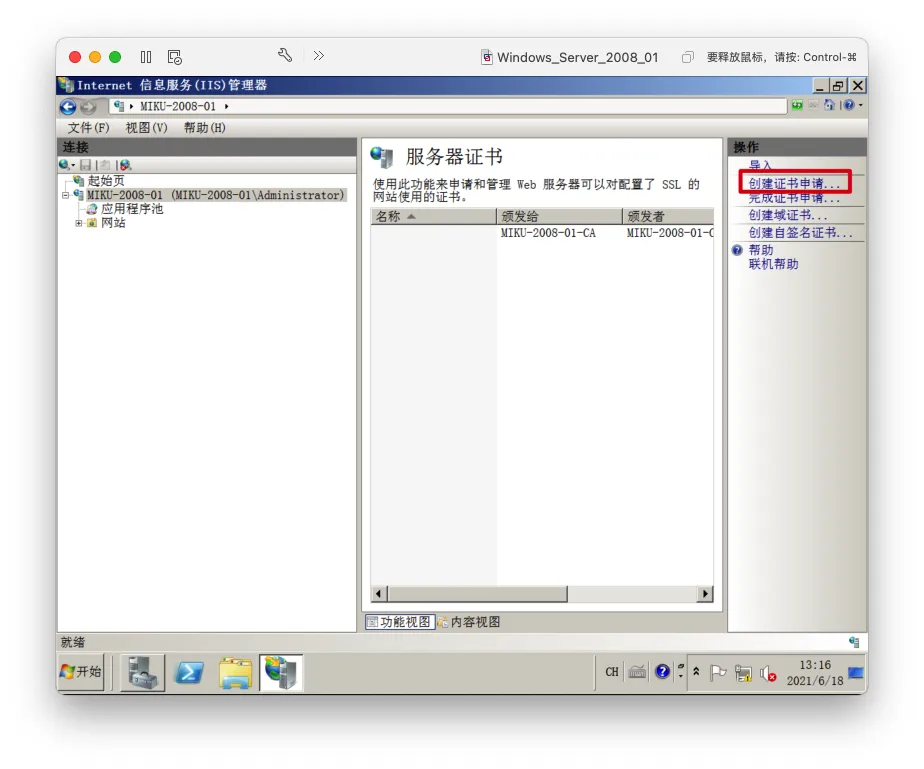
创建证书申请
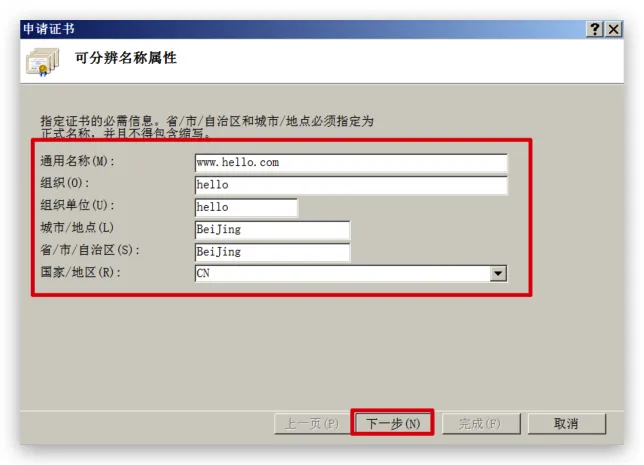
- 填写基本信息->
下一步
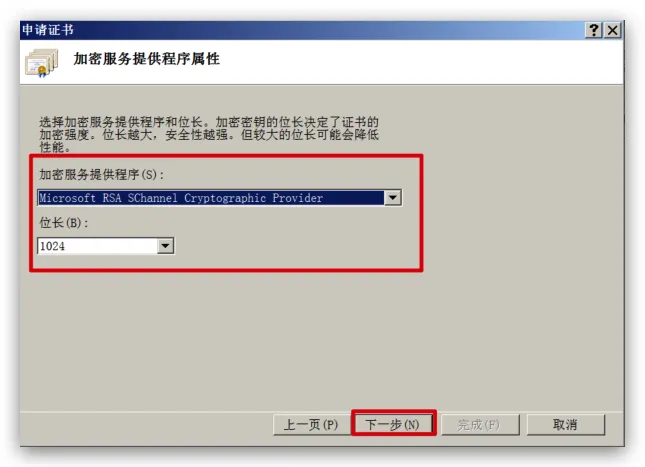
- 创建密钥对,配置加密方式和加密长度->
下一步
- 配置申请书的本地存放位置->
完成
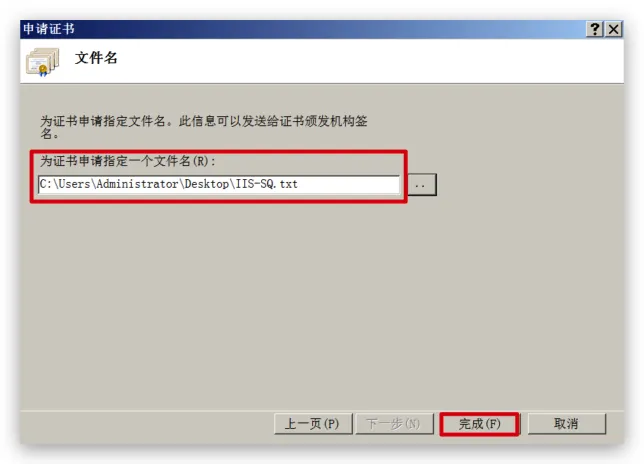
申请书提交到CA
- 浏览器访问CA站点(默认为
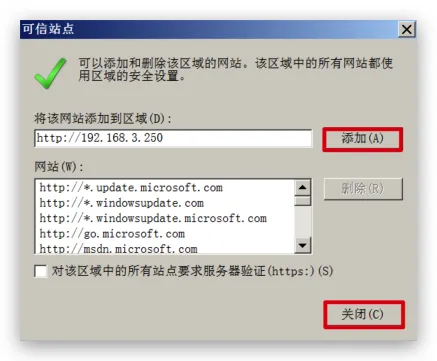
http://IP地址/certsrv)->添加
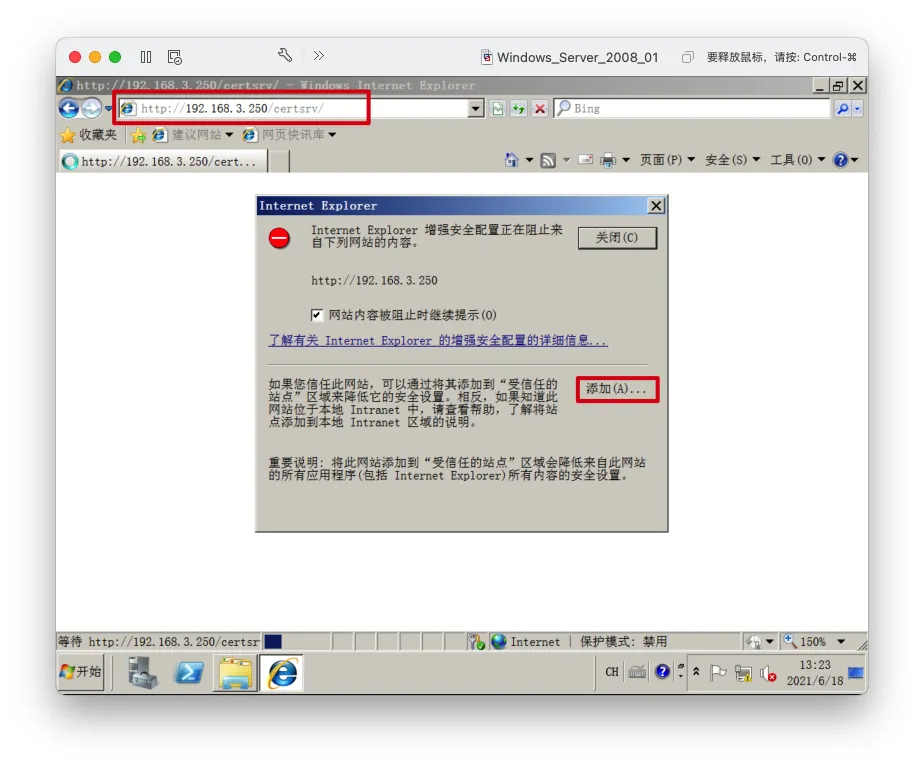
添加->关闭
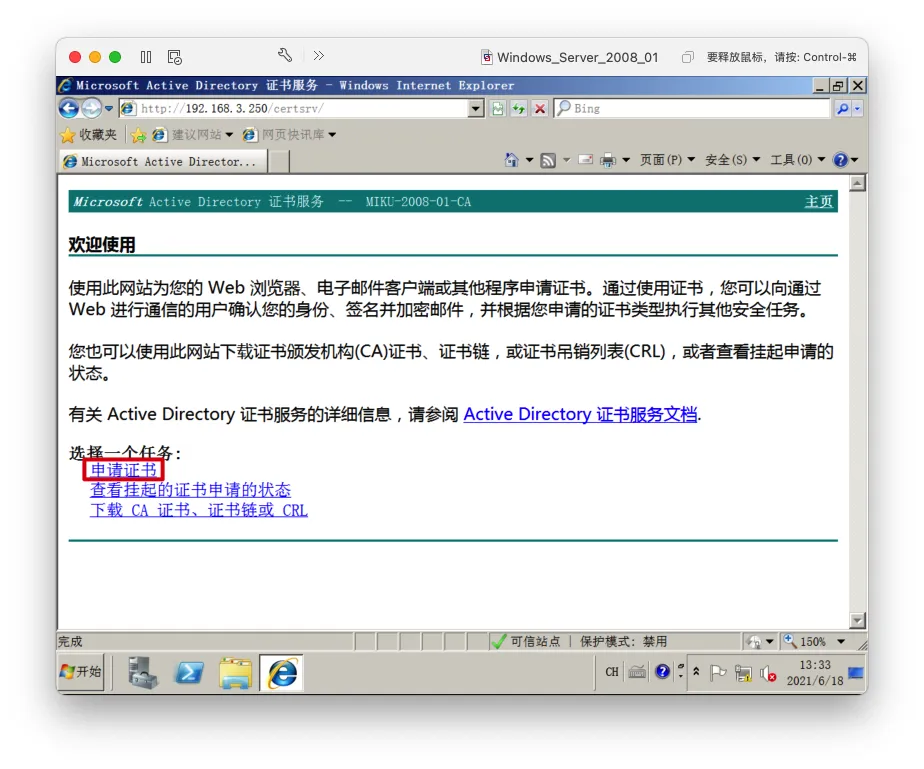
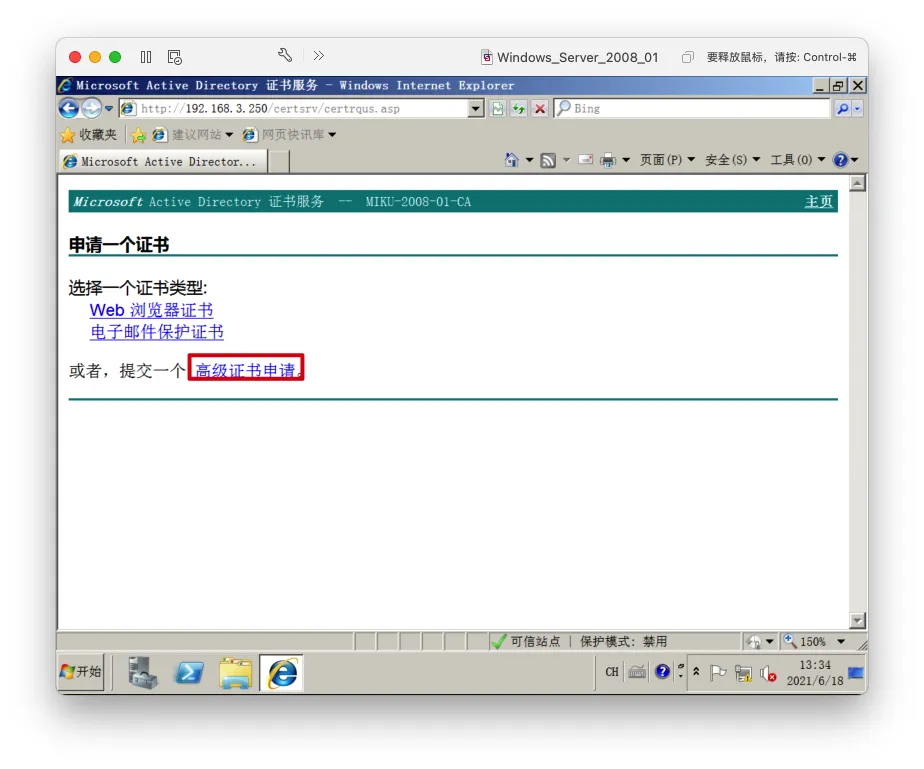
申请证书
高级证书申请
Web浏览器证书是给客户机的浏览器申请的,用于双向认证
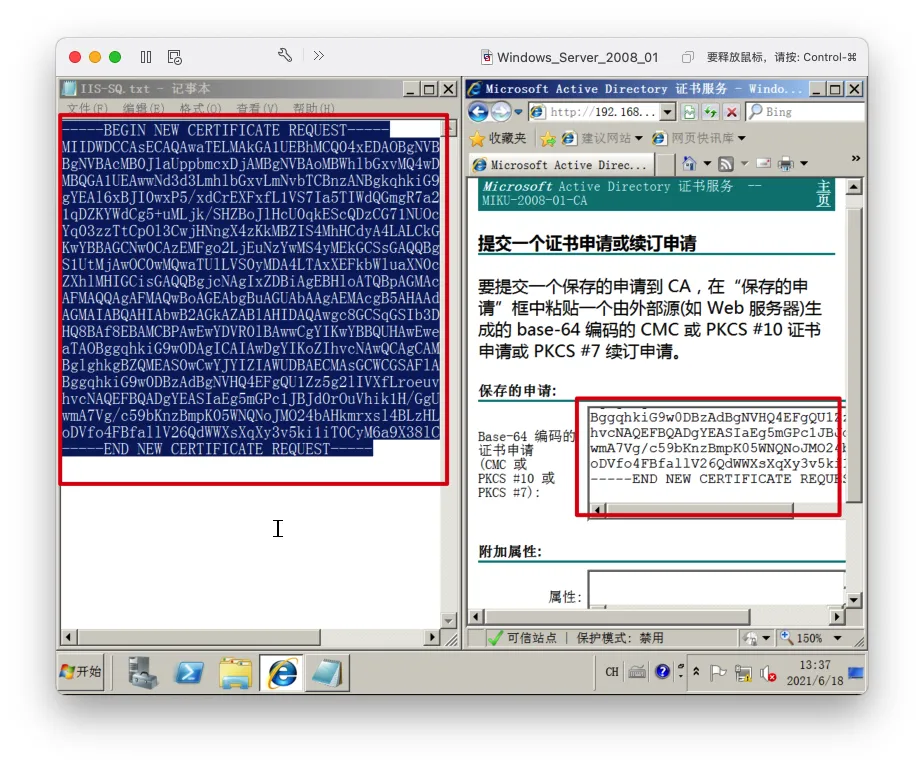
使用base64编码的CMC或PKCS#10文件提交一个证书申请,或使用base64编码的PKCS#7文件续订证书申请

- 把证书申请文件的内容复制到
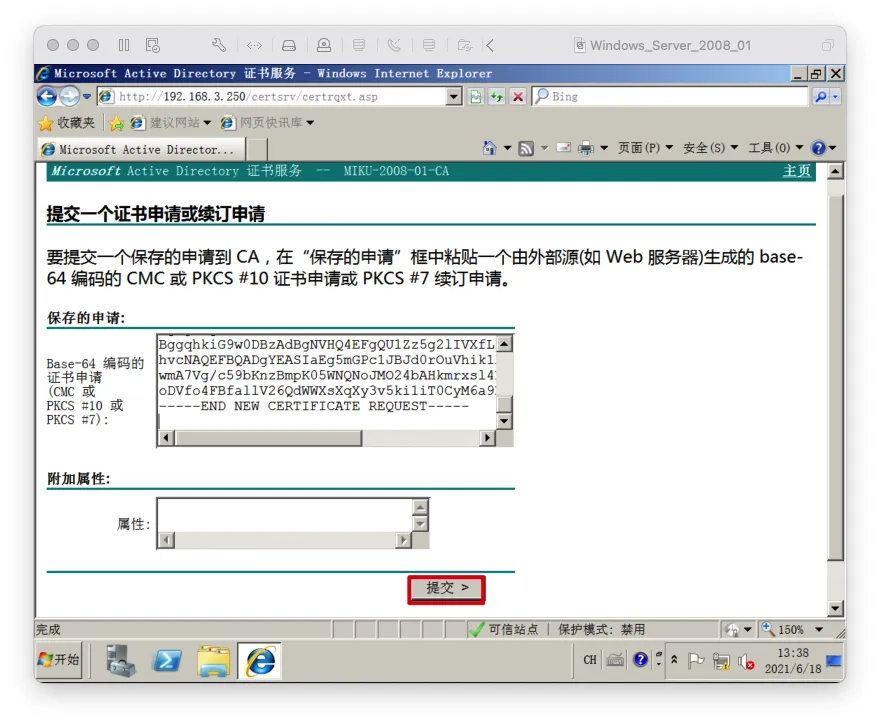
保存的申请区域
提交
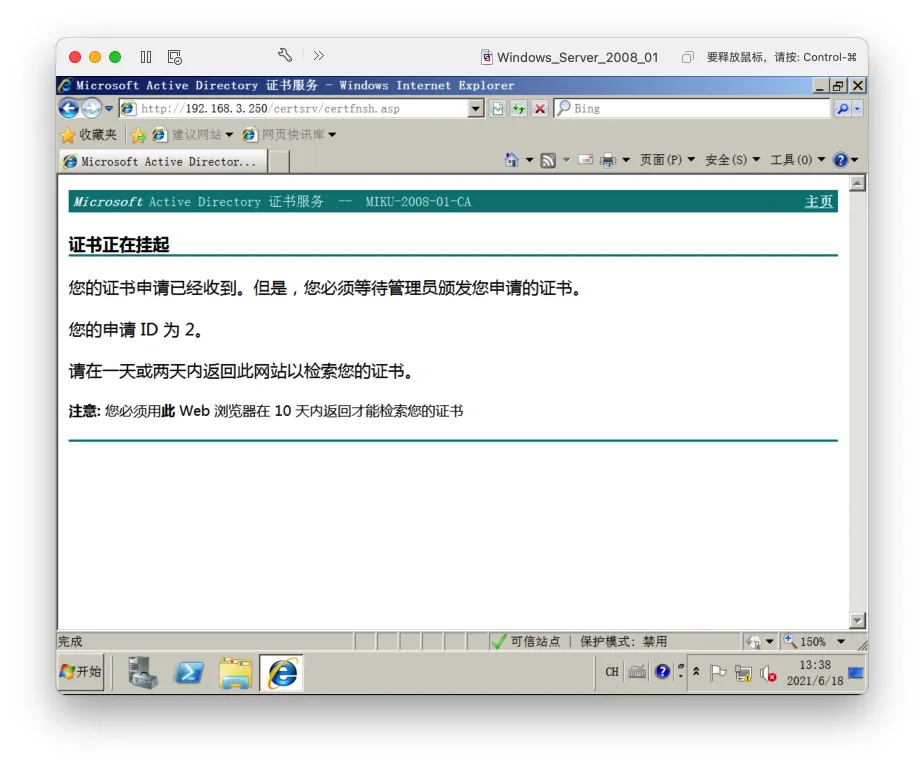
- 证书申请完成
CA服务器颁发证书
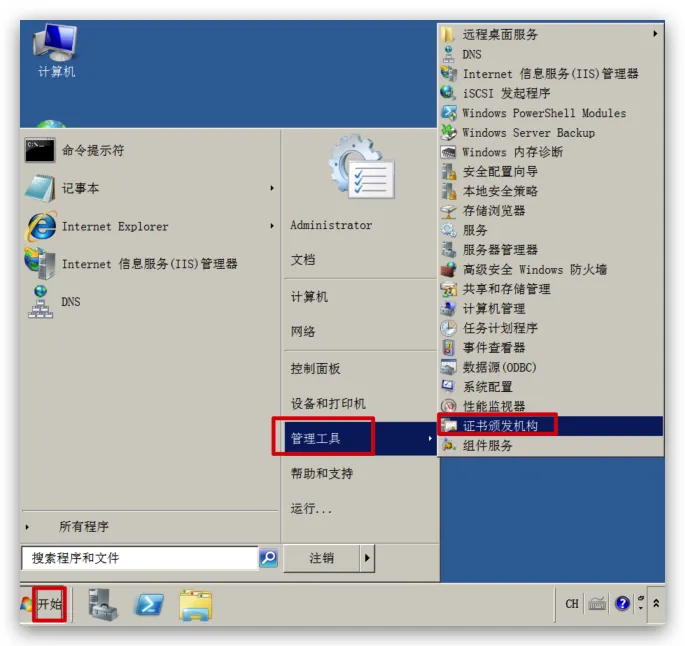
开始->管理工具->证书颁发机构
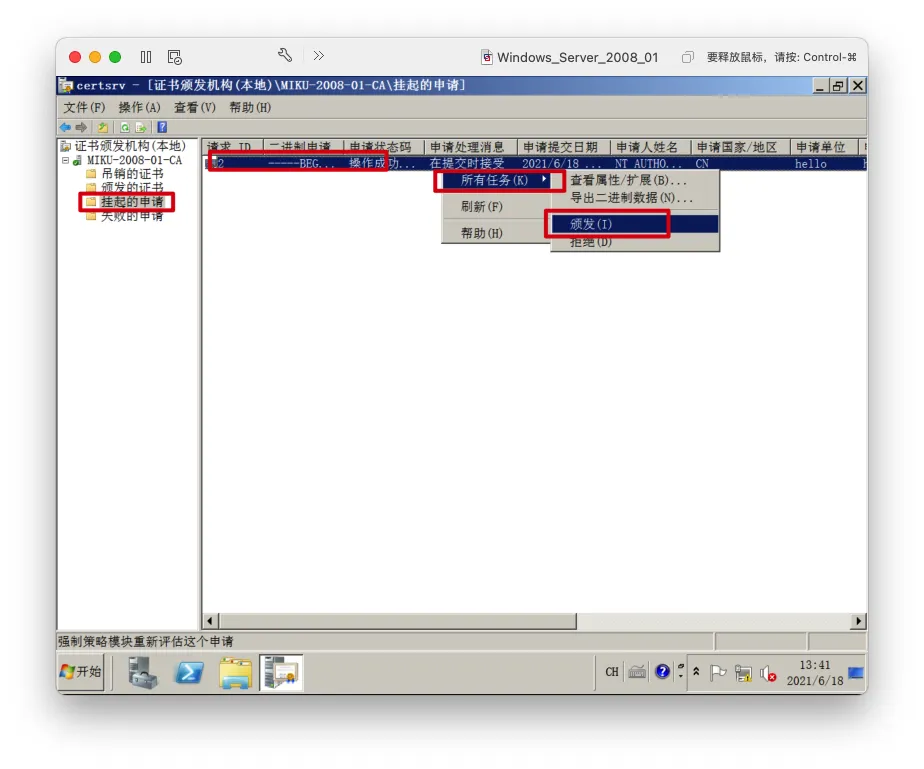
- 选择
挂起的申请->右键申请->所有任务->颁发
IIS服务器保存证书
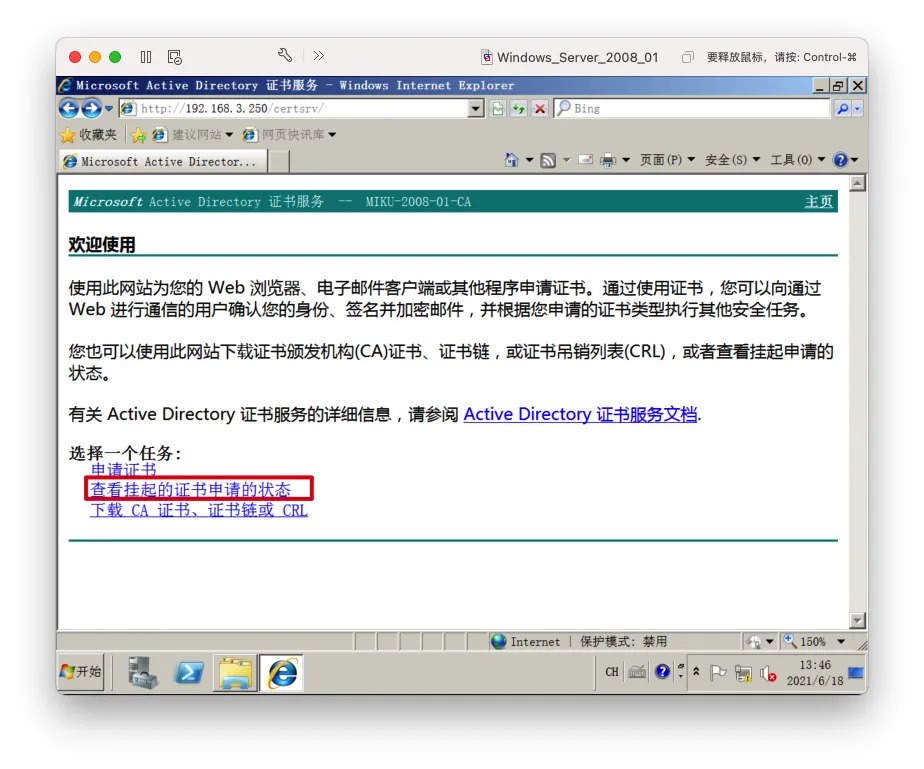
- 浏览器再次访问CA服务器->
查看挂起的证书申请的状态
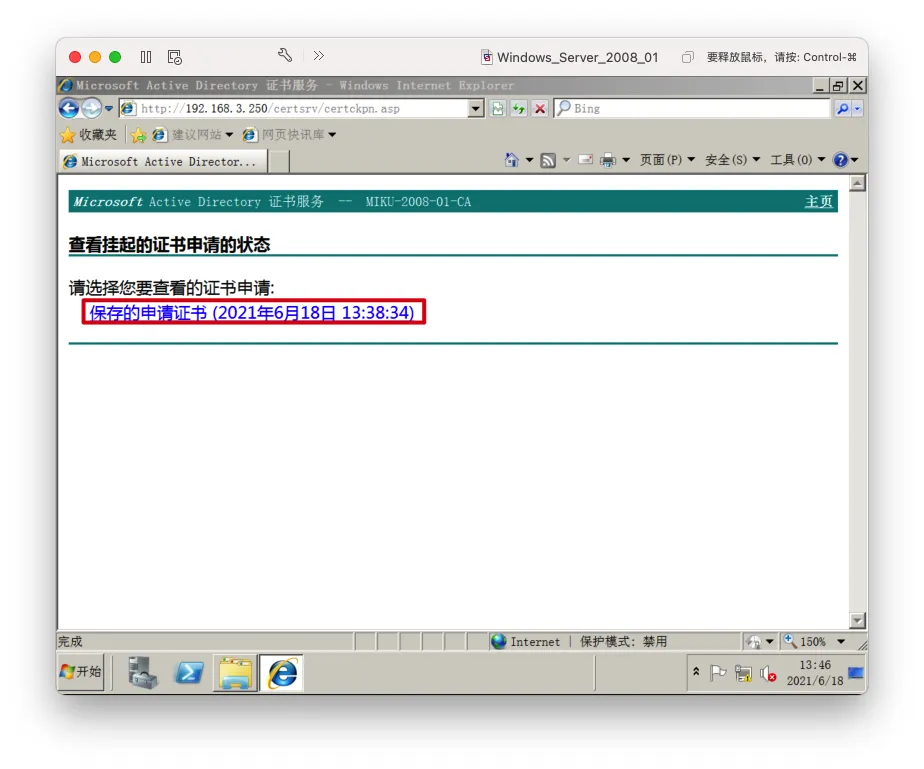
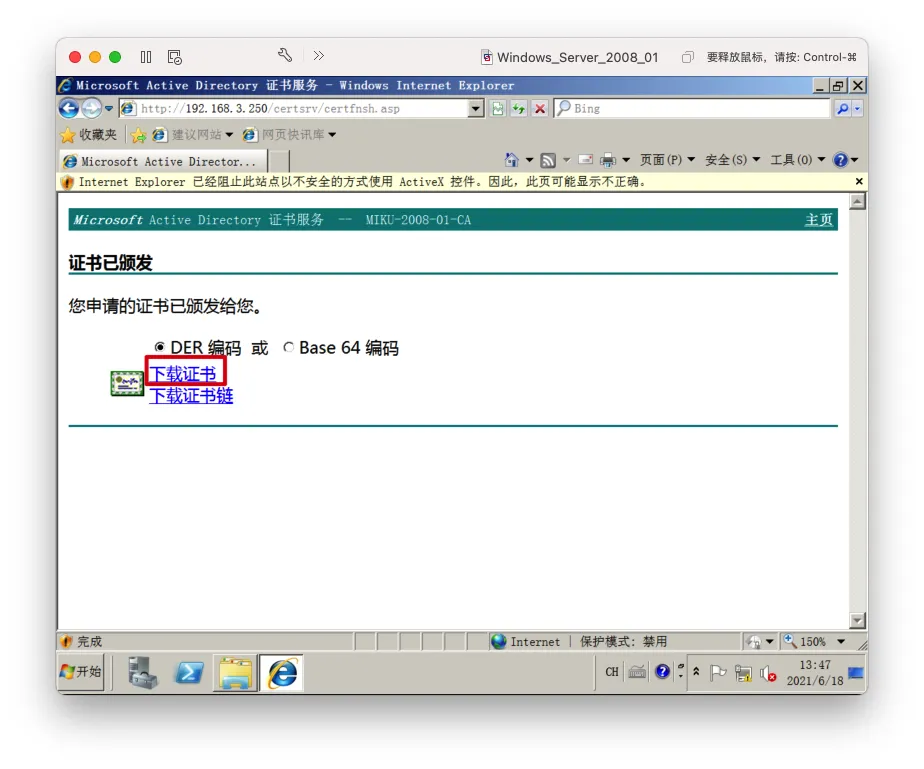
保存的申请证书
下载证书
IIS服务器配置证书
开始->管理工具->Internet信息服务(IIS)管理器
- 选中服务器->双击
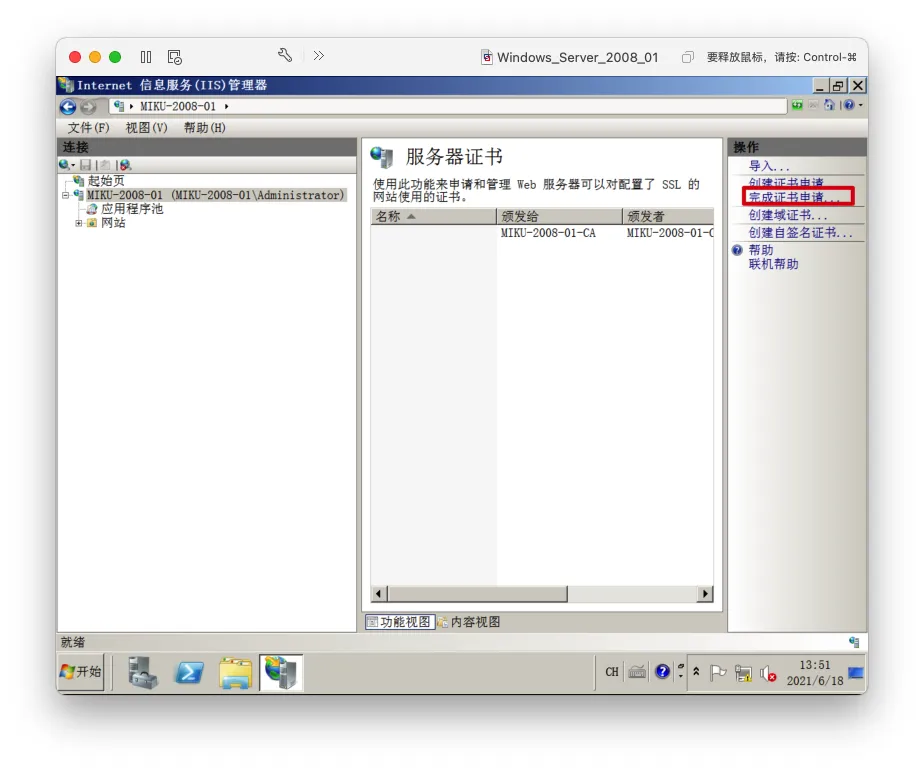
服务器证书
完成证书申请
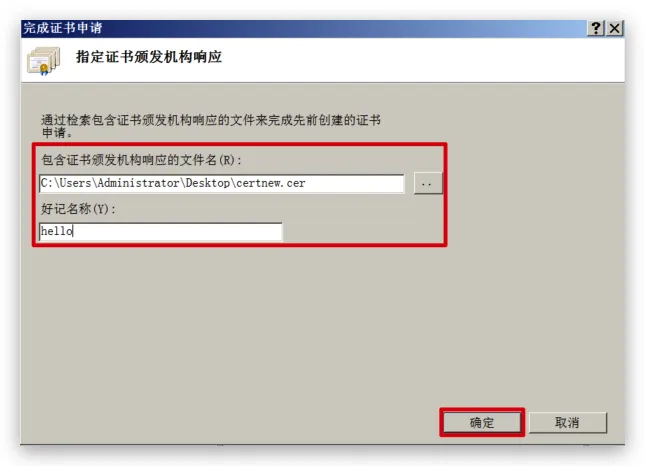
- 选择证书文件并配置一个名称->
确定
HTTP站点升级HTTPS站点
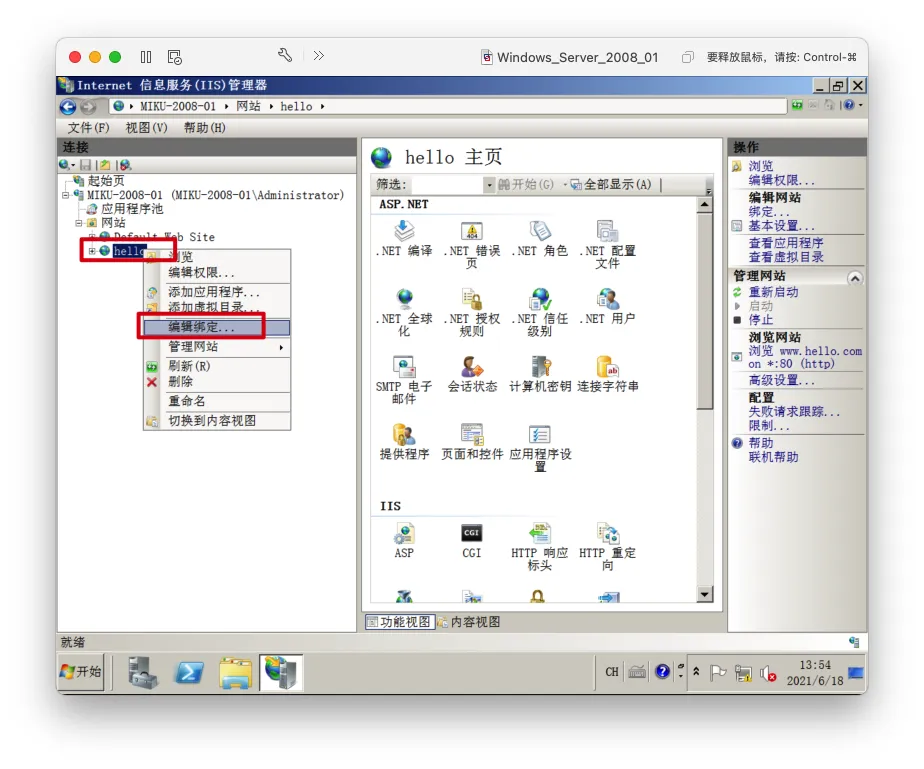
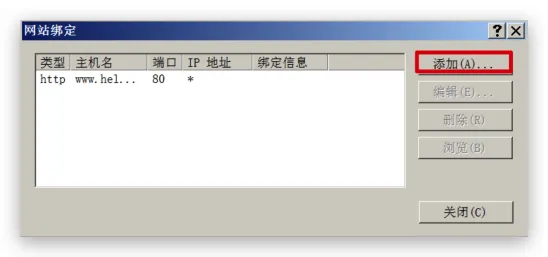
- 右键HTTP站点->
编辑绑定
添加
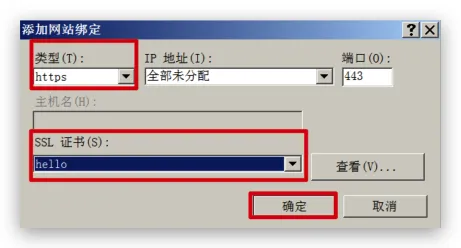
- 类型改为
https->SSL证书选择申请完成的证书->确定
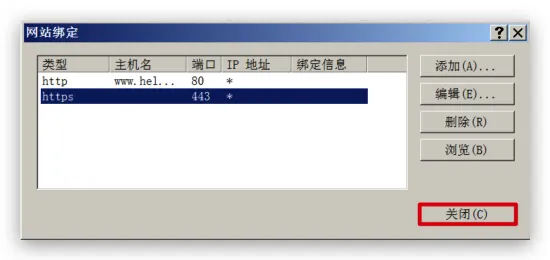
关闭
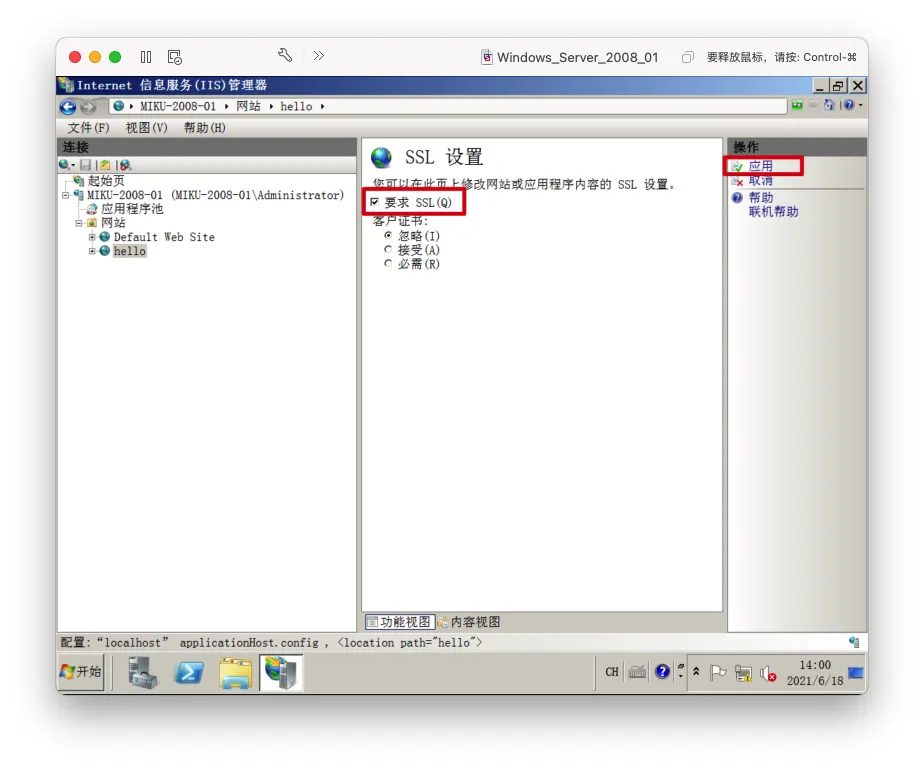
配置SSL
- 选中站点->双击
SSL设置
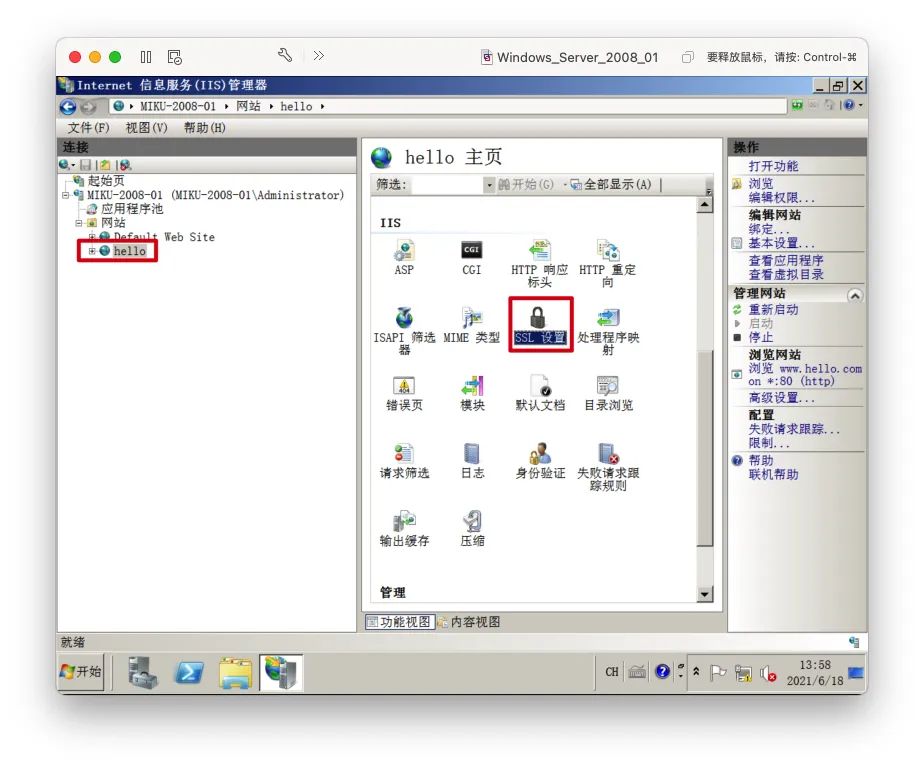
- 勾选
要求SSL->应用
完成
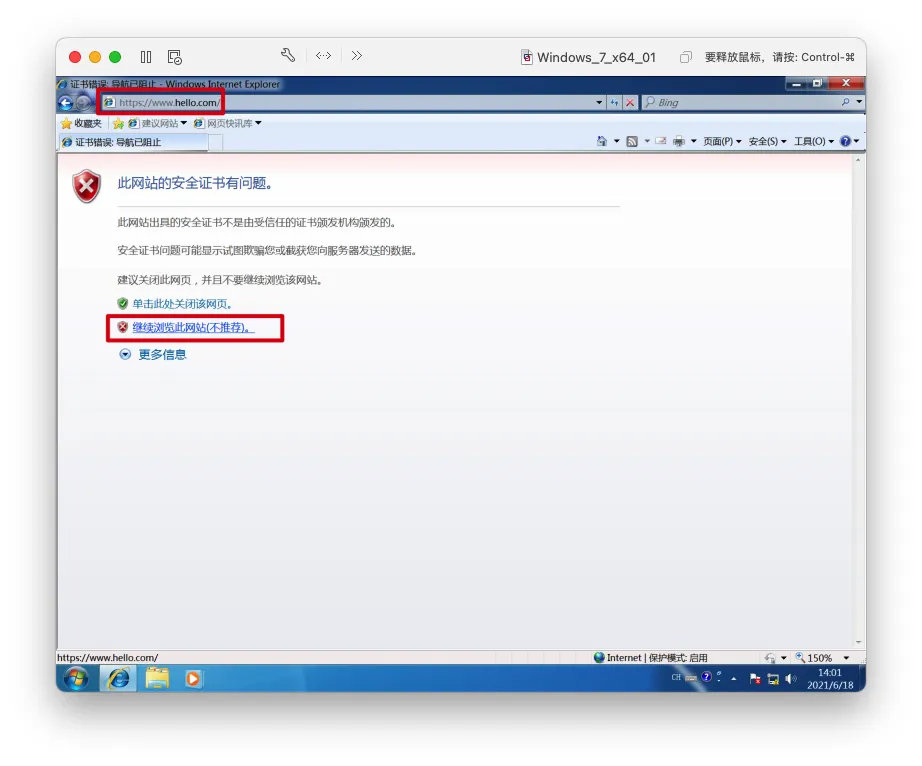
- 访问HTTPS站点