【笔记】IOS应用添加图片
前言
IOS应用添加图片
添加内置图片
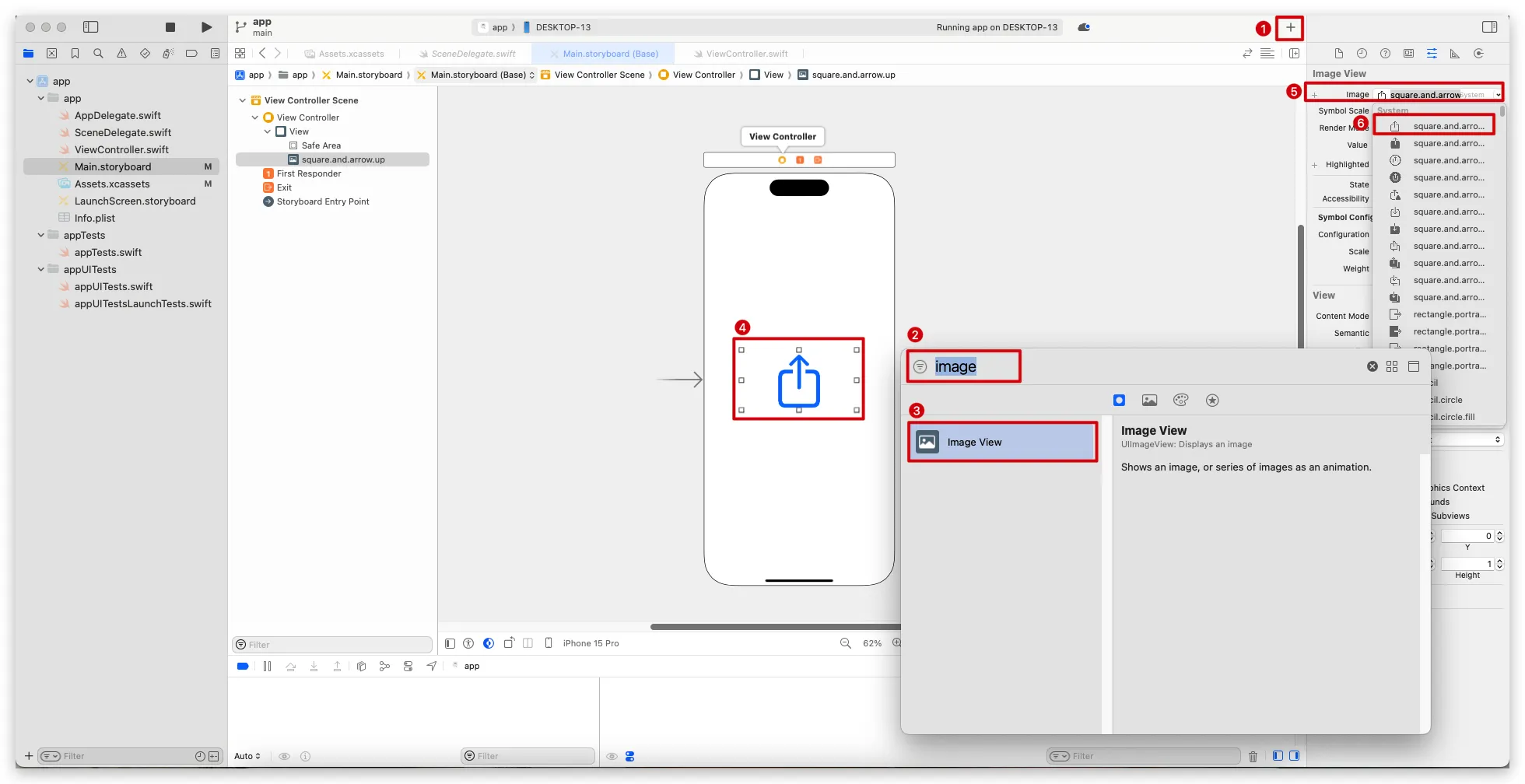
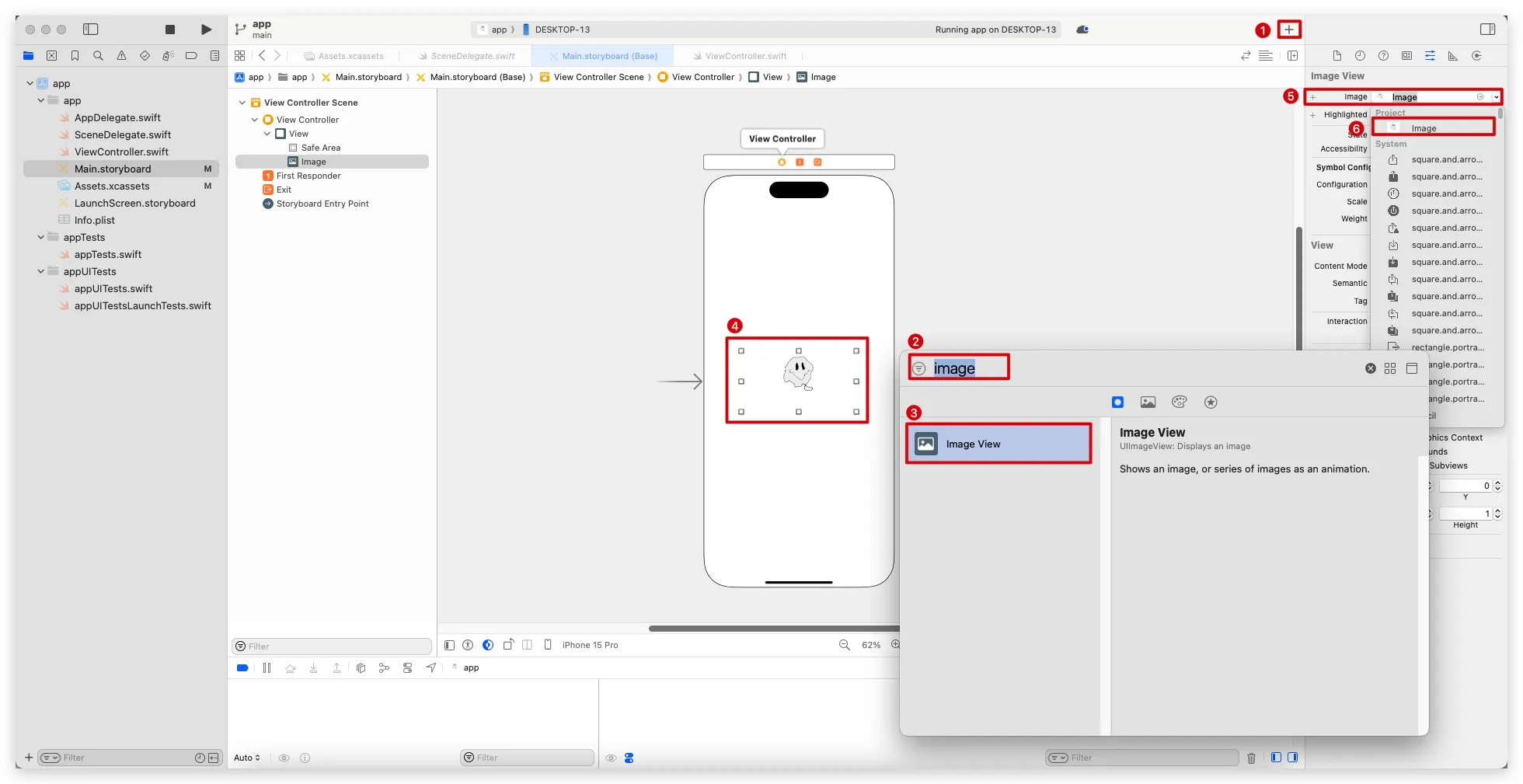
Main.storyboard->+->添加一个Image View组件到页面中->在Image View的配置中,选择图片,设置内置图标作为图片
添加自定义图片
准备工作
- 一张图片
转换图片尺寸
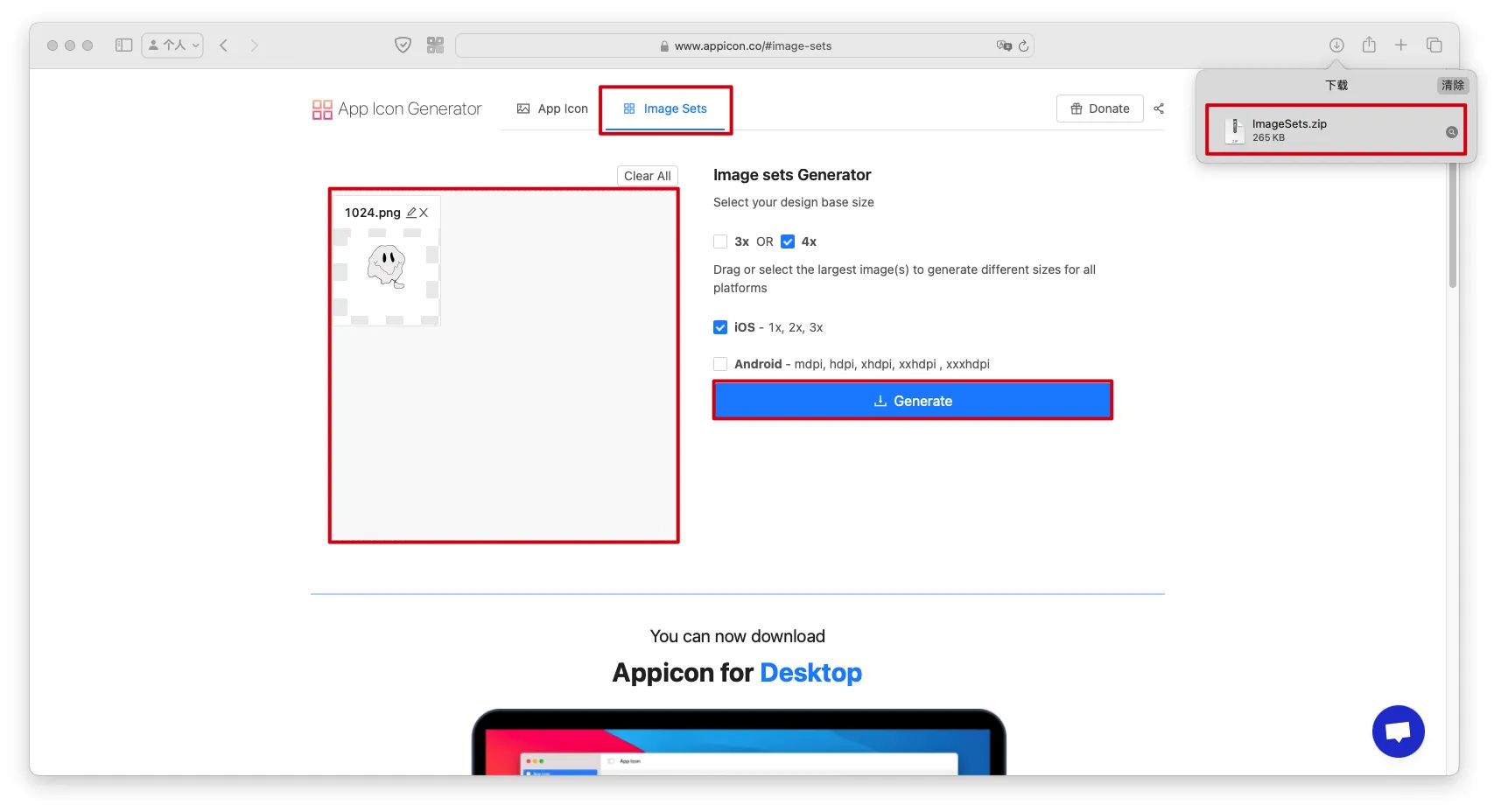
- 将1024*1024的png图片通过https://www.appicon.co的
Image Sets功能,导出为ios全系尺寸的图片
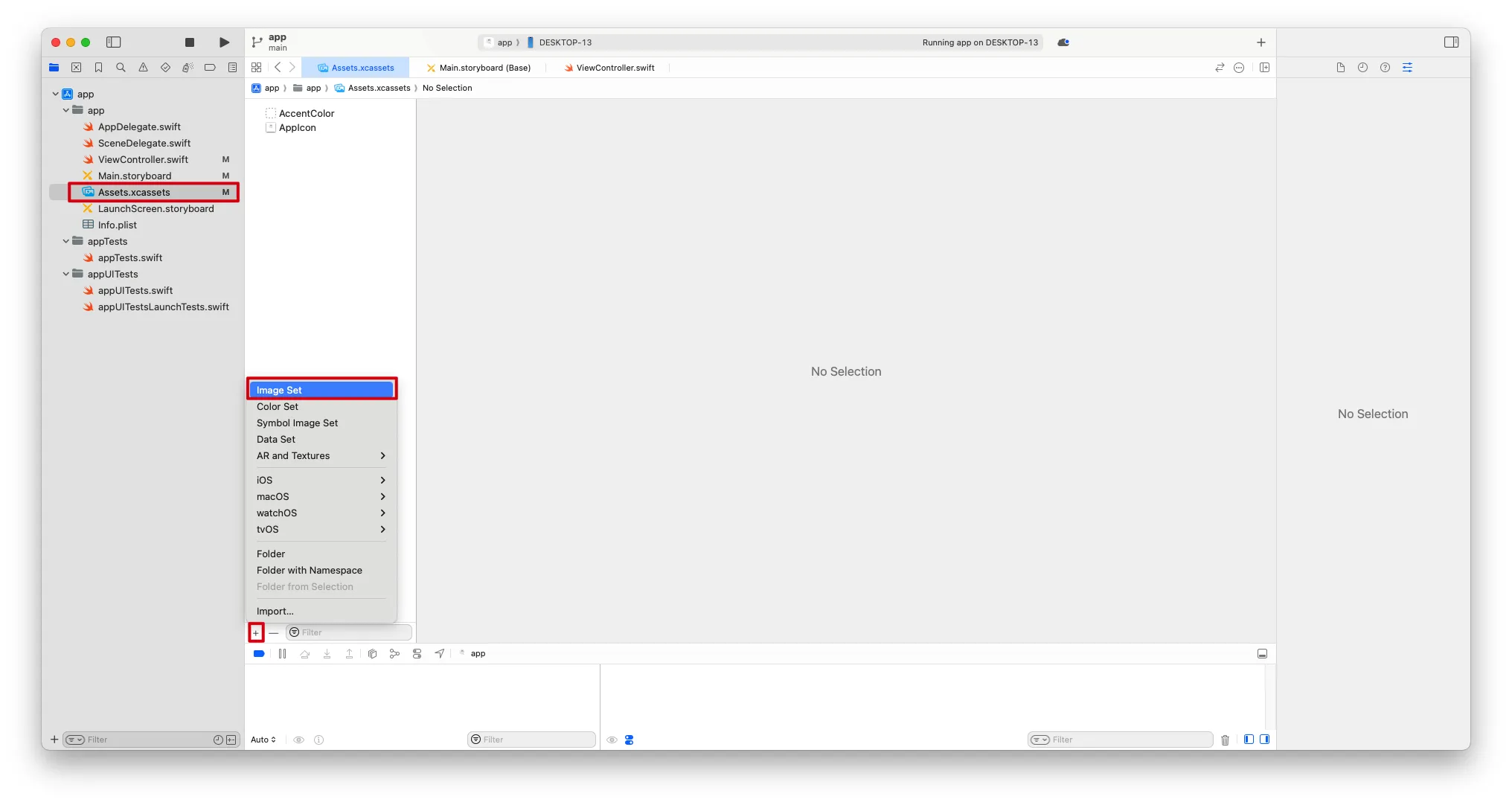
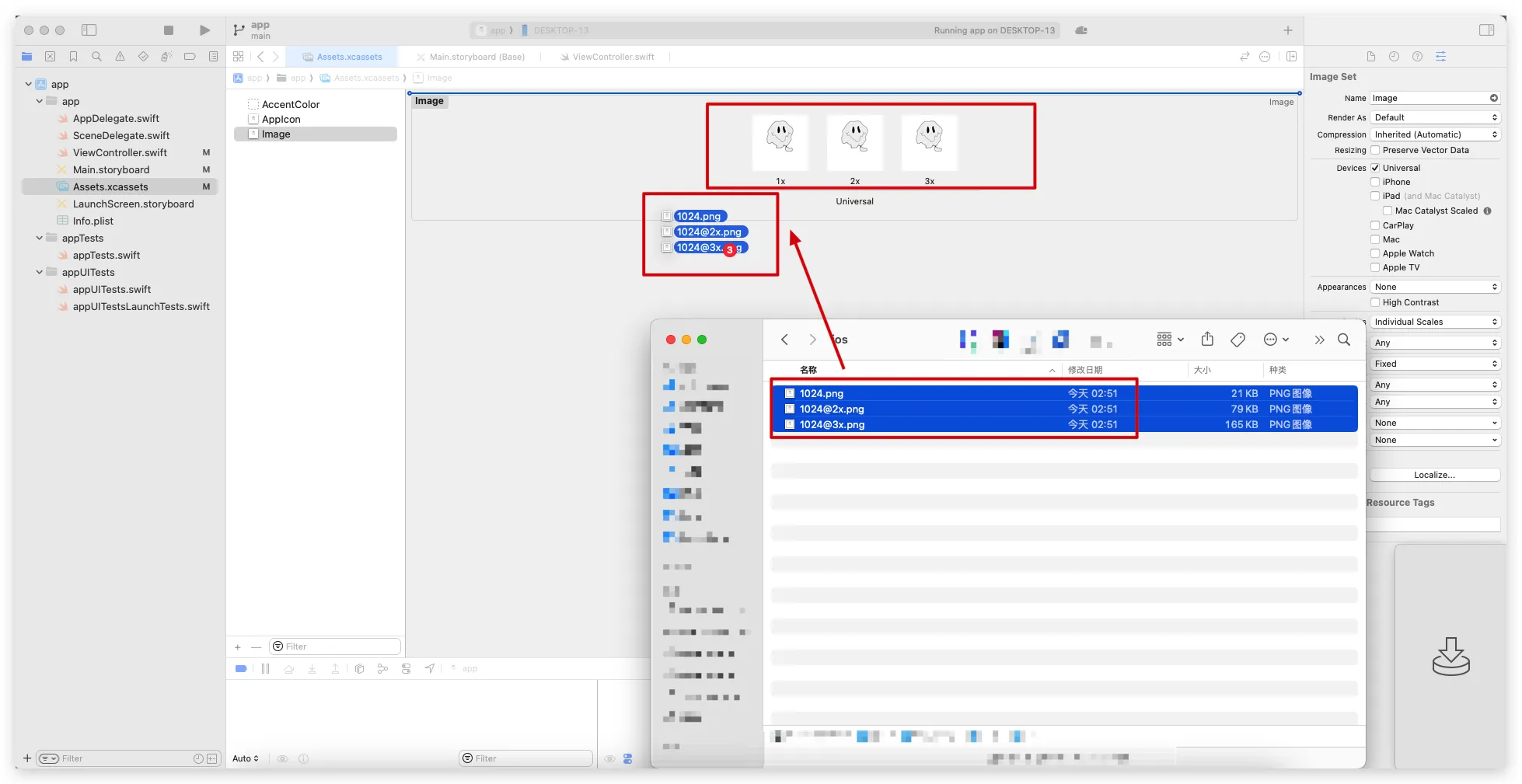
导入图片作为图片集合
Assets.xcassets->+->Image Set
- 全选所有尺寸的图片,拖拽到
Image Set中
Main.storyboard->+->添加一个Image View组件到页面中->在Image View的配置中,选择图片,设置为刚刚添加的图片
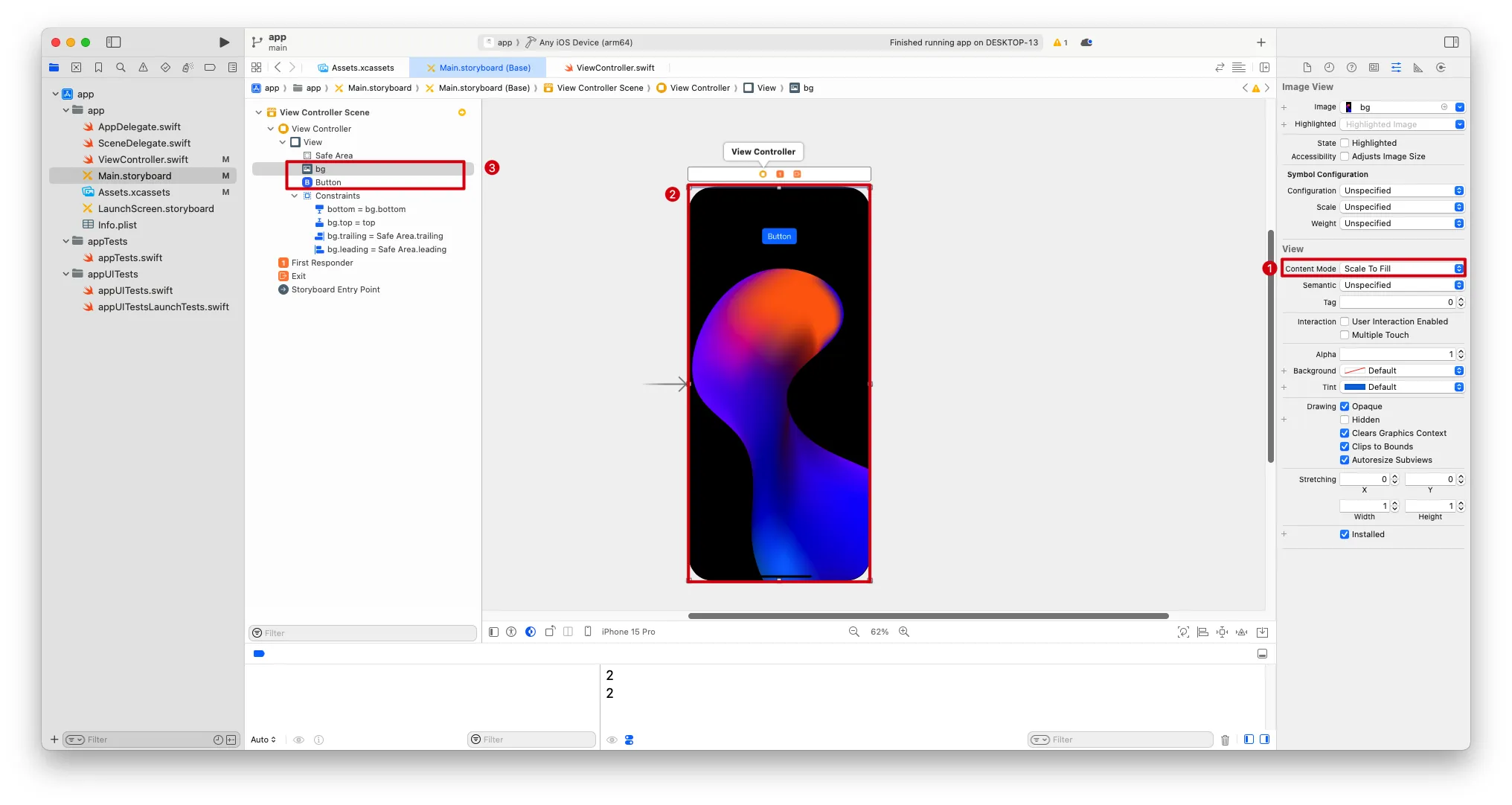
调整图片适合于作为背景图
拉伸图片
- 设置
Content Mode为Scale To Fill拉伸图片->将图片的尺寸拉直屏幕边缘->在View Controller Scene中将背景图的位置设置为仅次于Safe Area的最顶部
Content Mode也可以设置其他的值,只要保证图片填满即可View Controller Scene中元素的顺序与PS中图层的顺序刚好相反,越靠下面的元素在页面中处于越顶层
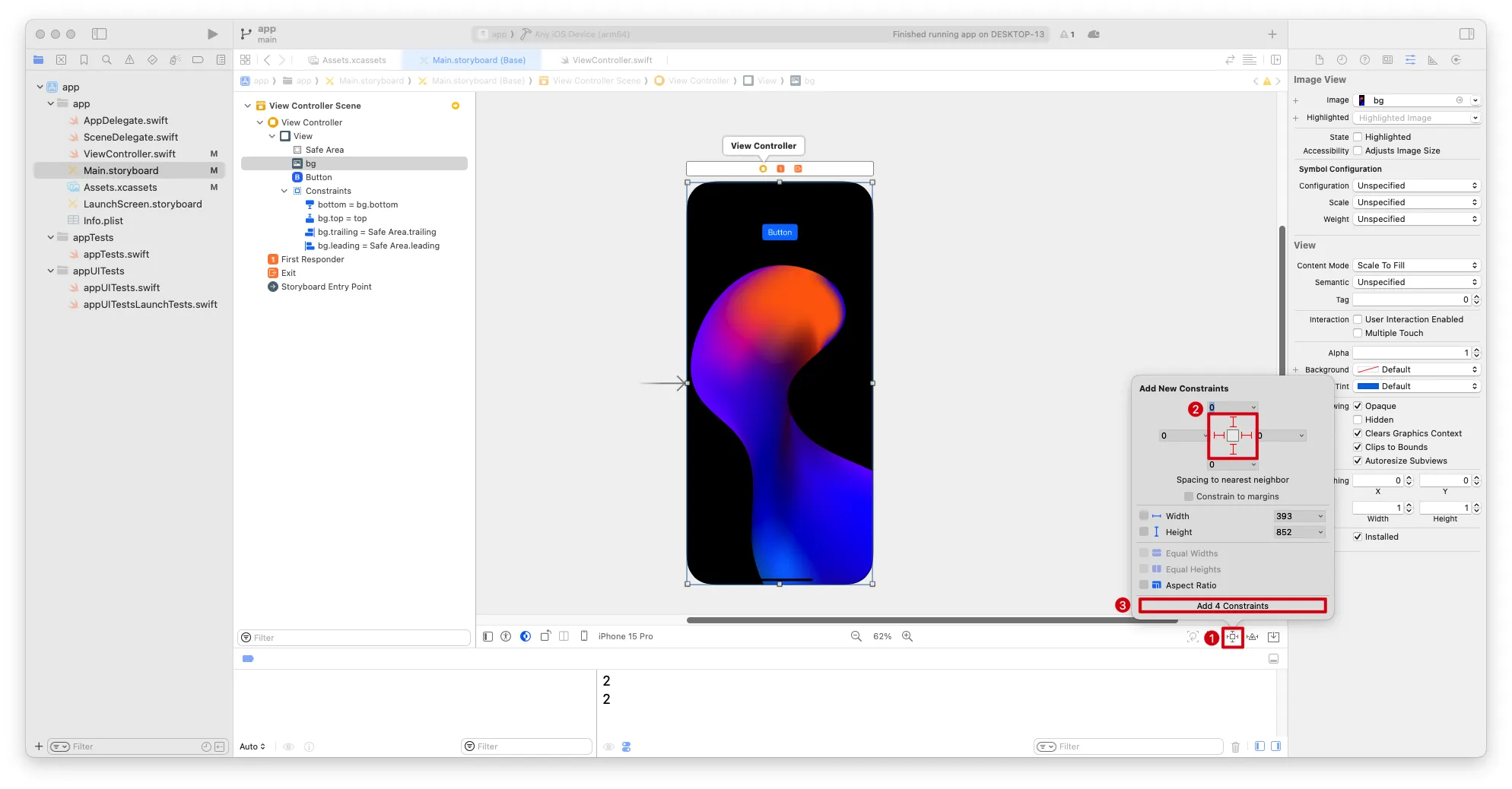
锁定边距
如果不锁定边距,那么手机横屏的时候,图片仍然以竖屏显示
Add New Constrains->点亮四个边距的指示线->Add 4 Constraints
横屏时填满非安全区
在设定边距时指定相对于非安全区的边距
- 设置相对于
View的左右边距都为0
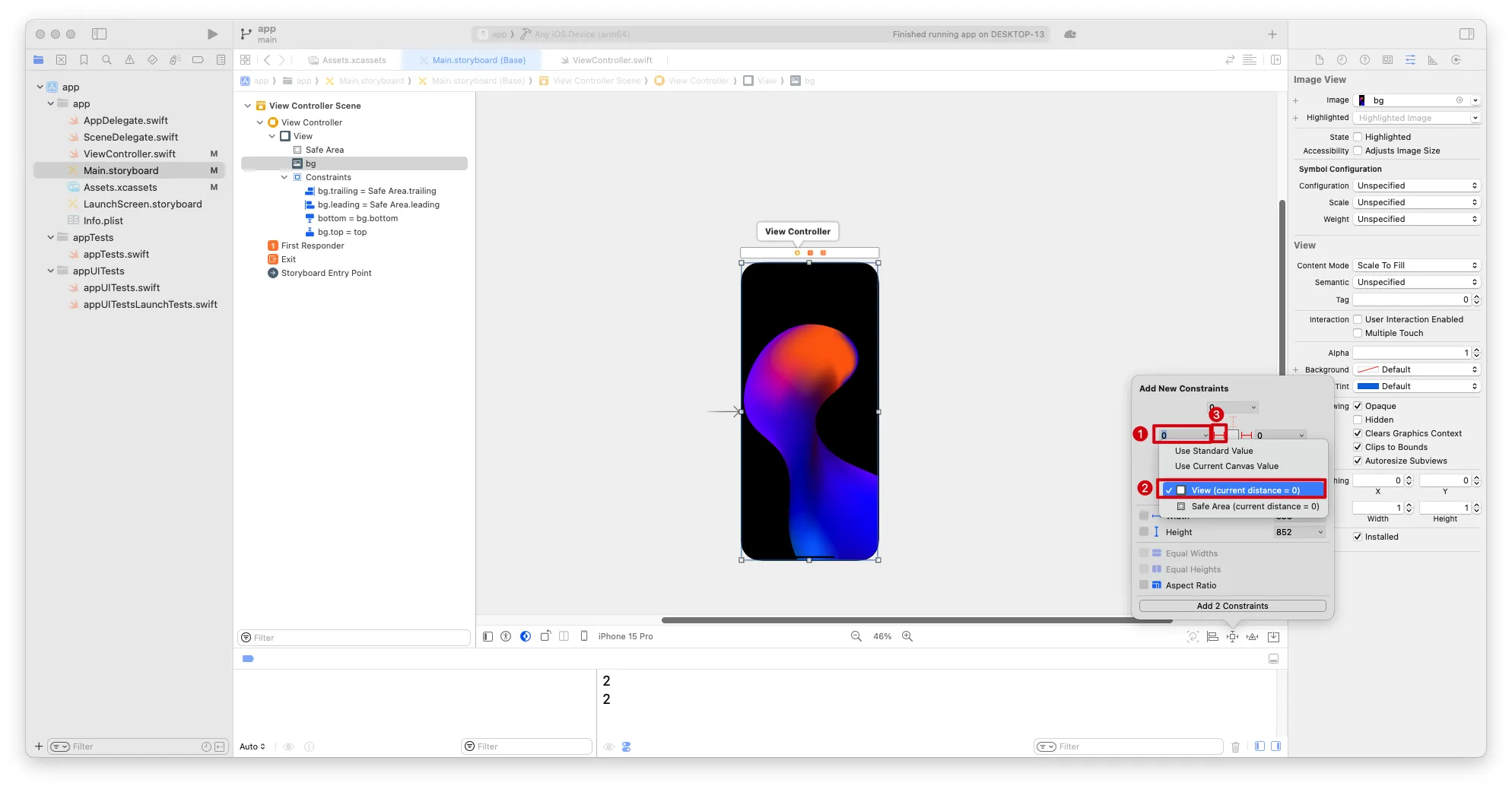
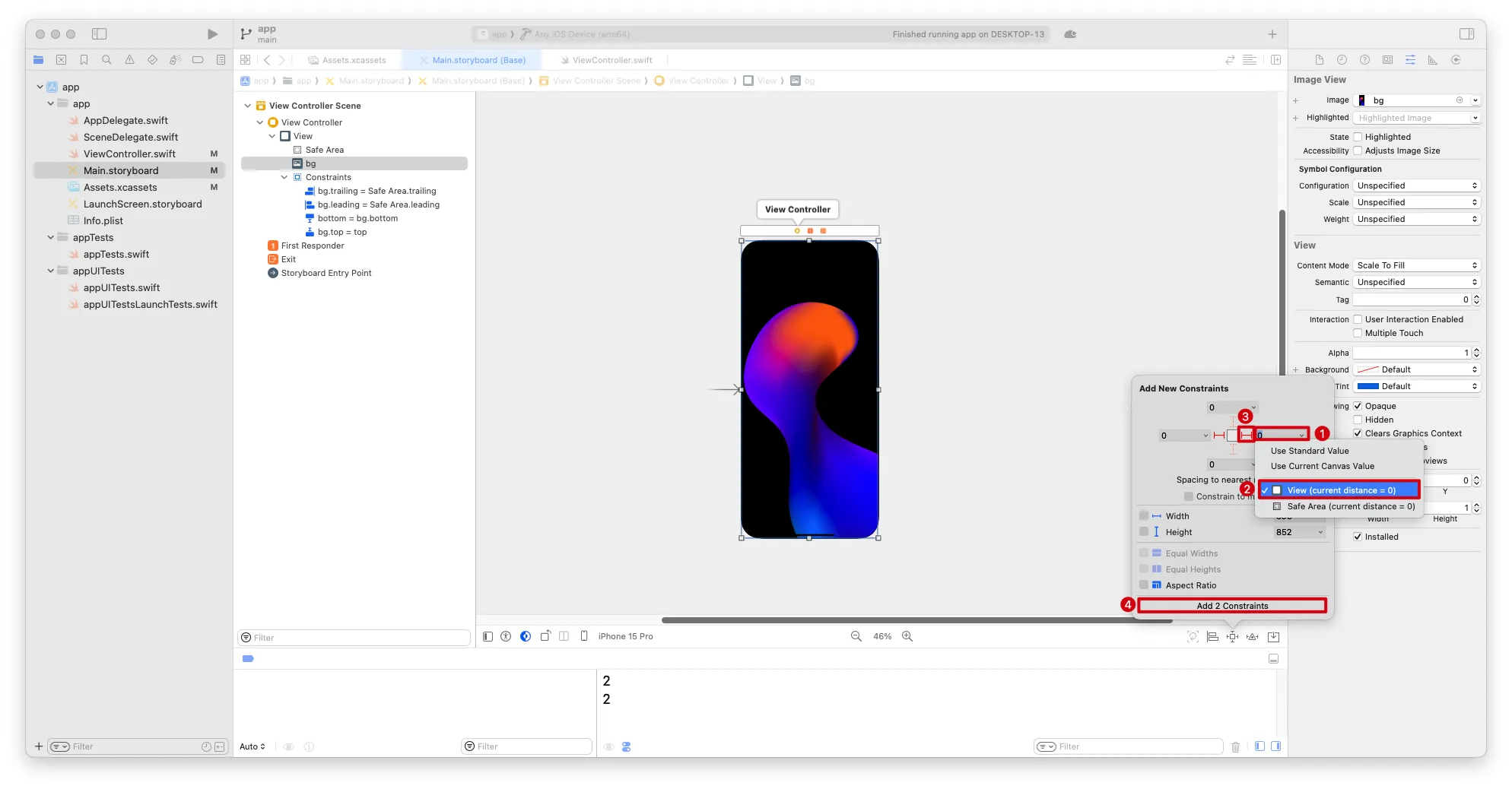
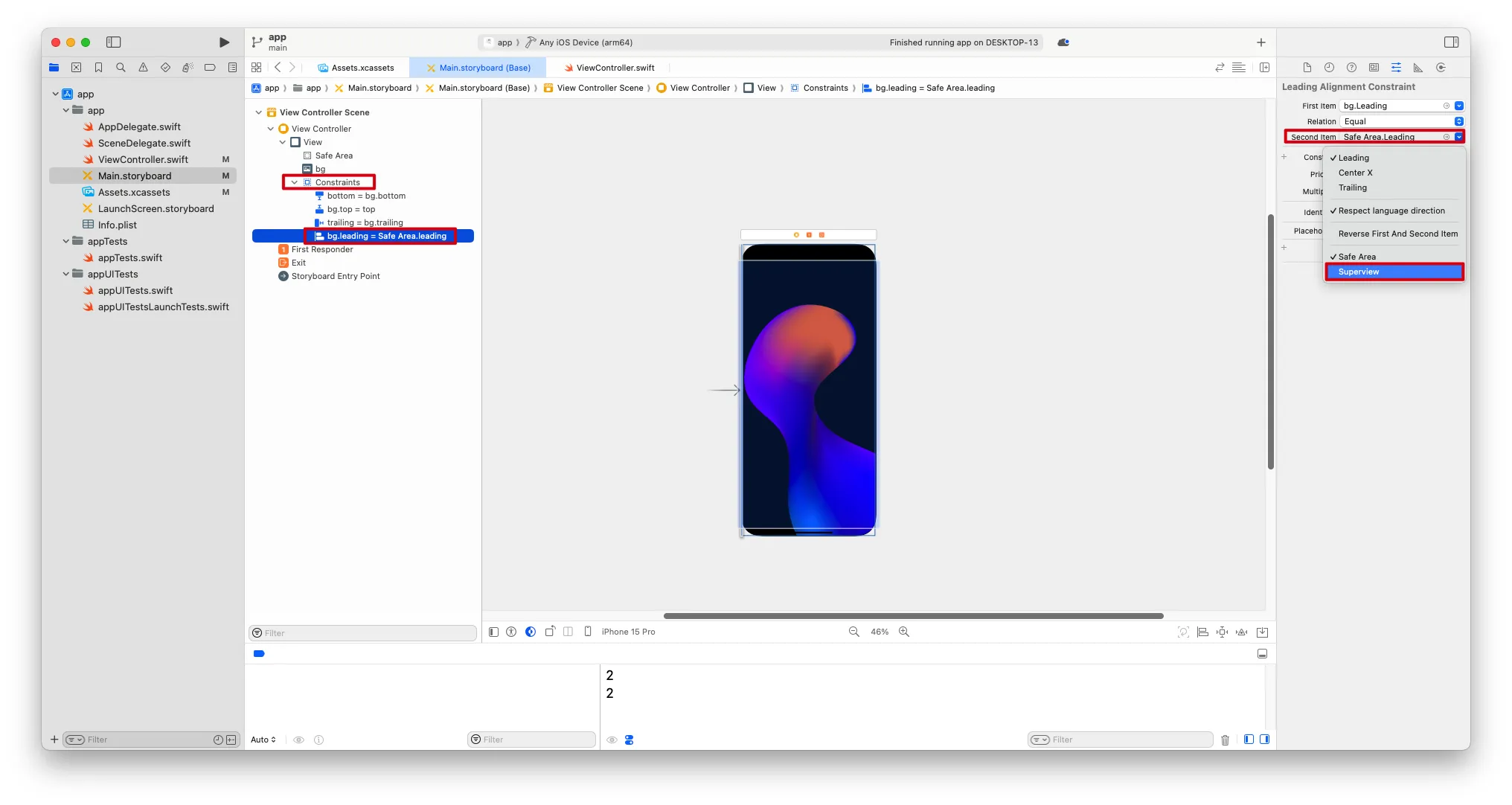
修改配置填满非安全区
- 在竖屏状态下,选择
Contains->图片元素名.trailing = trailing->Second Item中选择Superview
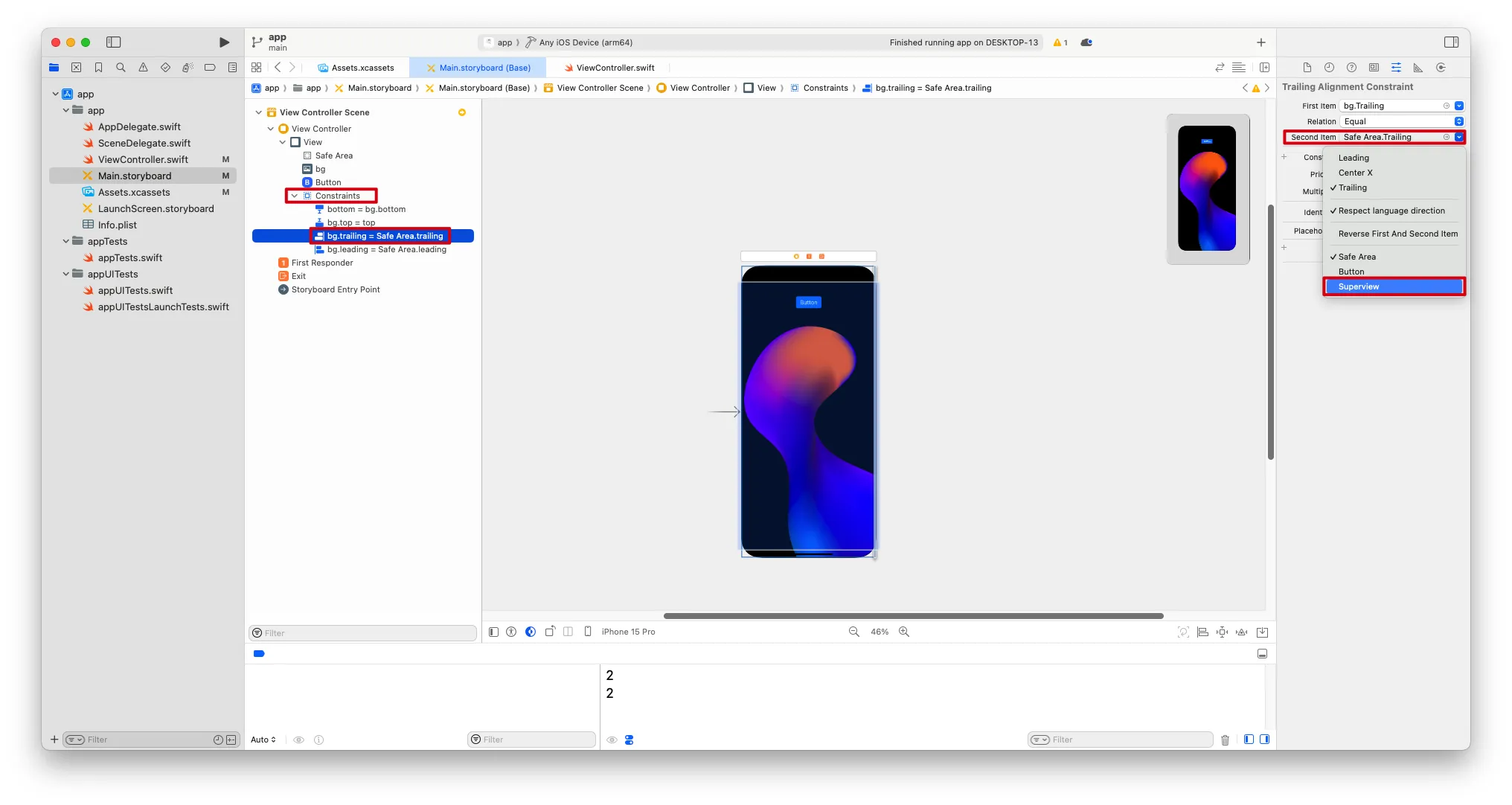
- 在竖屏状态下,选择
Contains->图片元素名.leading = leading->Second Item中选择Superview