【笔记】IOS元素的布局
前言
IOS元素的布局
元素始终居中(对齐)
无论横屏或者竖屏,元素始终居中
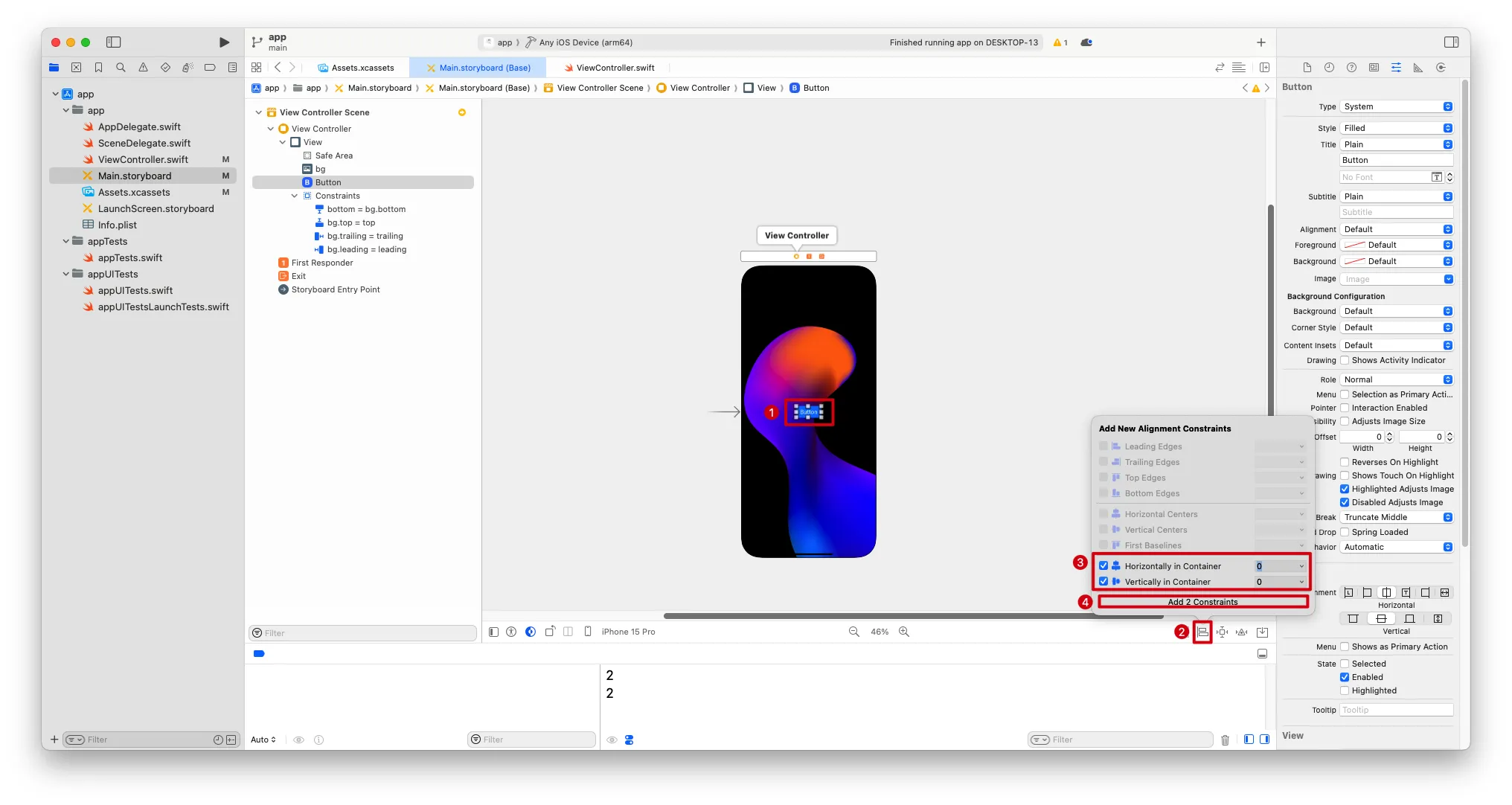
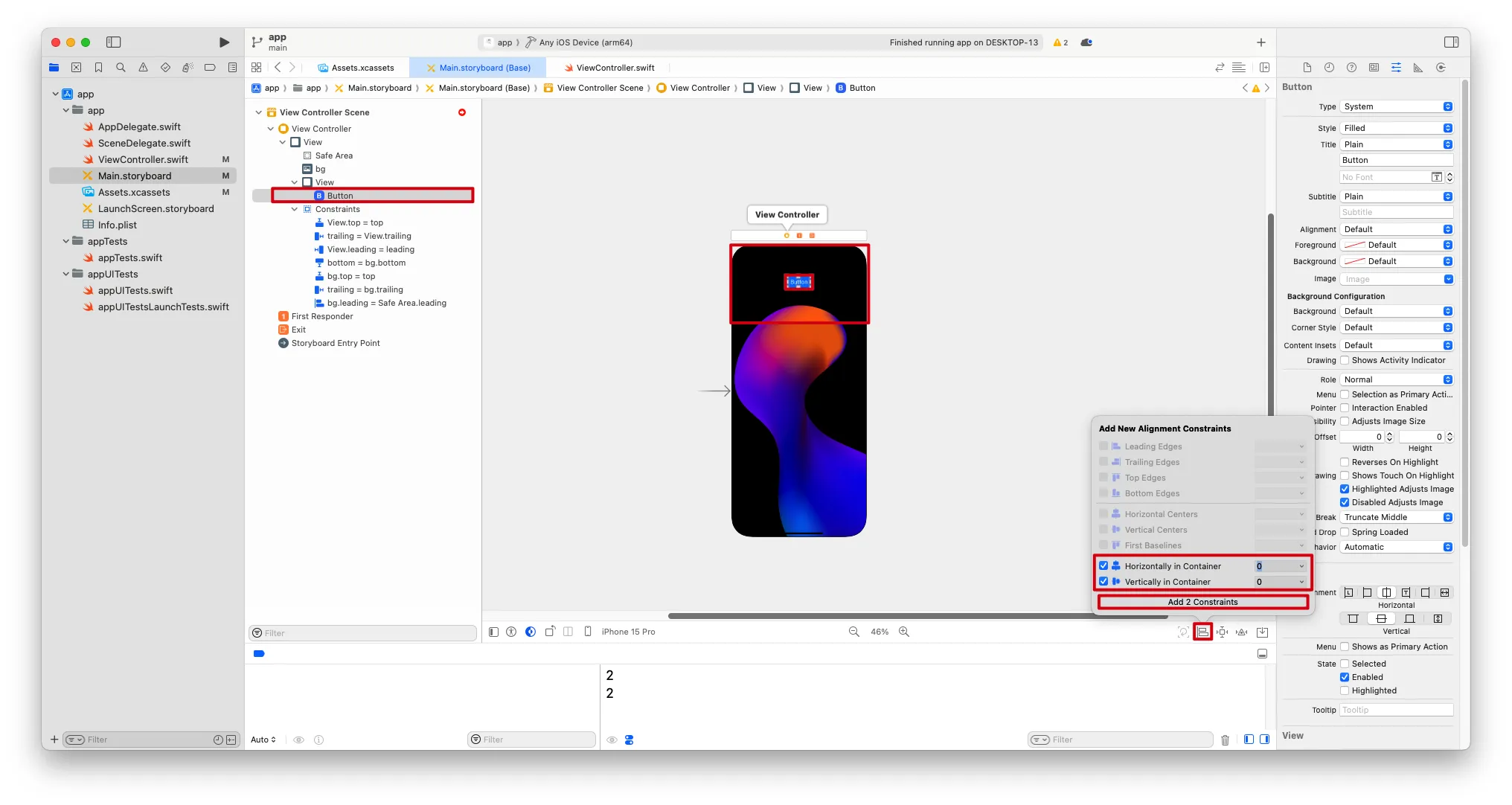
元素放到屏幕正中央后,选择
Align->勾选Horizontally in Container和Vertically in Container->Add 2 Constraints
元素相对于其他元素的边距(约束)
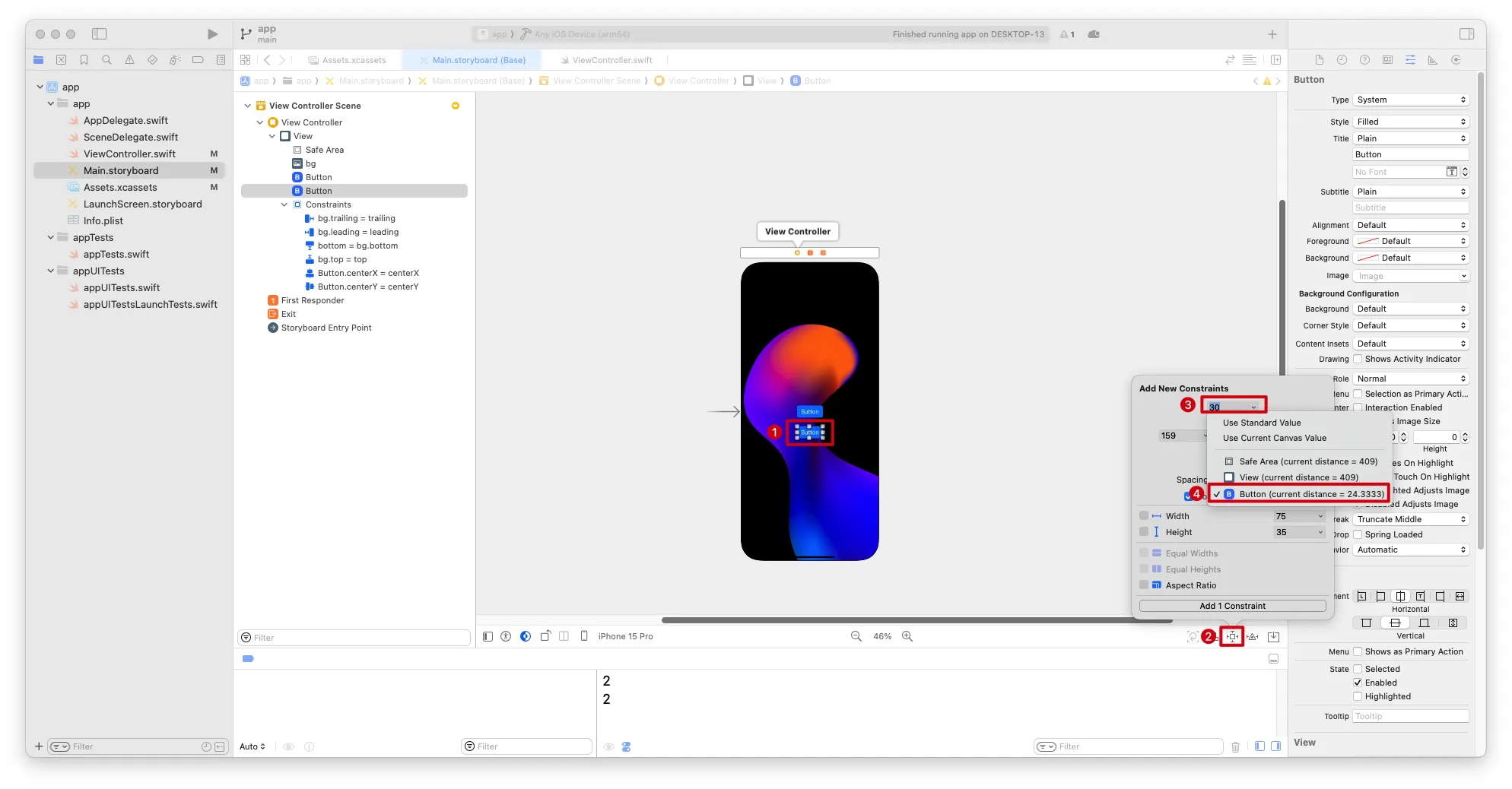
- 将元素放到另一个元素附近->
Add New Constrains->设置方向上的距离->选择相对的元素
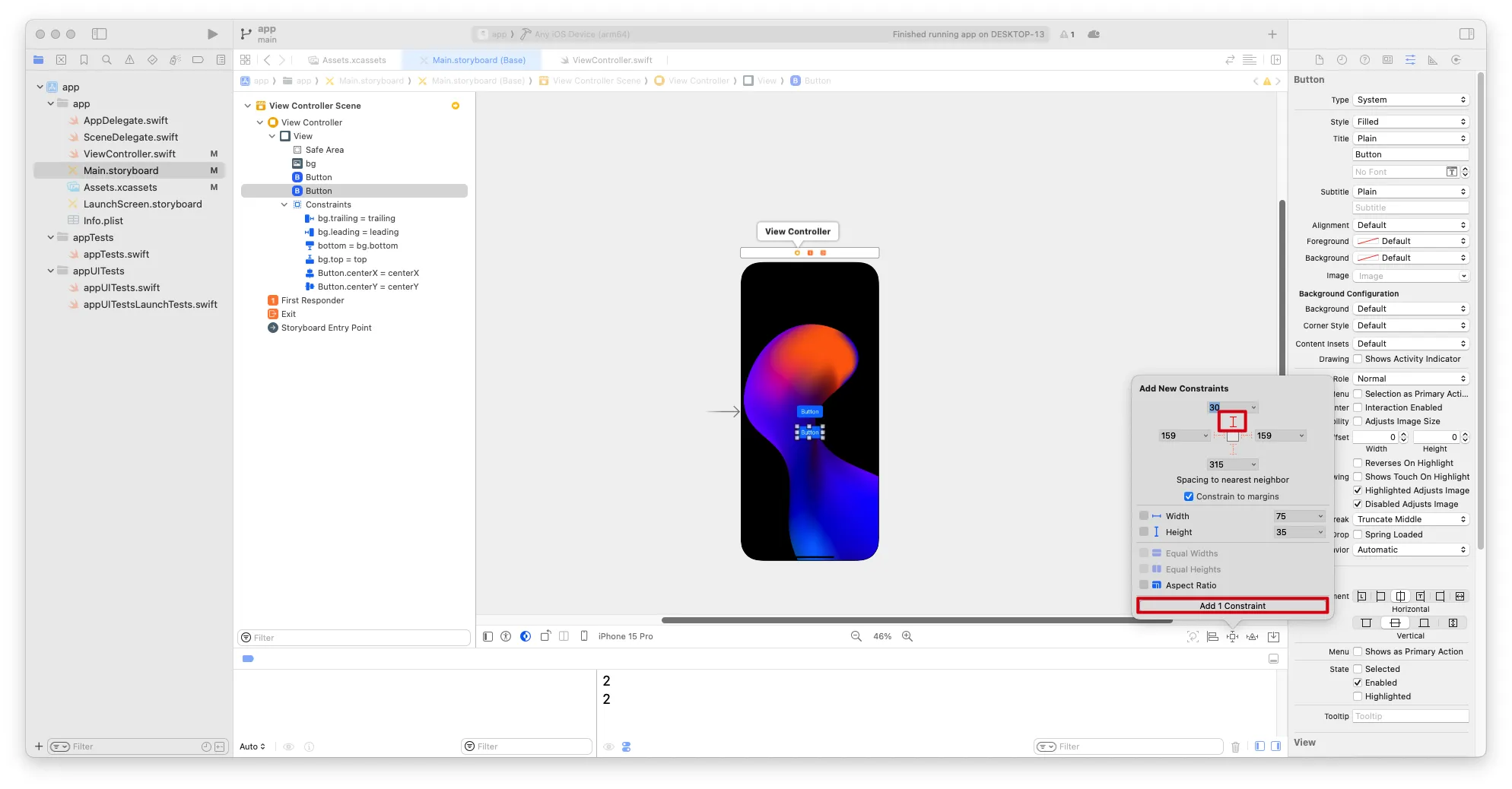
- 点亮指示线以锁定边距->
Add 1 Constraint
设置元素的尺寸
- 选中需要设置的元素->
Add New Constrains->勾选并设置元素的宽高->Add 1 Constraint
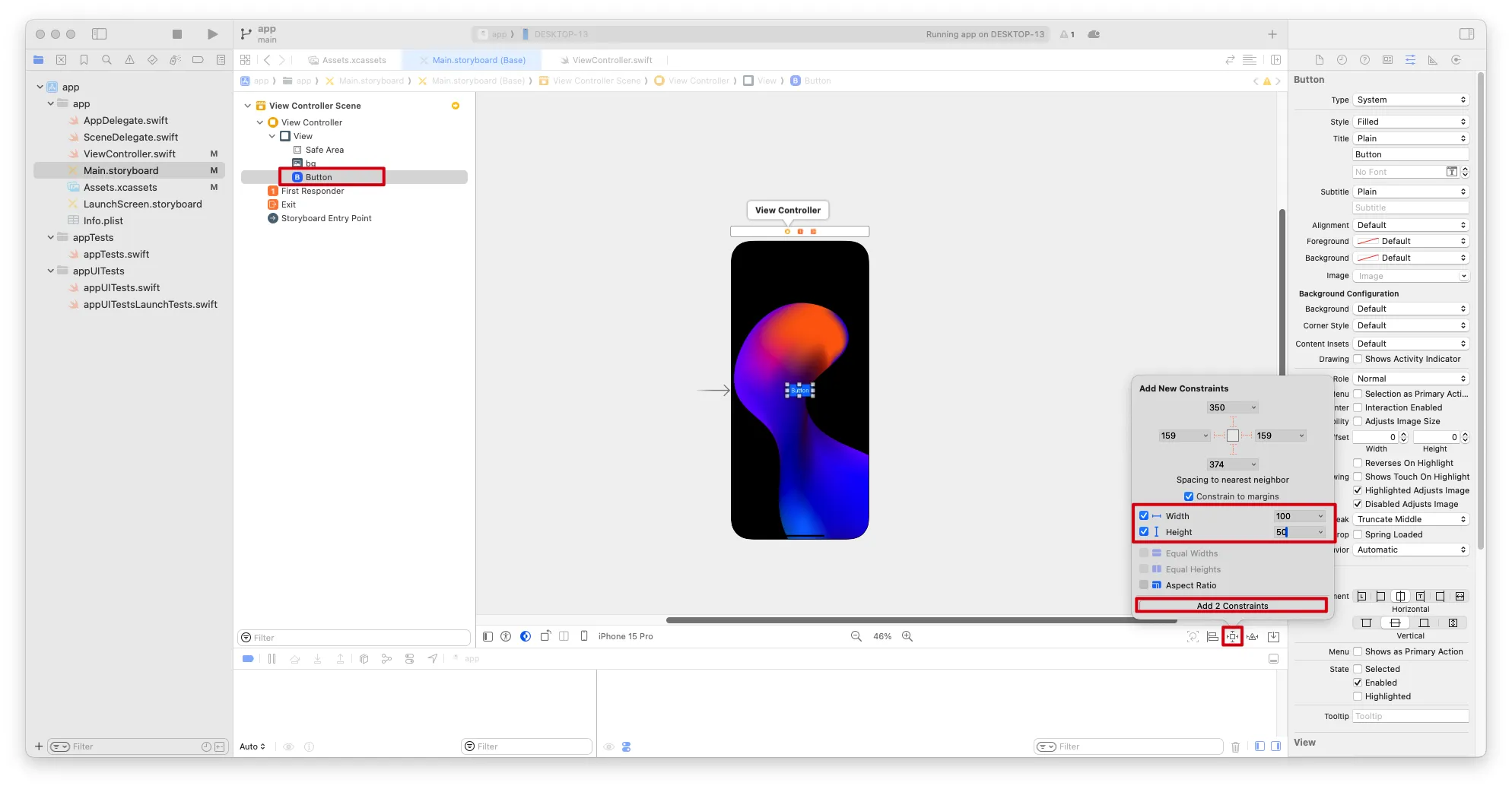
配置尺寸
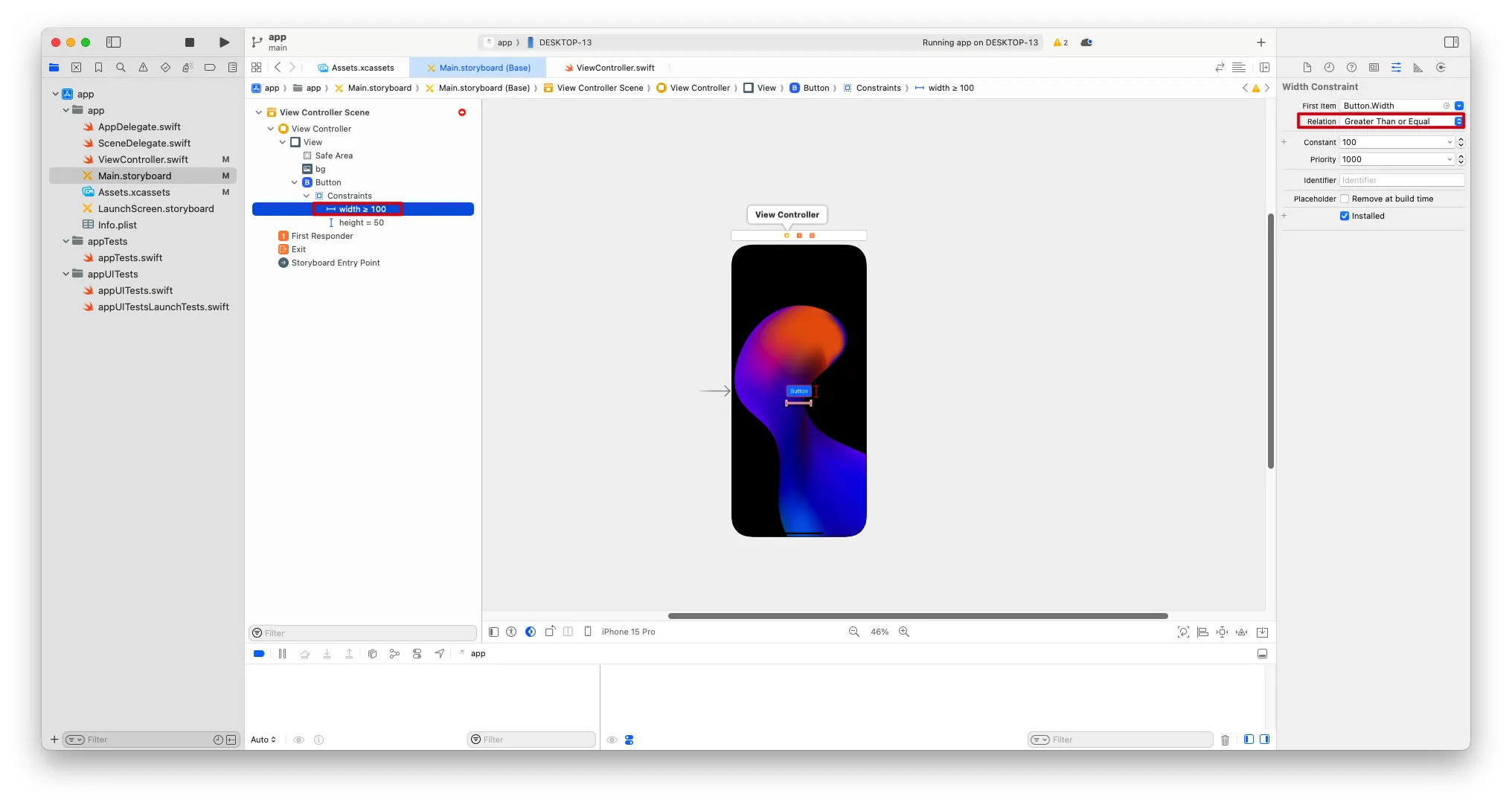
- 选择尺寸的约束->设置
Relation
Relation
Equal:相等Greater Than or Equal:大于等于Less Than or Equal:小于等于
利用View辅助定位
- 让元素相对于自定义的View作相对定位
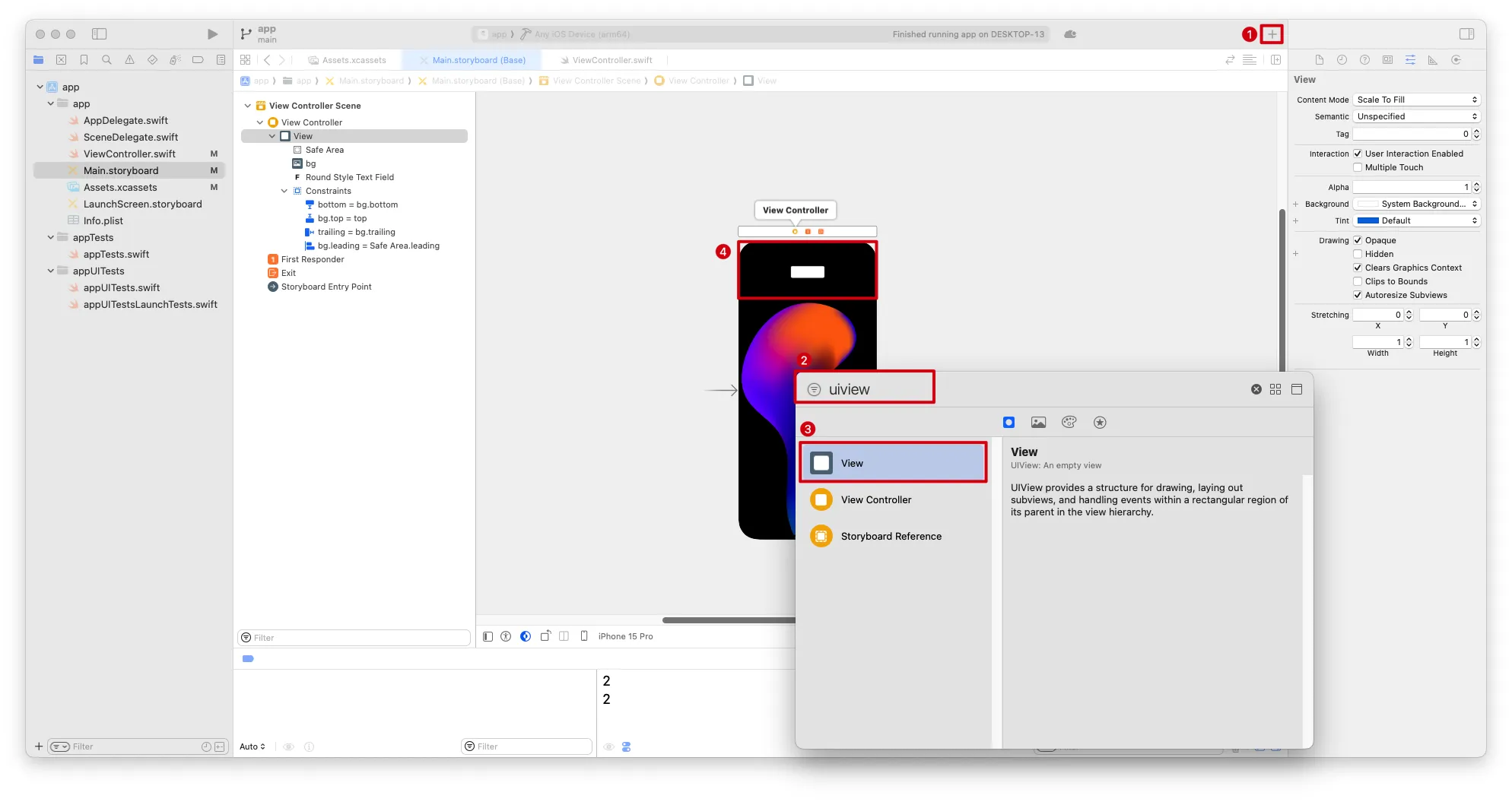
添加View组件
直接添加View组件
Main.storyboard->+->搜索uiview添加一个View组件到页面中
在指定组件之下添加View组件
- 选中一个组件->
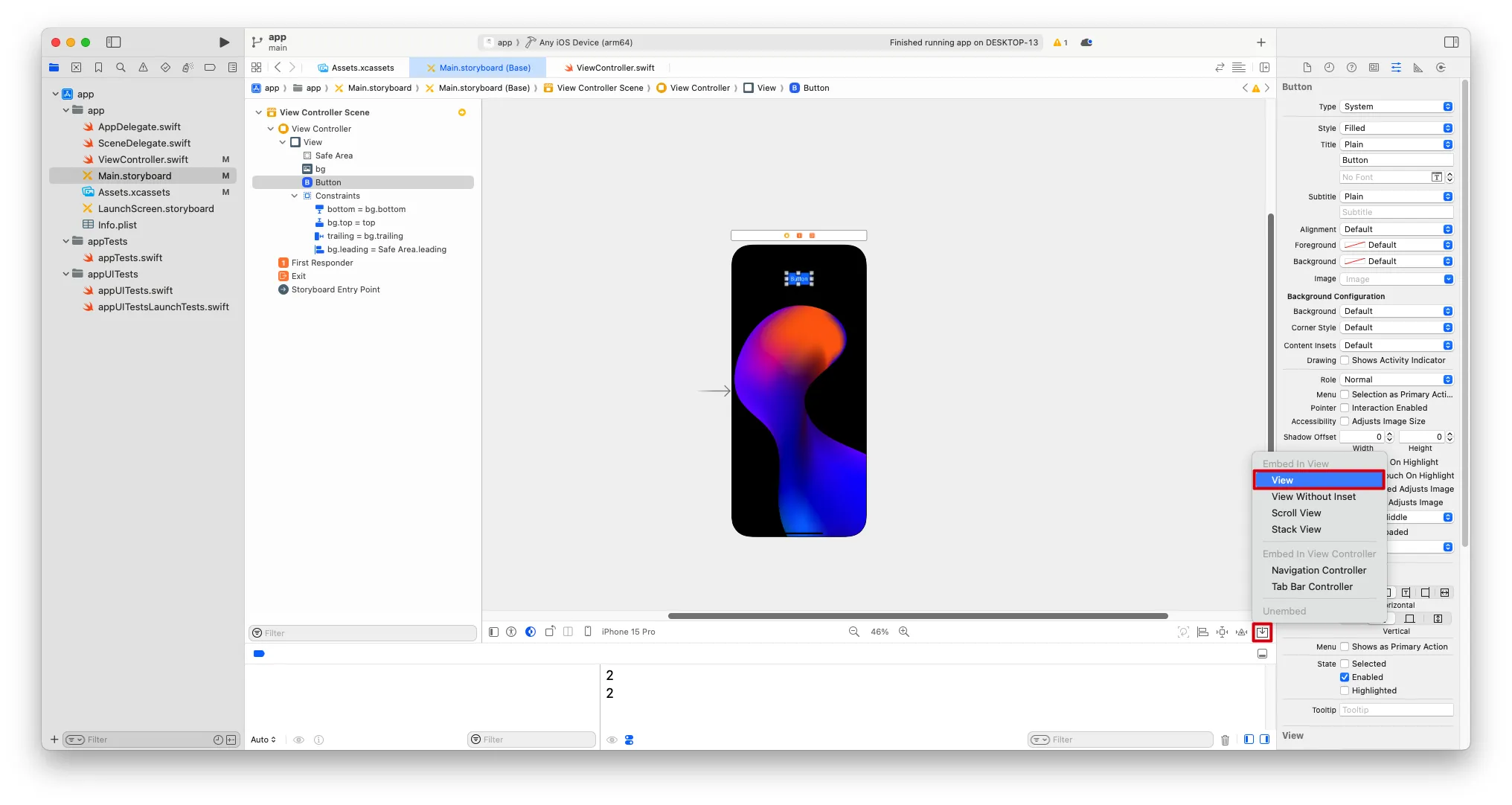
Editor->Embed in->View
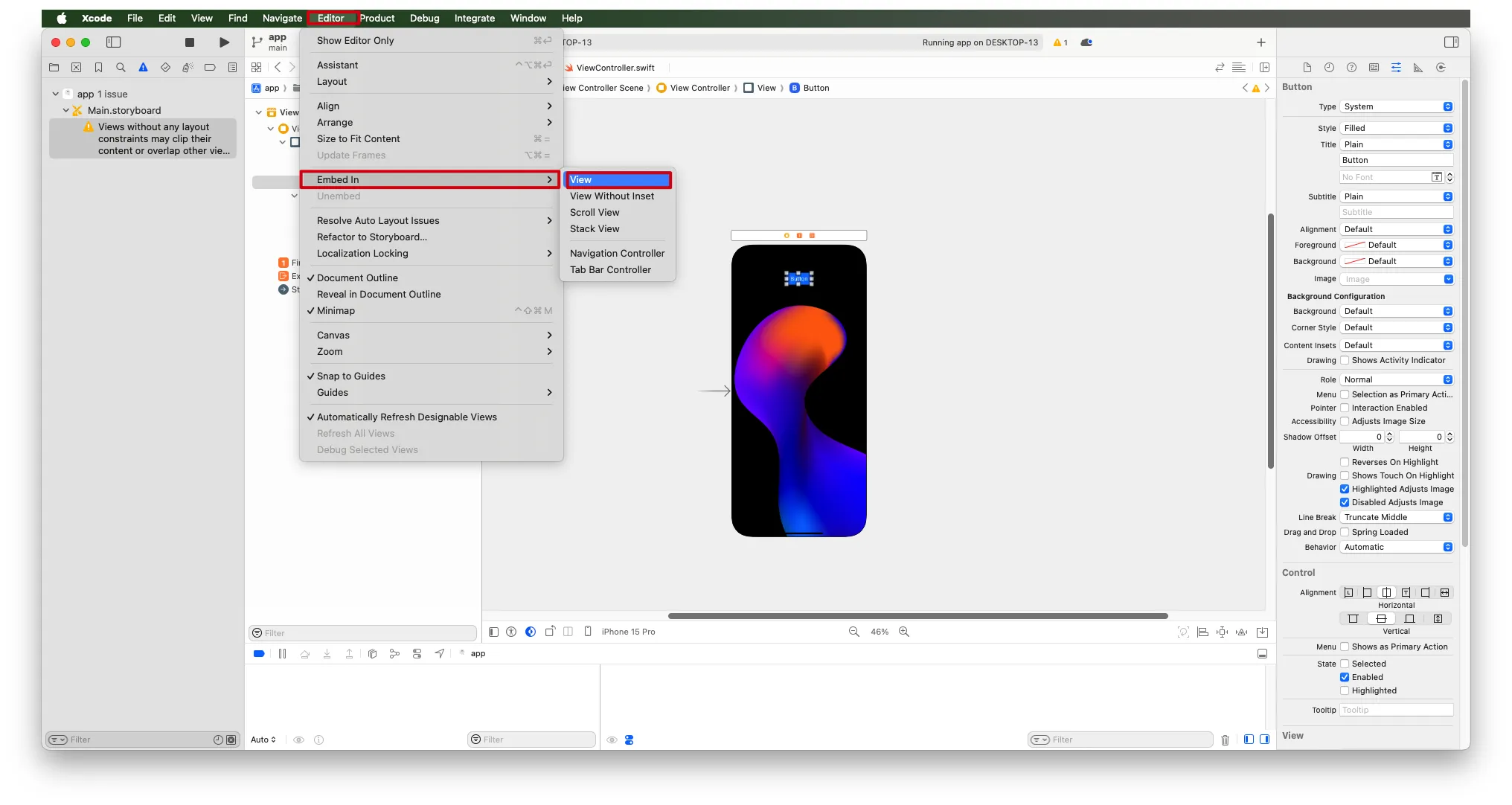
在指定组件之下快速添加View组件
- 选中一个组件->
Embed in->View
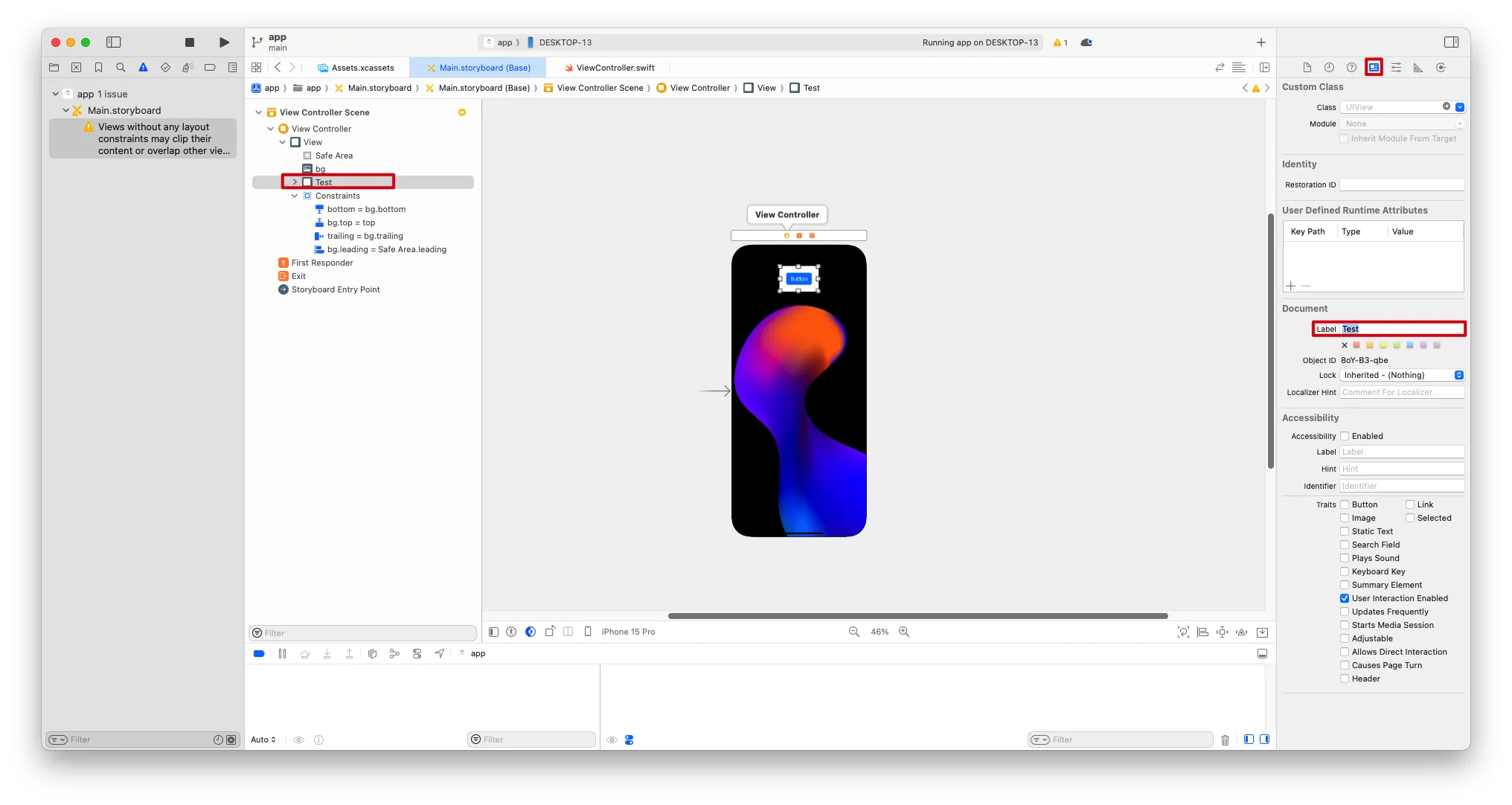
为View设置Label(可选)
为View设置Label名称,便于区分
Show the Identity inspector->设置Label名称
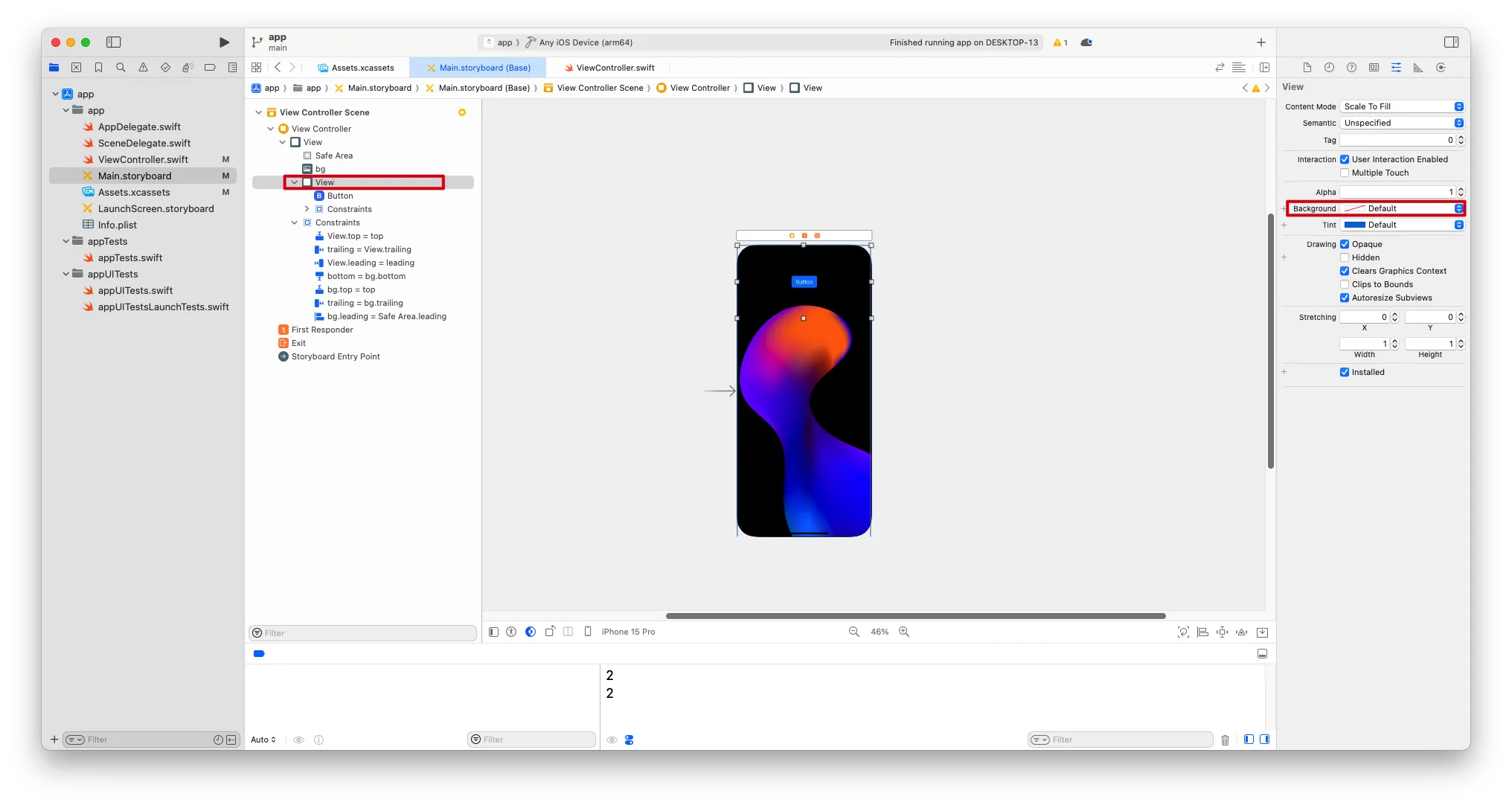
设置背景为透明
- 在
View的配置中设置Background为Default
设置元素相对于自定义的View居中对齐
利用StackView辅助定位多个View
添加StackView组件
在多个View组件之下添加StackView组件
- 选中多个View组件->
Embed in->View
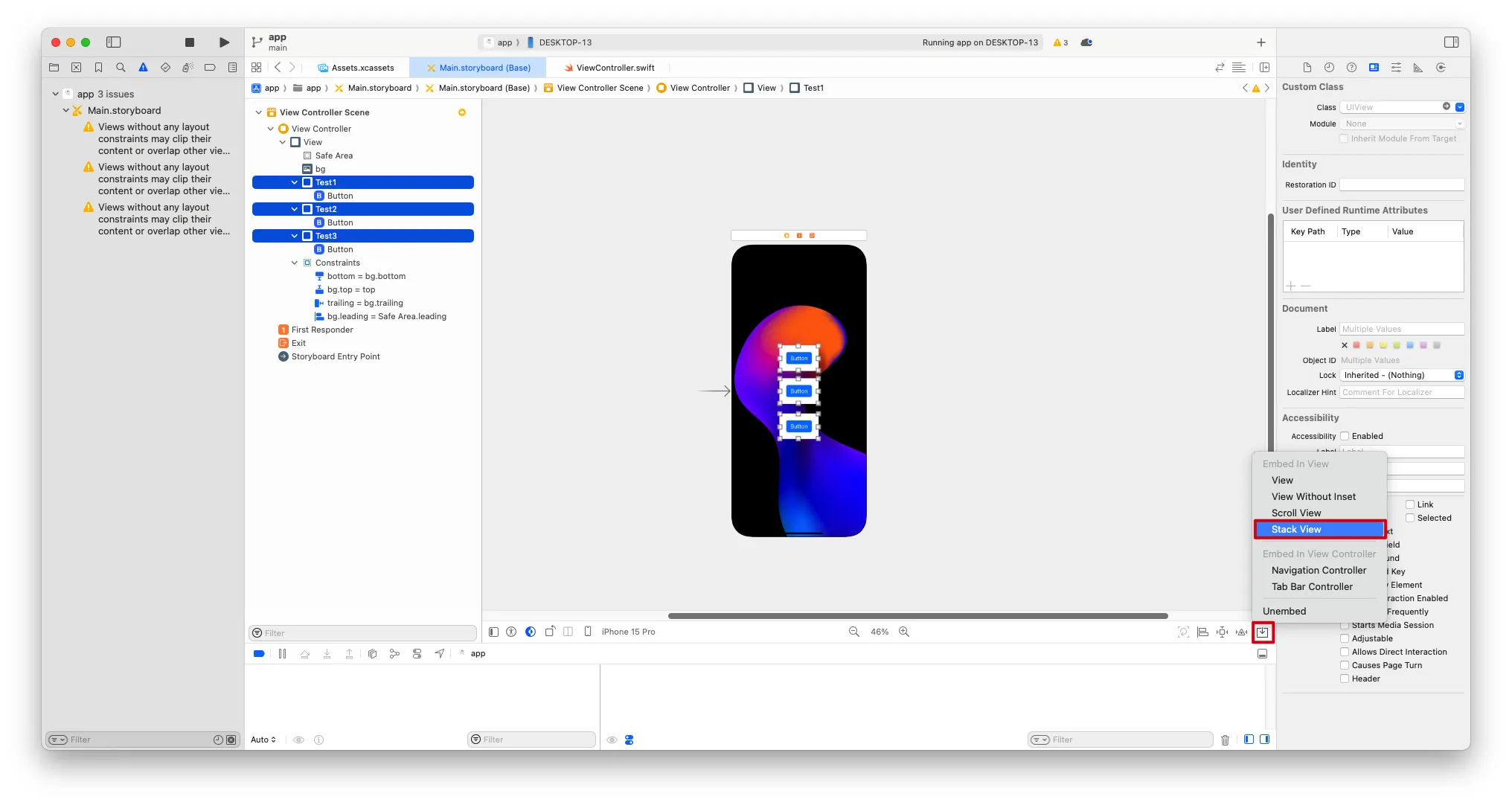
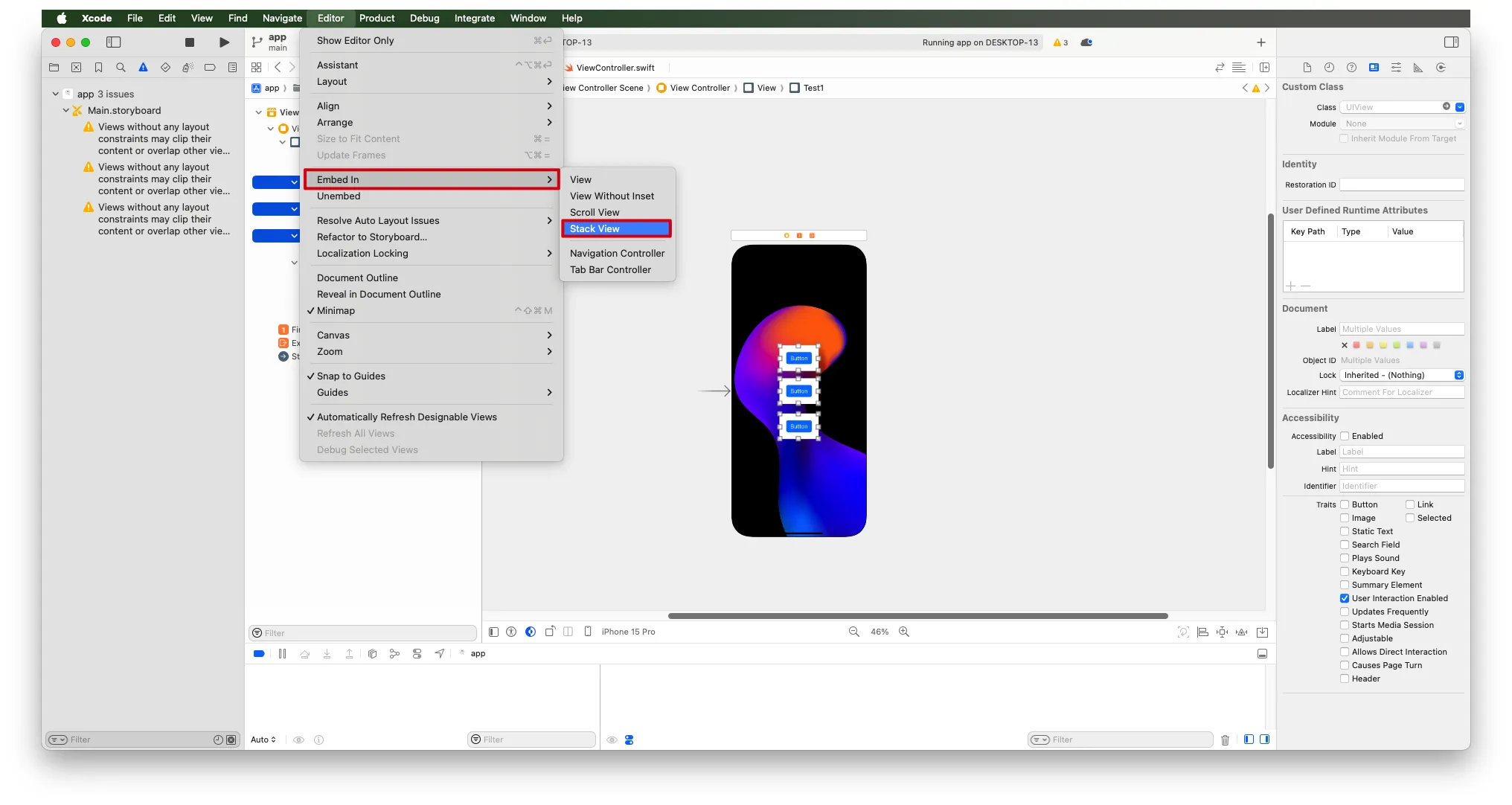
在多个View组件之下快速添加StackView组件
- 选中多个View组件->
Editor->Embed in->View
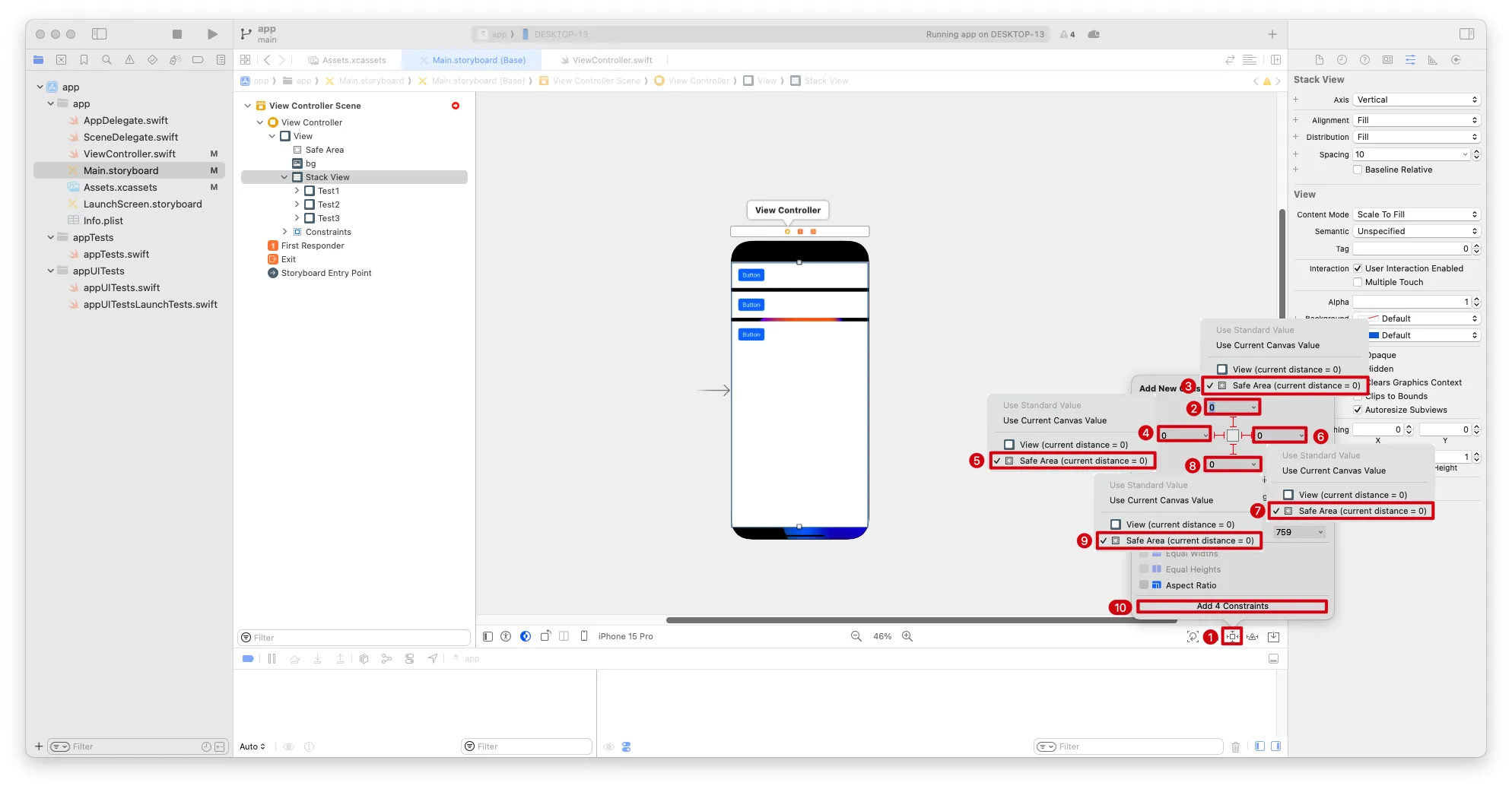
设置StackView边距
Add New Constrains->设置四个方向相对于安全距离的边距为0
设置StackView内的View之间的边距
- 选中StackView组件->设置
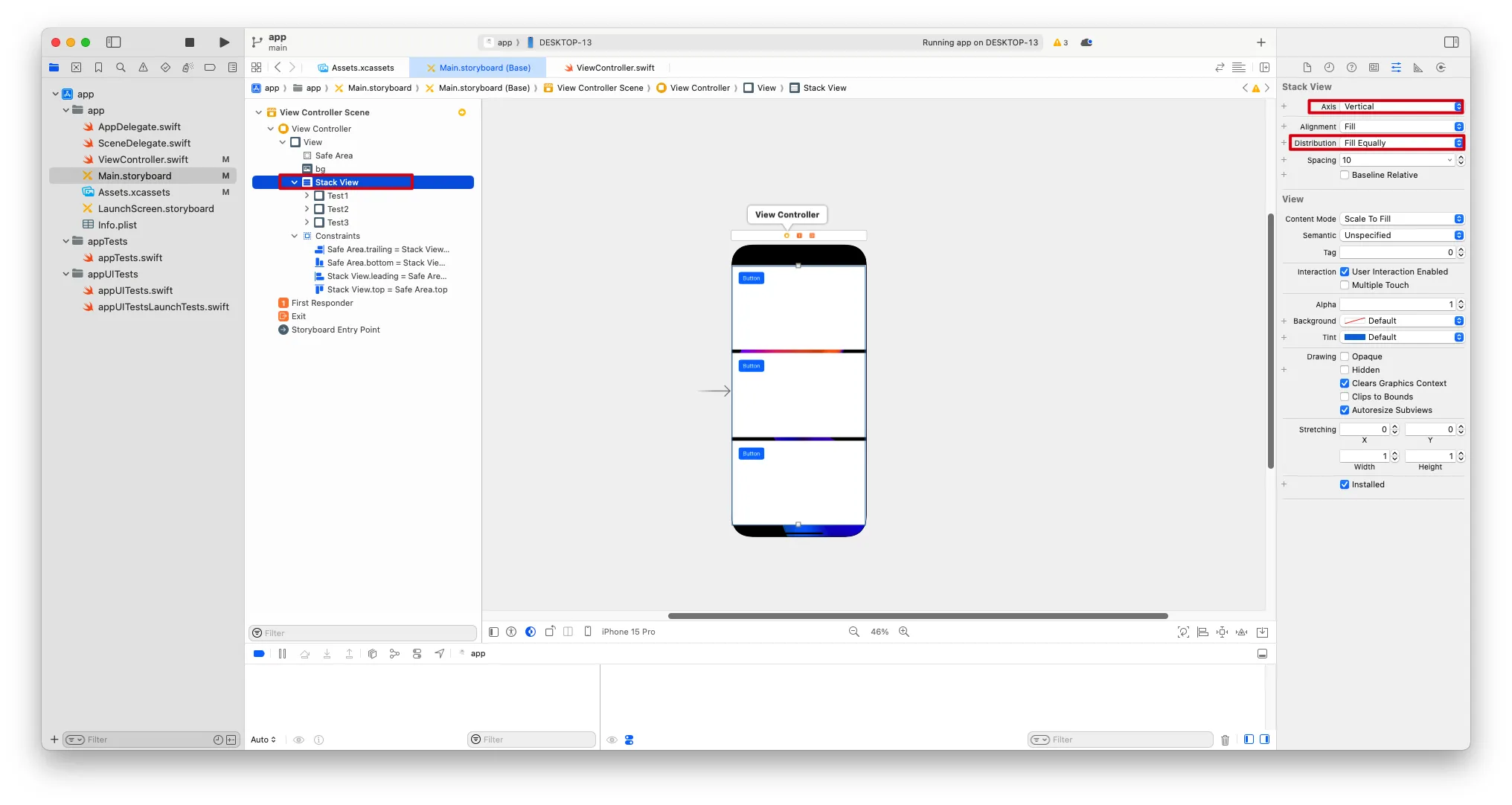
Axis为Vertical->设置Distribution为Fill Equally`