【笔记】IOS应用跳转页面
前言
IOS应用跳转页面
通过代码的方式跳转页面
创建一个新的视图类
- 创建一个新的视图文件
ViewControllerNew.swift - 创建一个
ViewController类,继承自UIViewController类 - 在这个
ViewController类中添加一个Label对象
1 | import UIKit |
通过storyboard创建 View Controller 组件并关联新的视图类
Main.storyboard->+->添加一个View Controller组件到页面中
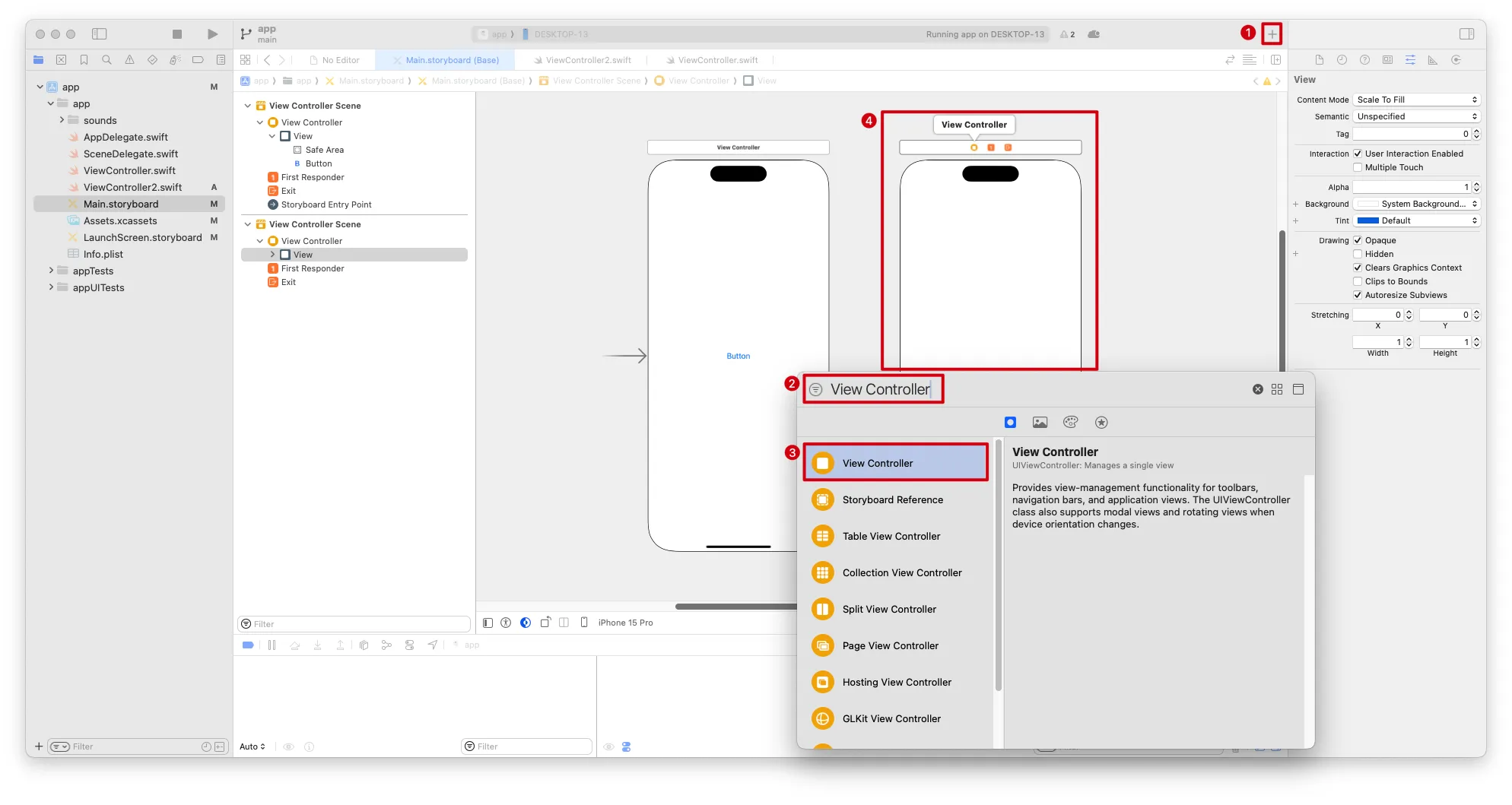
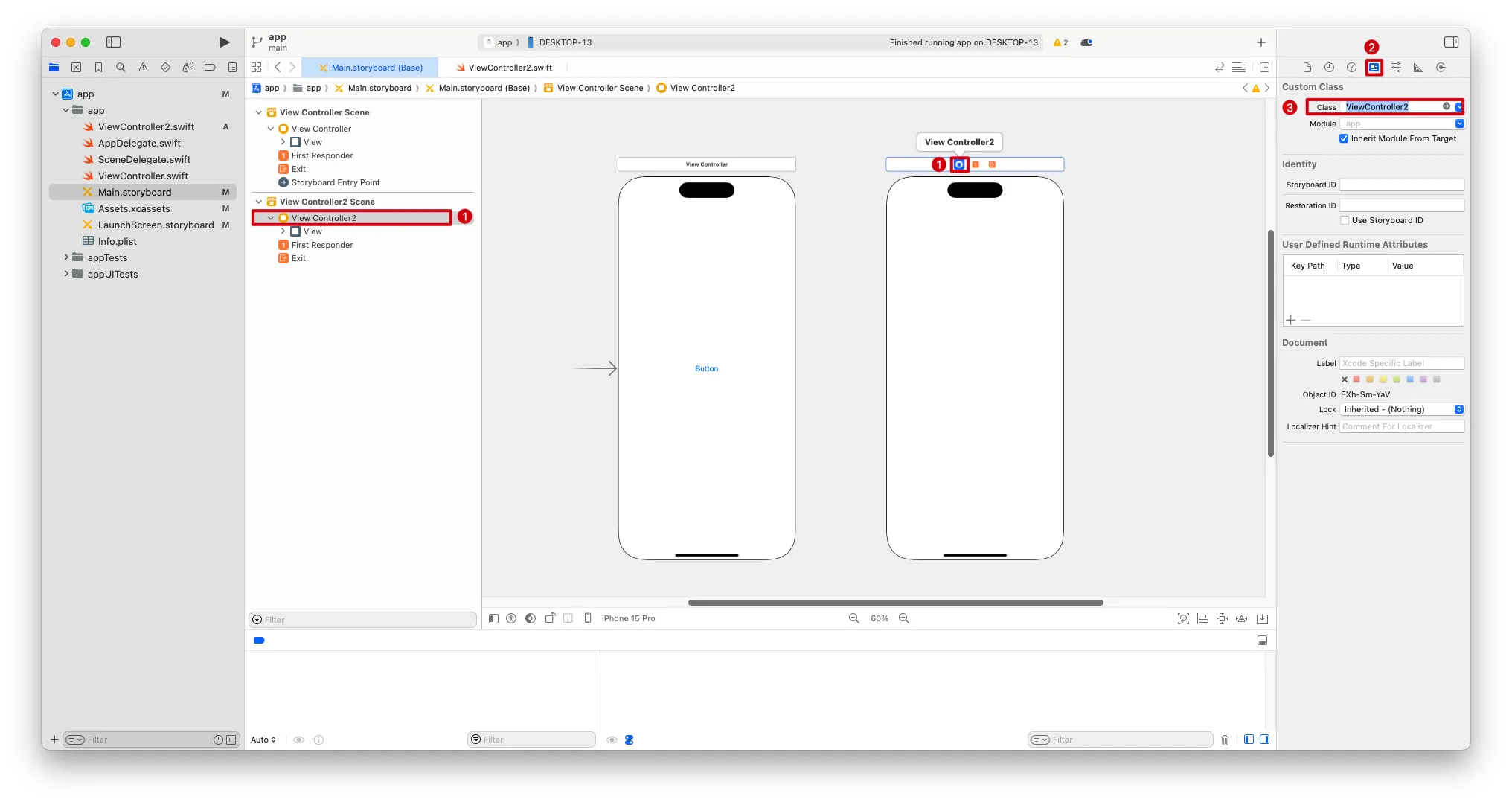
- 选中ViewController->
Show the Identity inspector->关联新的视图类
向新的组件中添加其他组件
- 既可以通过GUI添加组件,也可以通过代码添加组件
在新的视图类中实例化其他组件对象
- 在
ViewControllerNew类中创建一个Label组件
x、y:指定组件位于左上角原点的坐标width、height:指定组件的宽高
1 | let label = UILabel() |
在旧的视图类中跳转到新的视图
- 在旧的视图类中实例化新的视图对象并跳转到新的视图
animated:是否显示动画completion:关闭新的视图后执行的函数
1 | let view2 = ViewControllerNew() |
- 新页面会从下自上弹出,向下滑动即可返回上一个页面
传递参数
在新的视图类中定义属性
1 | import UIKit |
在旧的视图类中实例化新的视图对象时设置属性
1 | let view2 = ViewControllerNew() |
在新的视图类中使用属性值
1 | import UIKit |
通过Segue的方式创建跳转页面
创建 Cocoa Touch Class 作为新的视图类
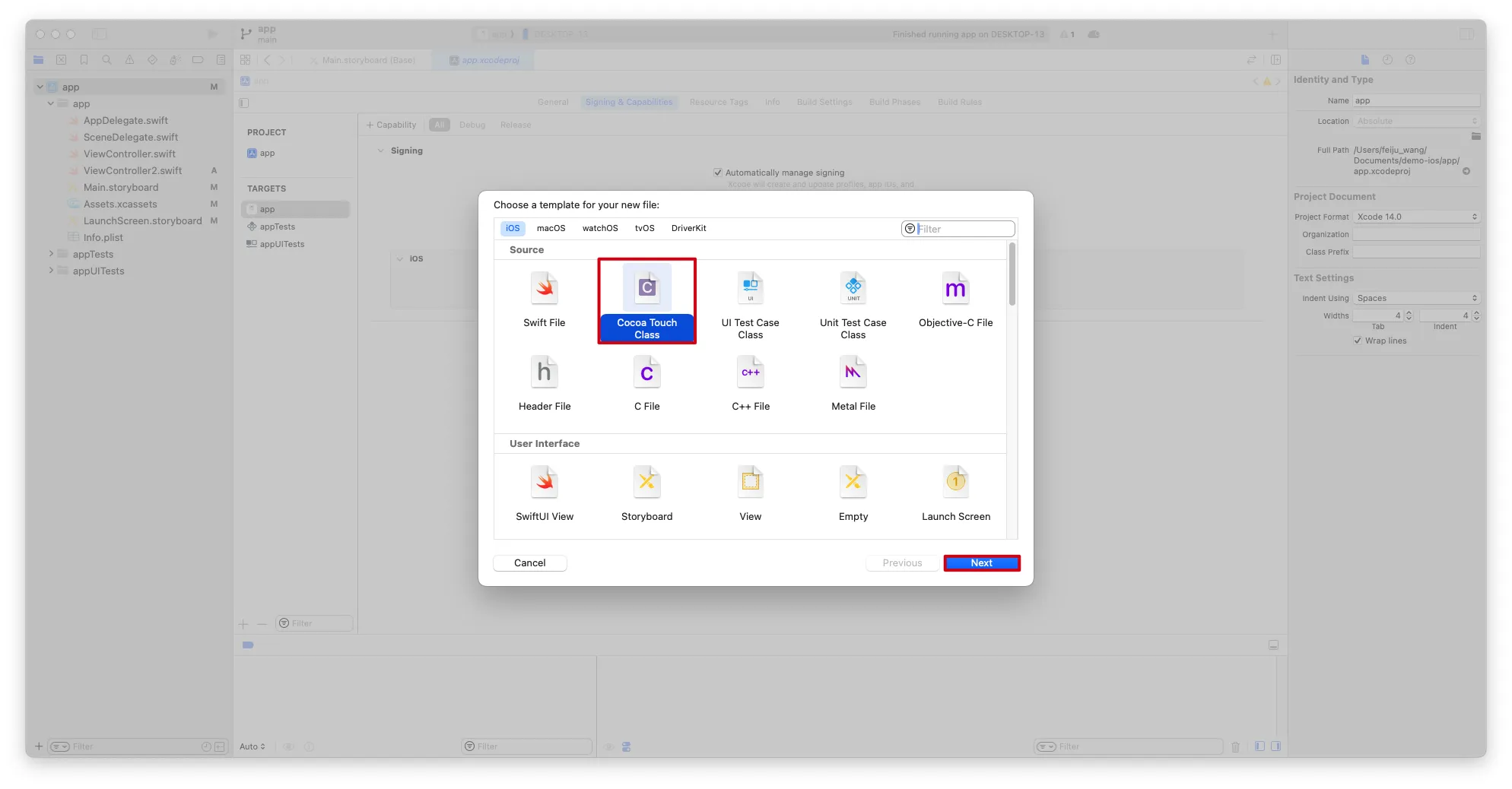
- 右键项目->
New File

CoCoa Touch Class->Next
- 定义类名->定义父类为
UIViewController

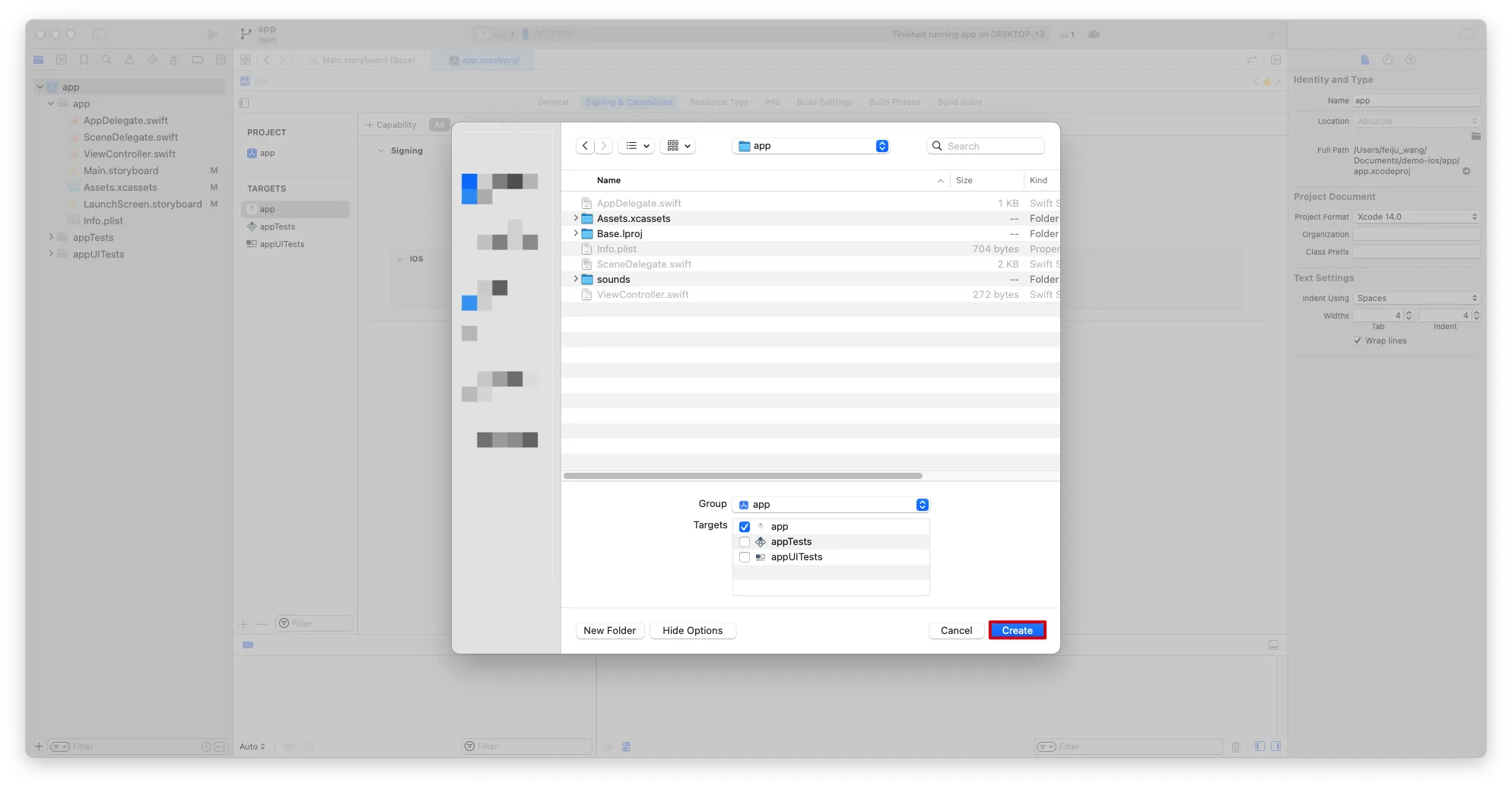
- 定义文件存放位置
通过storyboard创建新的 View Controller 组件并关联跳转动作
Main.storyboard->+->添加一个View Controller组件到页面中
- 按住
Control键,从View Controller拖拽到View Controller2
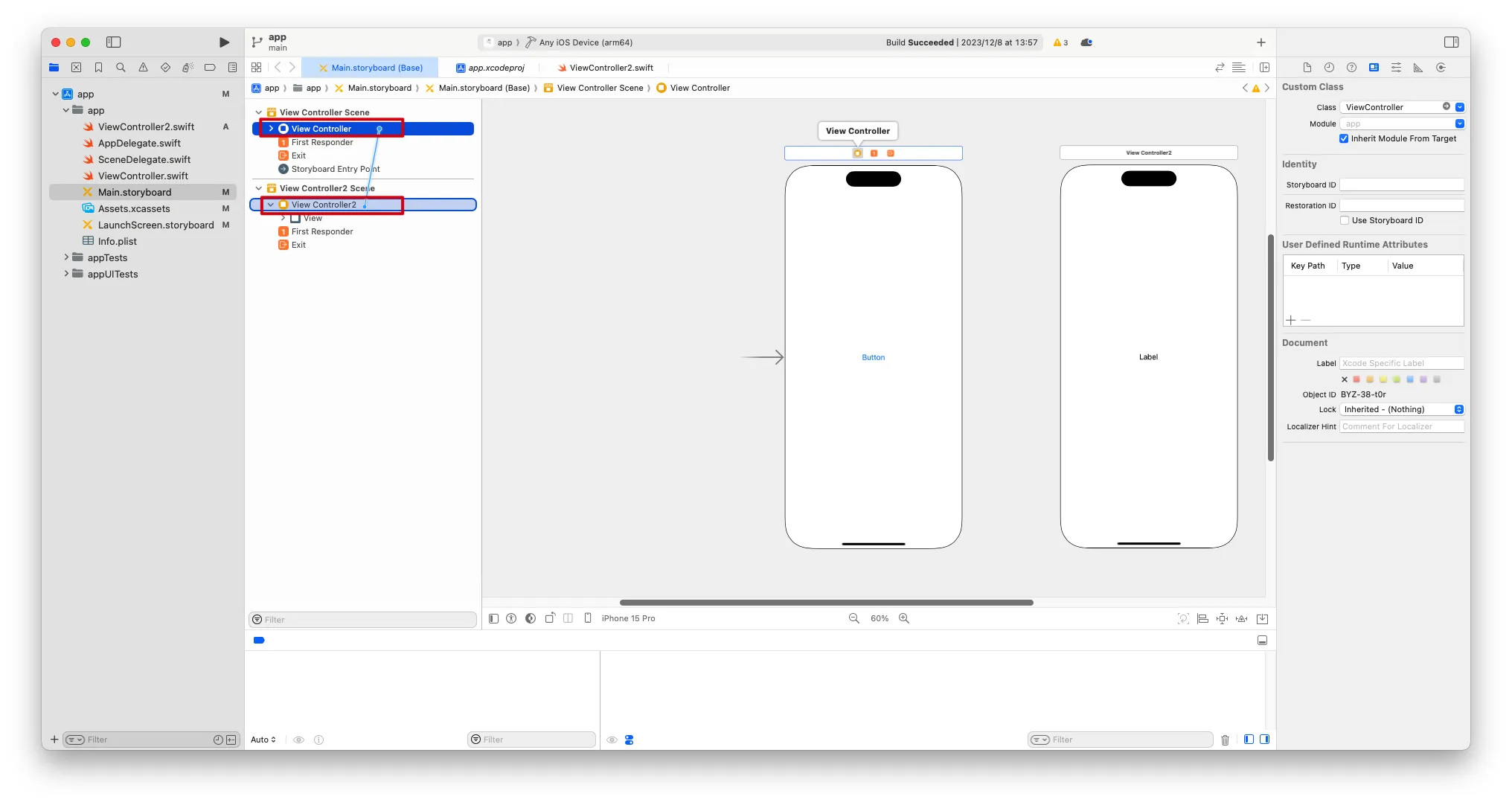
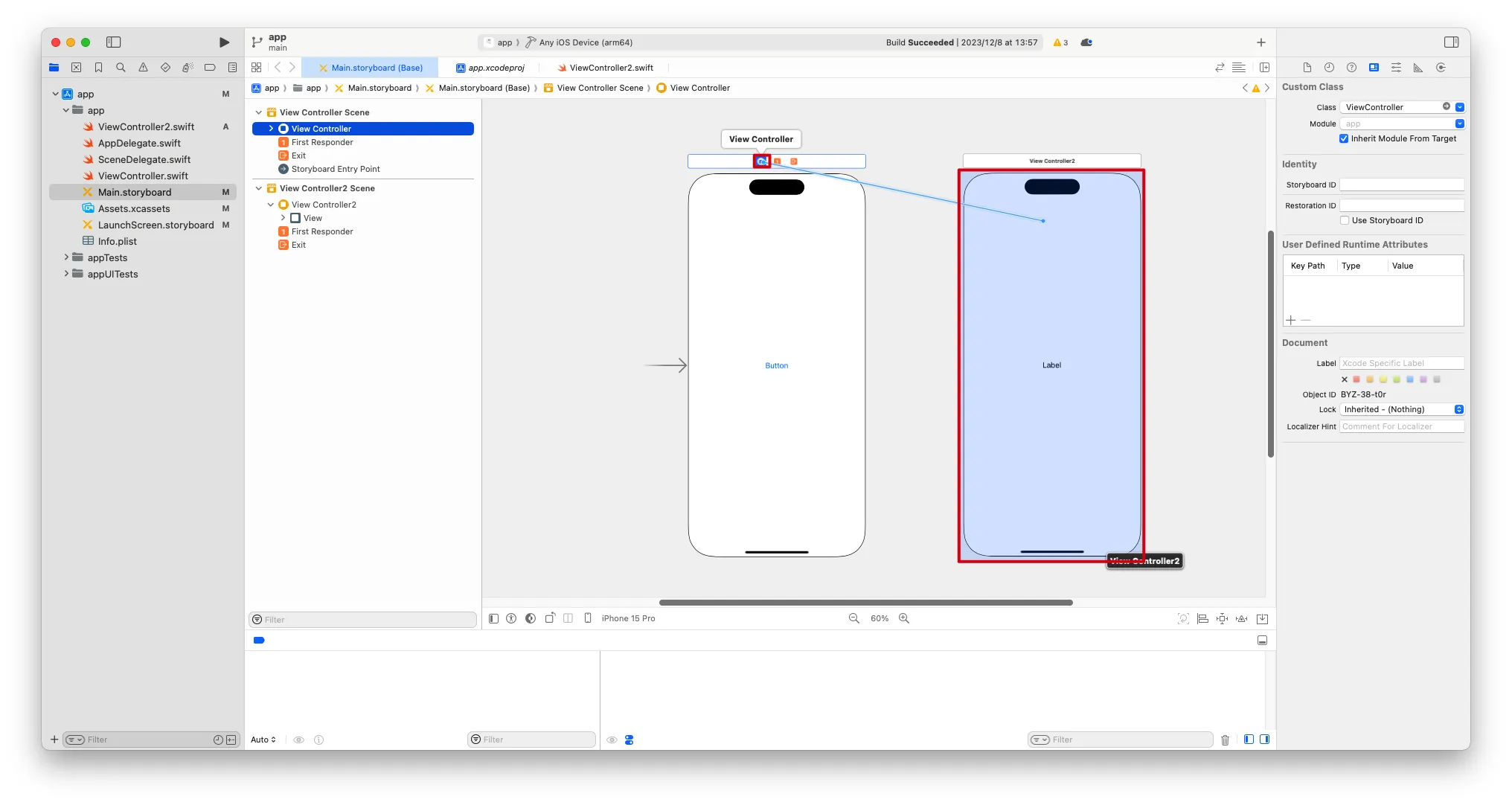
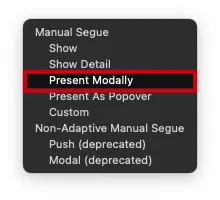
- 选择
Present Modally
- 选中连接关系->定义
Identifier内容作为标记
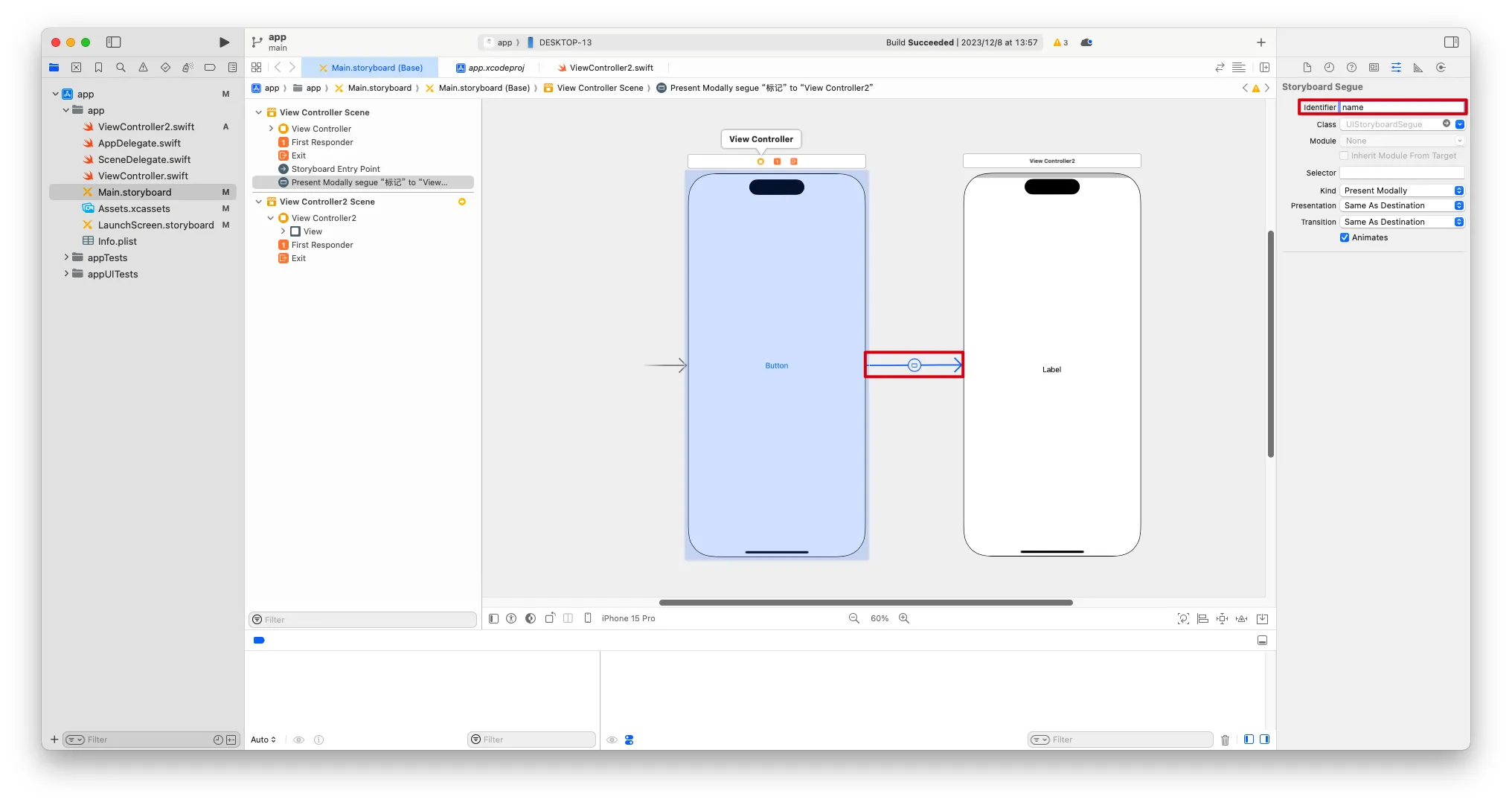
向新的视图组件中添加其他组件
- 既可以通过GUI添加组件,也可以通过代码添加组件
在新的视图类中实例化其他组件对象
- 在
ViewControllerNew类中创建一个Label组件
x、y:指定组件位于左上角原点的坐标width、height:指定组件的宽高
1 | let label = UILabel() |
在旧的视图类中跳转到新的视图
withIdentifier:定义连接关系的Identifier内容sender:定义跳转的发起者
1 | self.performSegue(withIdentifier: "name", sender: self) |
- 新页面会从下自上弹出,向下滑动即可返回上一个页面
传递参数
在新的视图类中定义属性
1 | import UIKit |
在旧的视图类中重写prepare()方法并传递参数
1 | override func prepare(for segue: UIStoryboardSegue, sender: Any?) { |
在新的视图类中使用属性值
1 | import UIKit |
在新的视图返回到旧的视图
1 | self.dismiss(animated: true, completion: nil) |