【笔记】通过ESP01实现HomeKit
前言
通过ESP01实现HomeKit
准备工作
esptool
MacOS
1 | brew install esptool |
Python
1 | pip install esptool |
fullhaaboot.bin
1 | wget https://github.com/RavenSystem/haa/releases/latest/download/fullhaaboot.bin |
烧写SEP01
查看接口
1 | ls /dev/tty.* |
1 | /dev/tty.usbserial-02FWX9WF |
格式化ESP01
tty.usbserial-02FWX9WF:设备接口
1 | esptool.py -p /dev/tty.usbserial-02FWX9WF erase_flash |
烧录HomeAccessoryArchitect(HAA)
1 | esptool.py -p /dev/tty.usbserial-02FWX9WF --baud 115200 write_flash -fs 1MB -fm dout -ff 40m 0x0 fullhaaboot.bin |
配置ESP01
- 将ESP01插入继电器
- 将电脑接入以
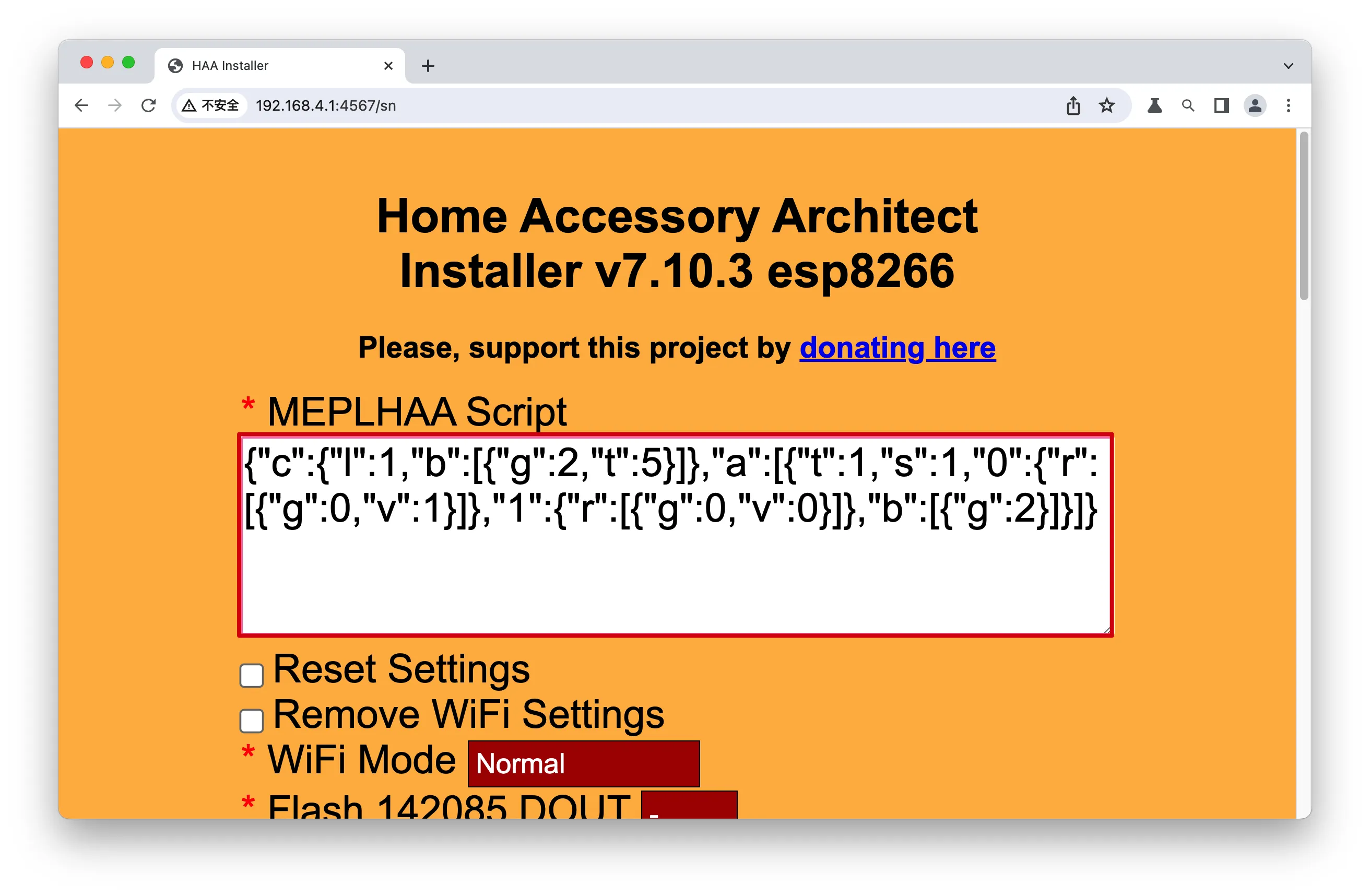
HAA-为前缀的Wifi - 访问http://192.168.4.1:4567/sn->填写JSON配置
1 | {"c":{"l":1,"b":[{"g":2,"t":5}]},"a":[{"t":1,"s":1,"0":{"r":[{"g":0,"v":1}]},"1":{"r":[{"g":0,"v":0}]},"b":[{"g":2}]}]} |
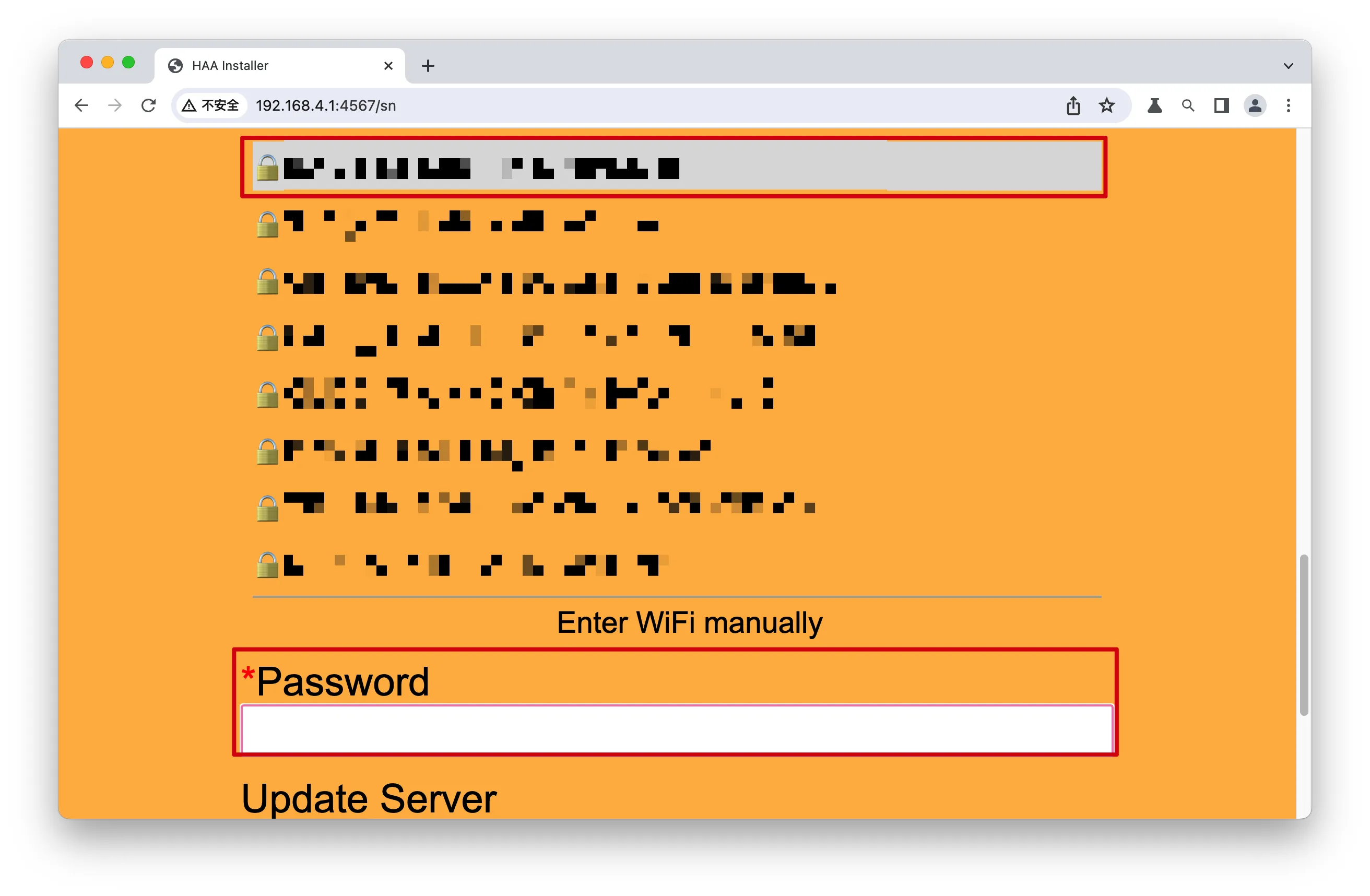
- 配置Wifi网络
Save
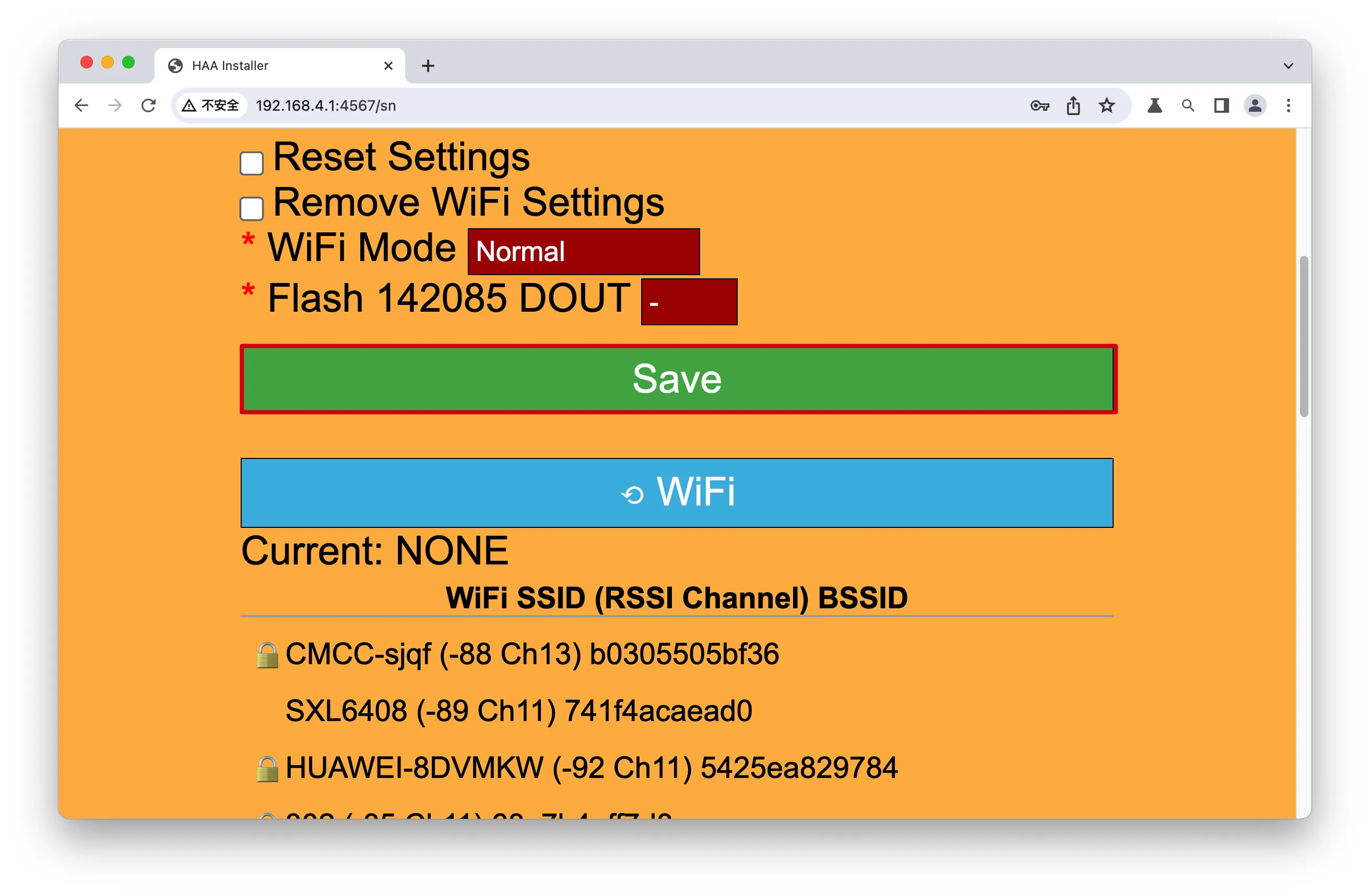
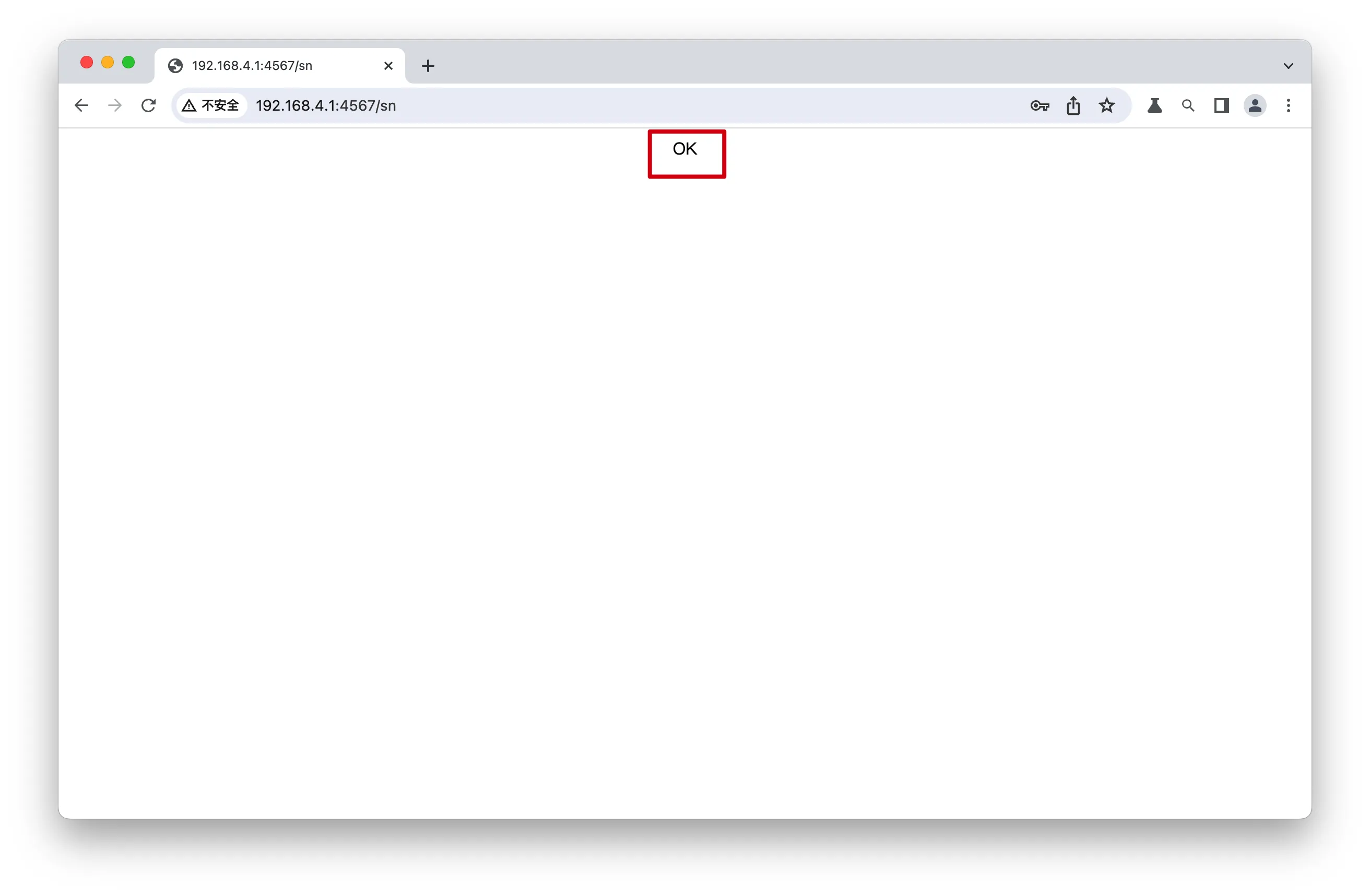
- 返回OK表示保存配置成功,等待ESP01重启并自动应用配置,大概需要等待10分钟以上,就可以直接在
Home.app上发现设备了
- 通过扫码配对,或通过代码
0218-2017配对

在iPhone或iPad上添加设备
- 打开
家庭app->+->添加或扫描配件
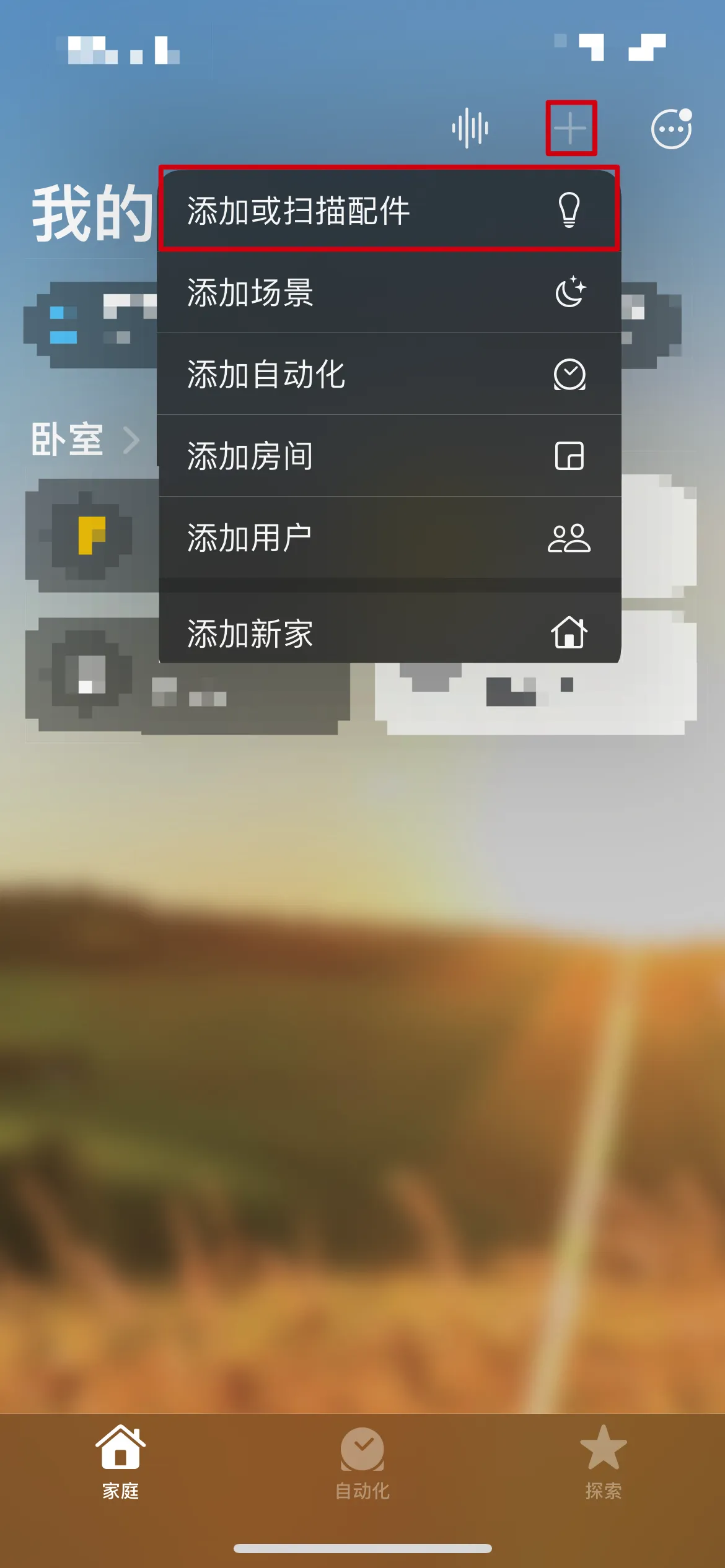
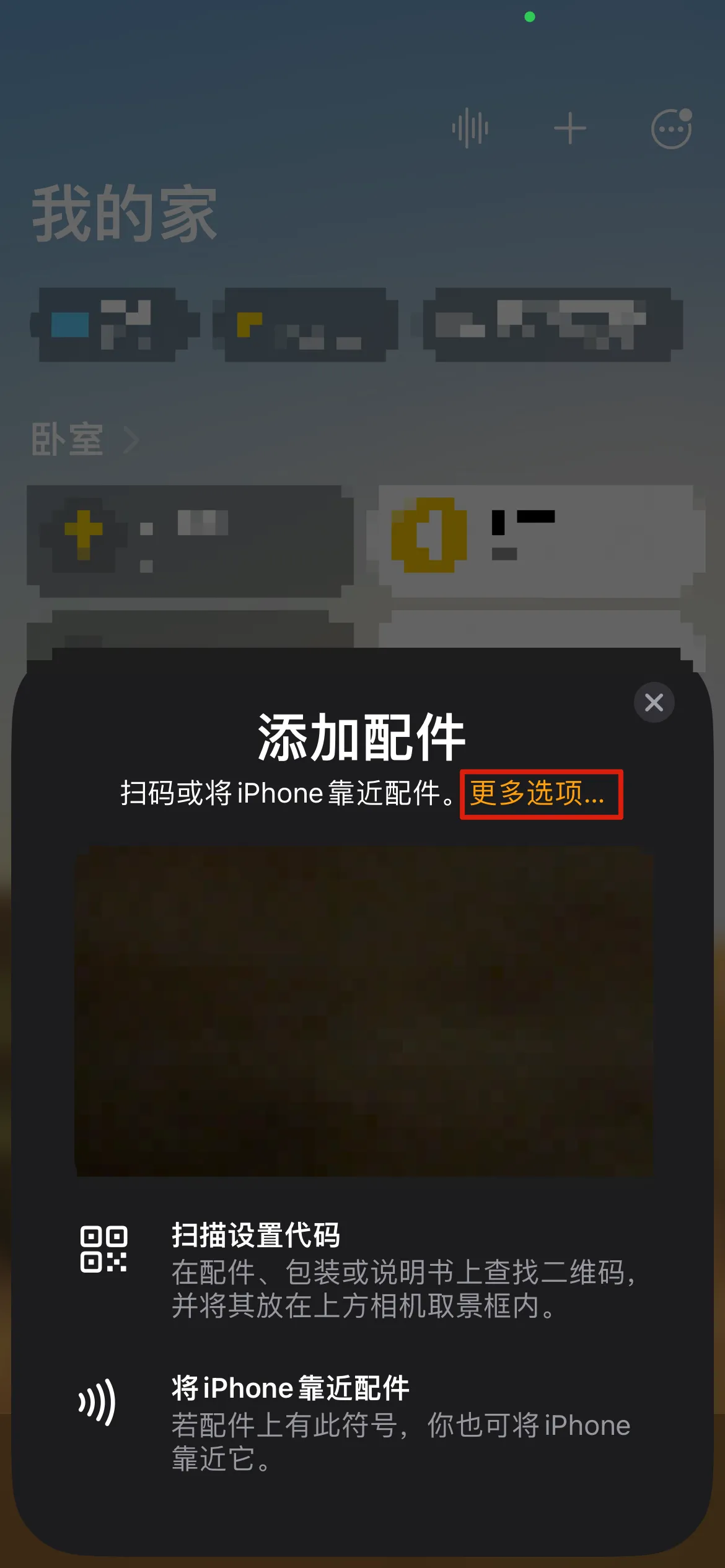
更多选项...
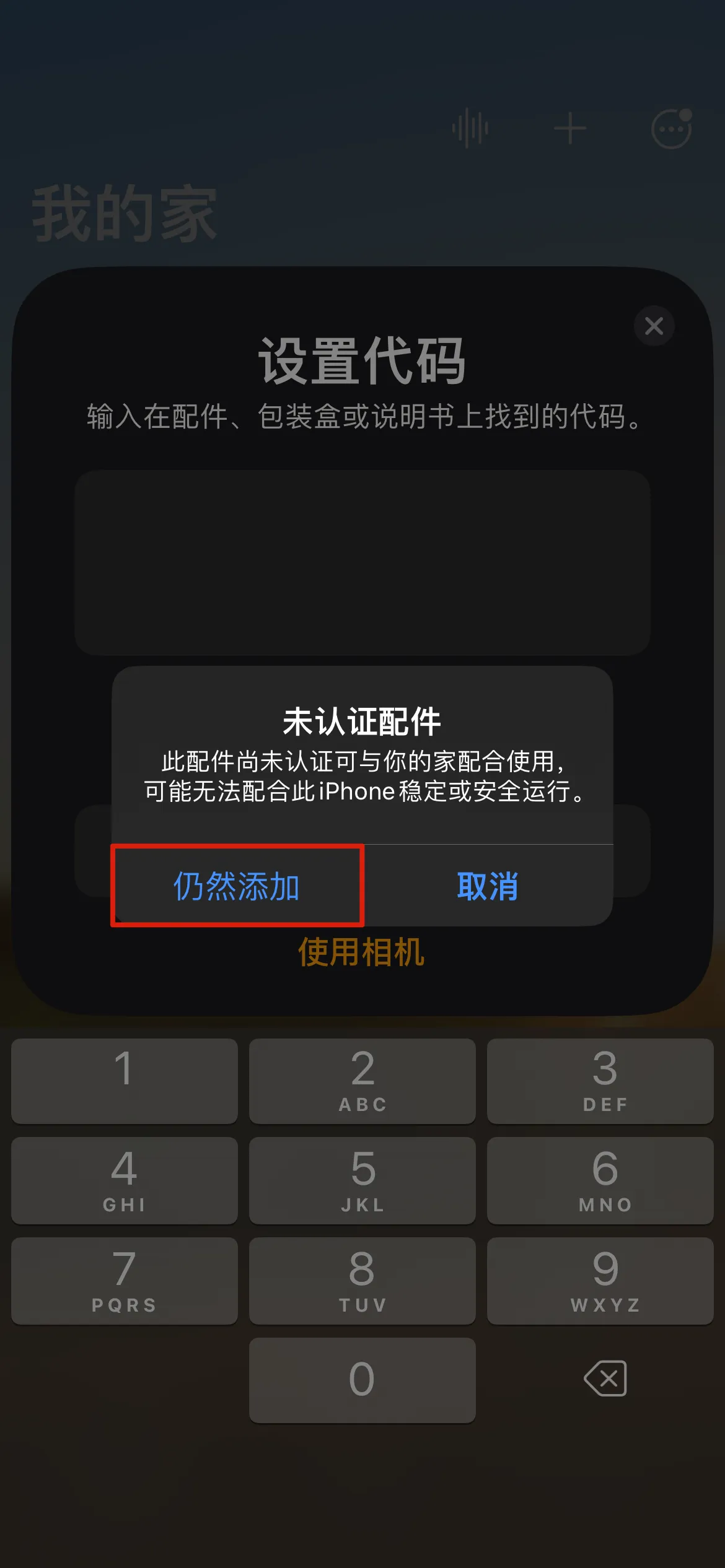
- 选择
HAA-为前缀的模块

仍然添加
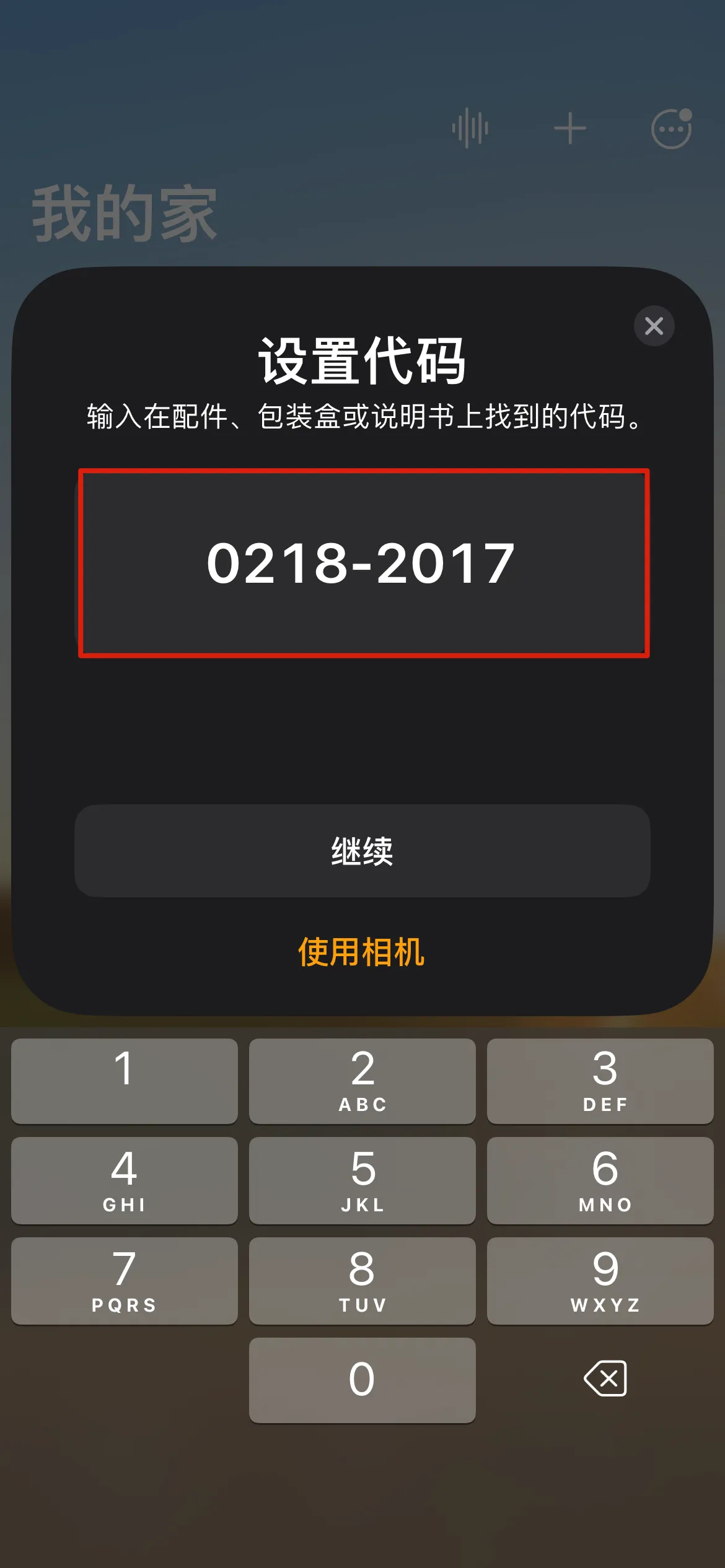
- 输入代码
0218-2017
也可以选择使用相机扫码
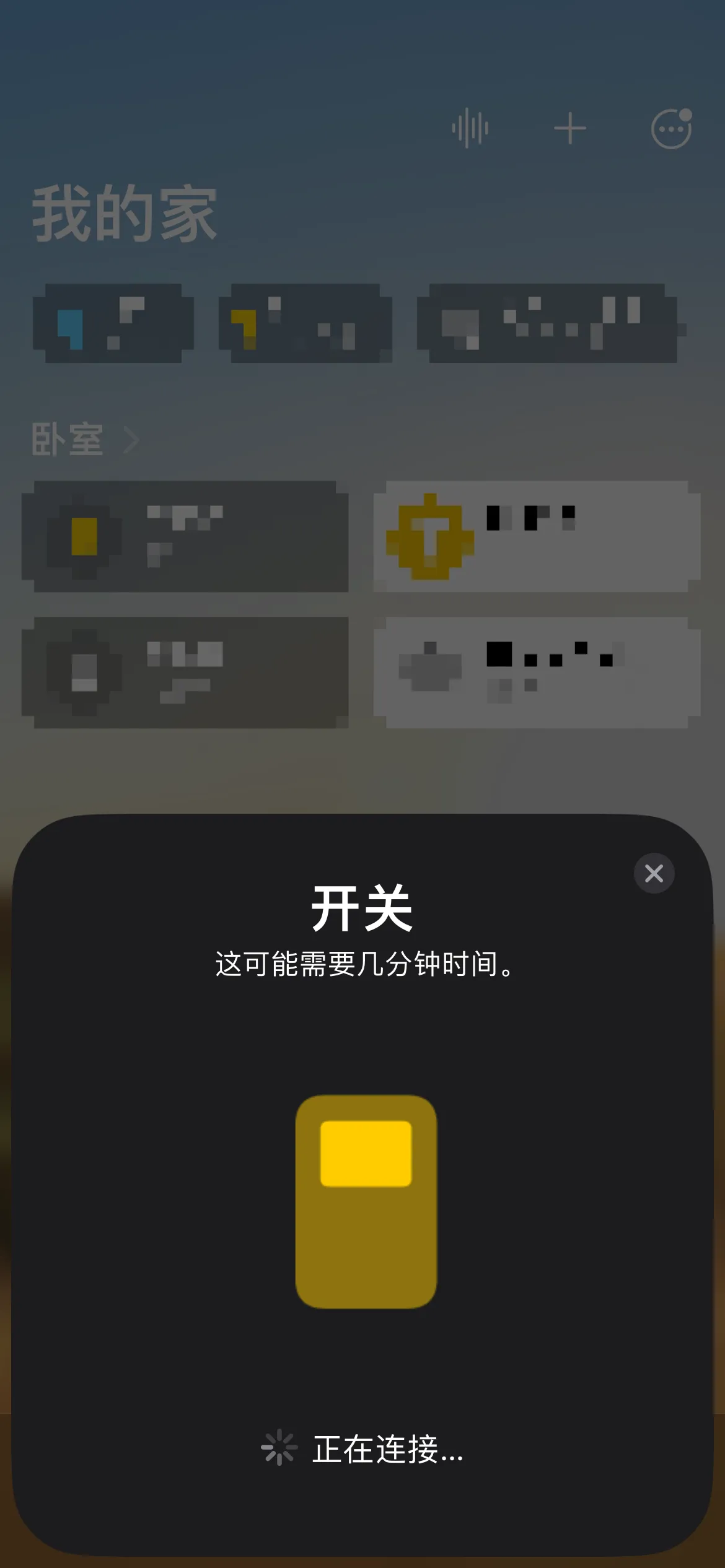
- 等待连接
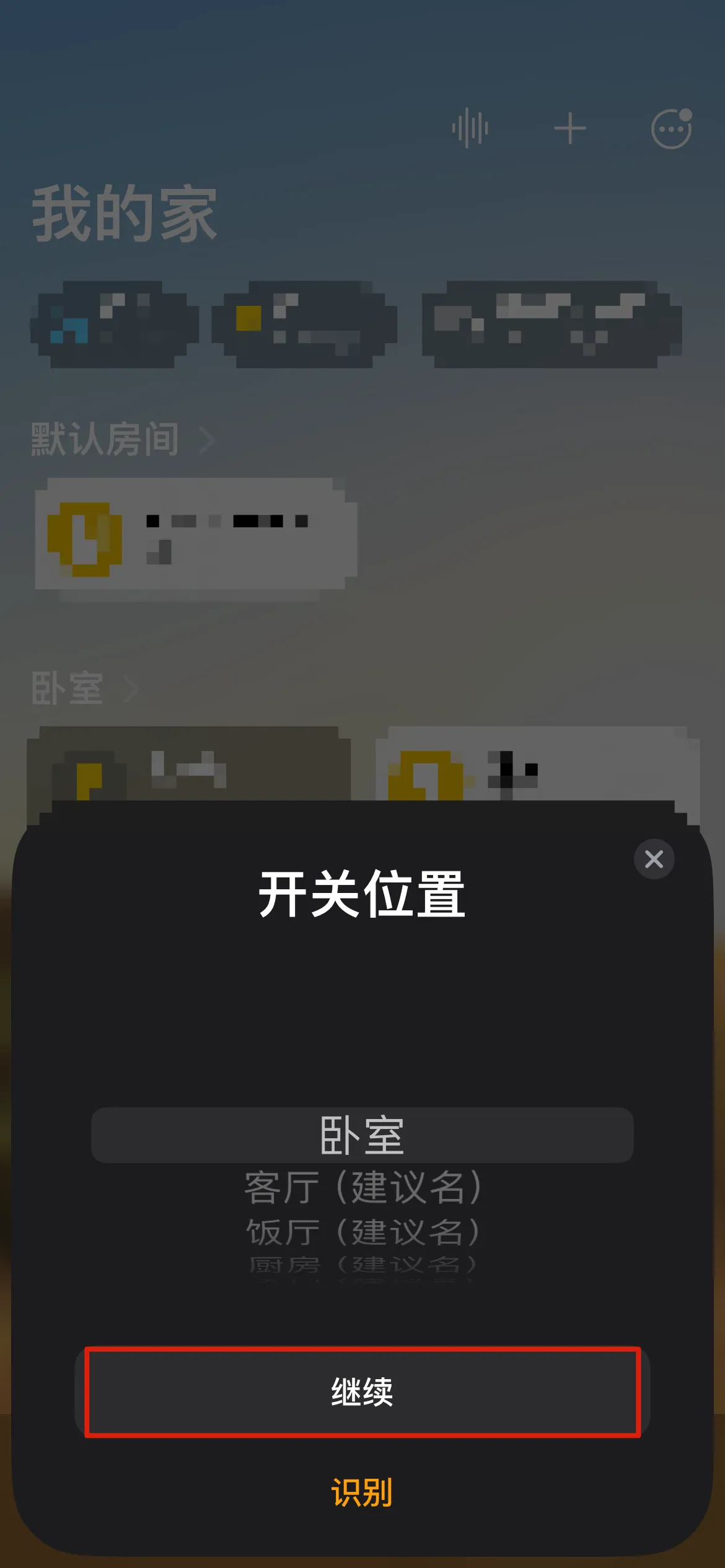
- 设置位置->
继续
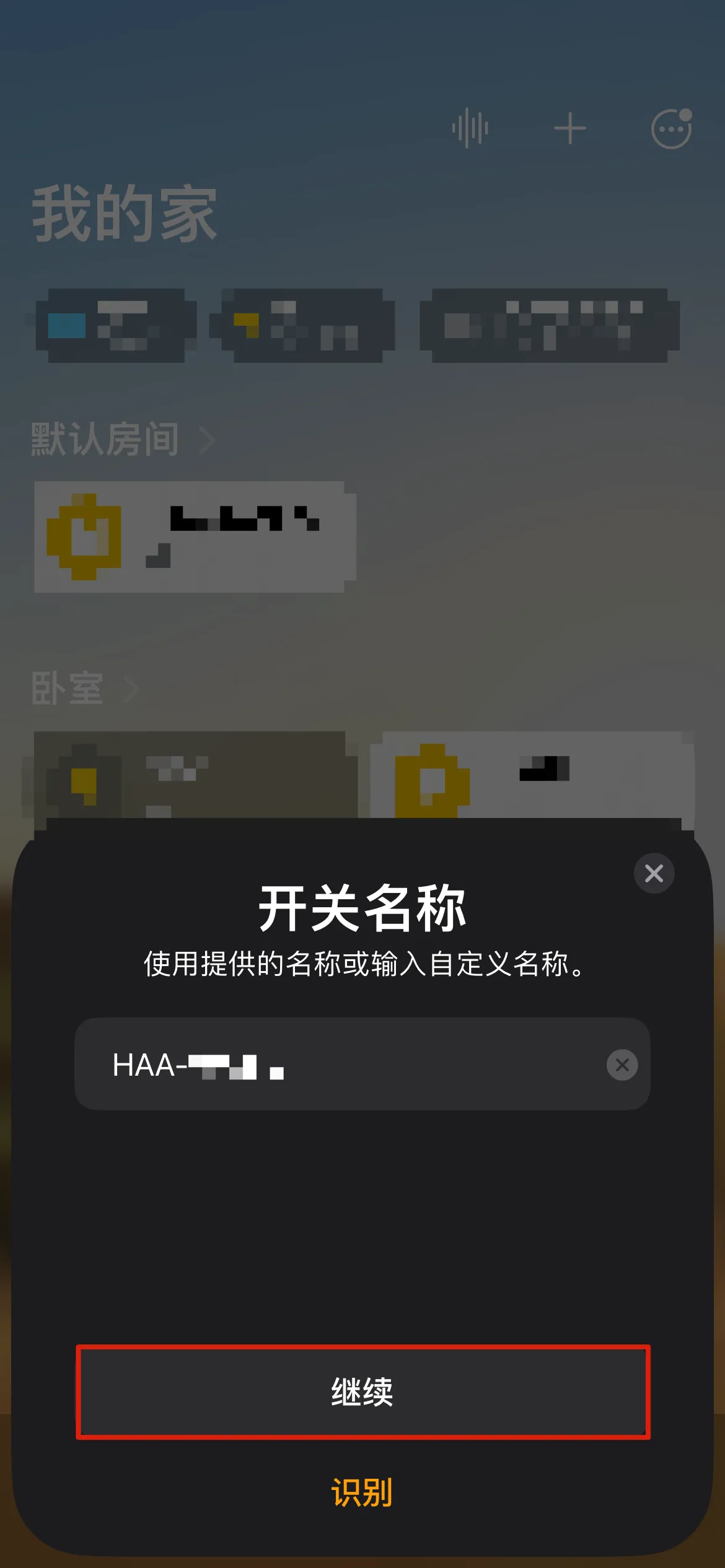
- 设置名称->
继续
- 选择
开关->继续
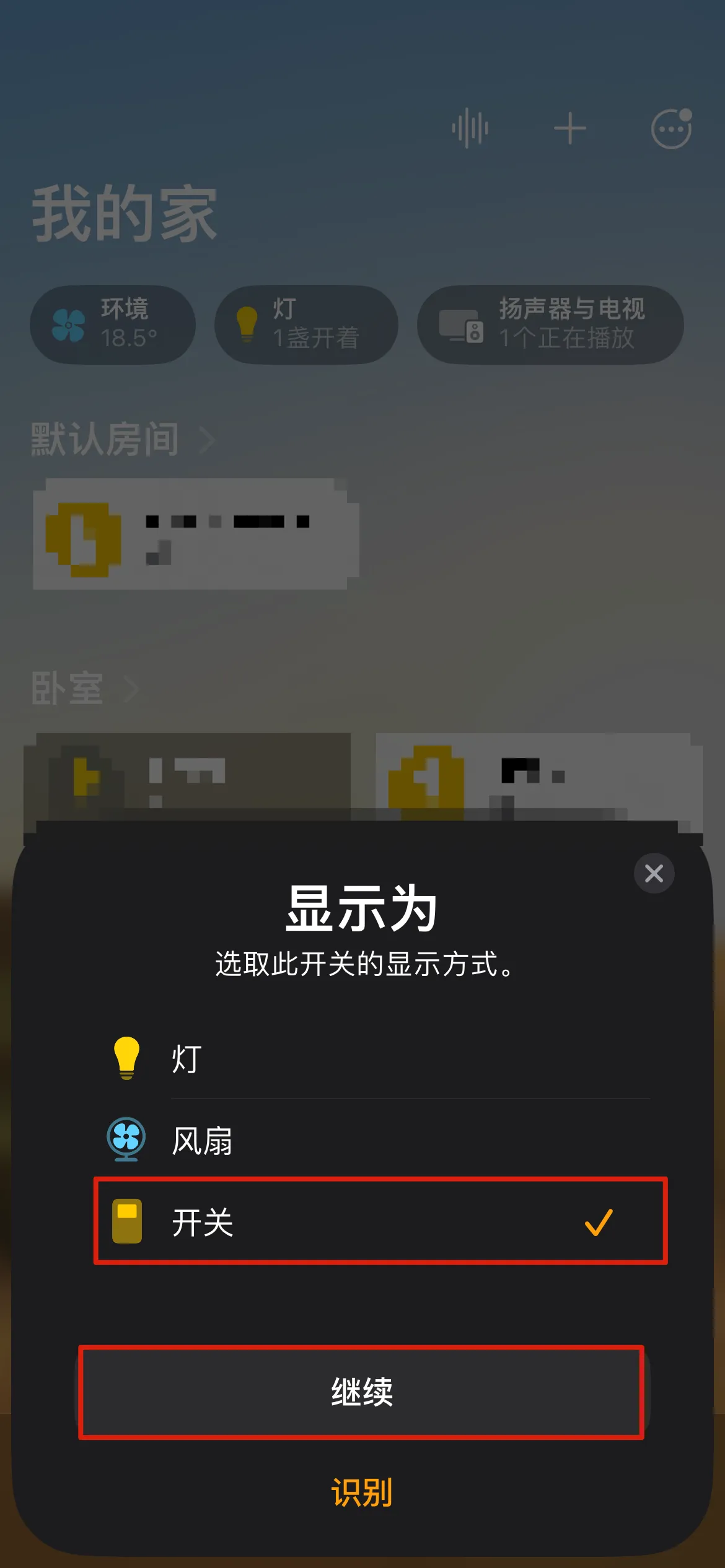
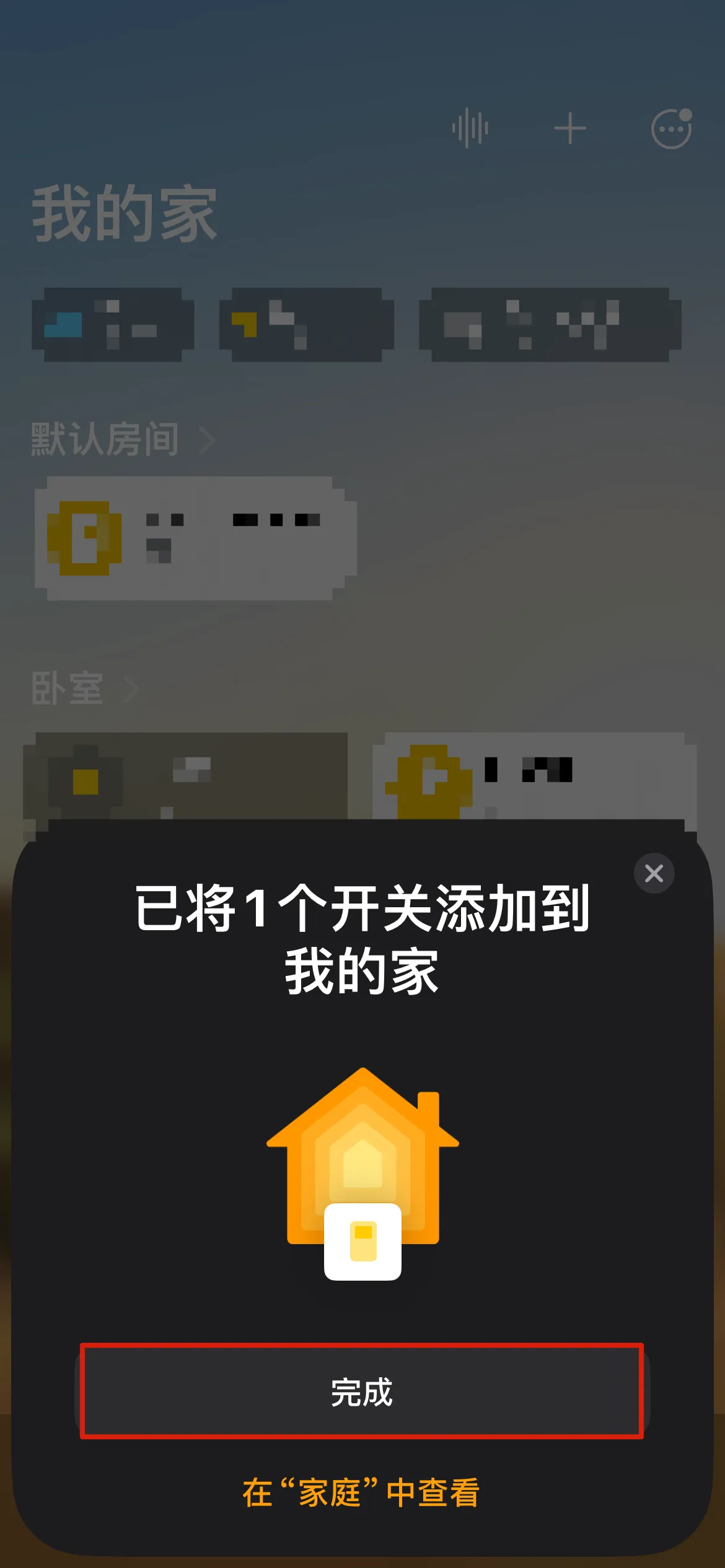
完成