【笔记】OpenWRT部署Zerotier
前言
OpenWRT部署Zerotier
OpenWRT加入到Zerotier网络
下载依赖
1 | opkg install zerotier |
修改配置
开启开机自启
1 | option enabled 1 |
配置加入的网络
1 | list join '<network_id>' |
配置多个加入的网络
1 | list join '<network_id_1>' |
重启Zerotier
1 | /etc/init.d/zerotier restart |
在Zerotier控制器中授权OpenWRT
访问Zerotier控制器https://my.zerotier.com/
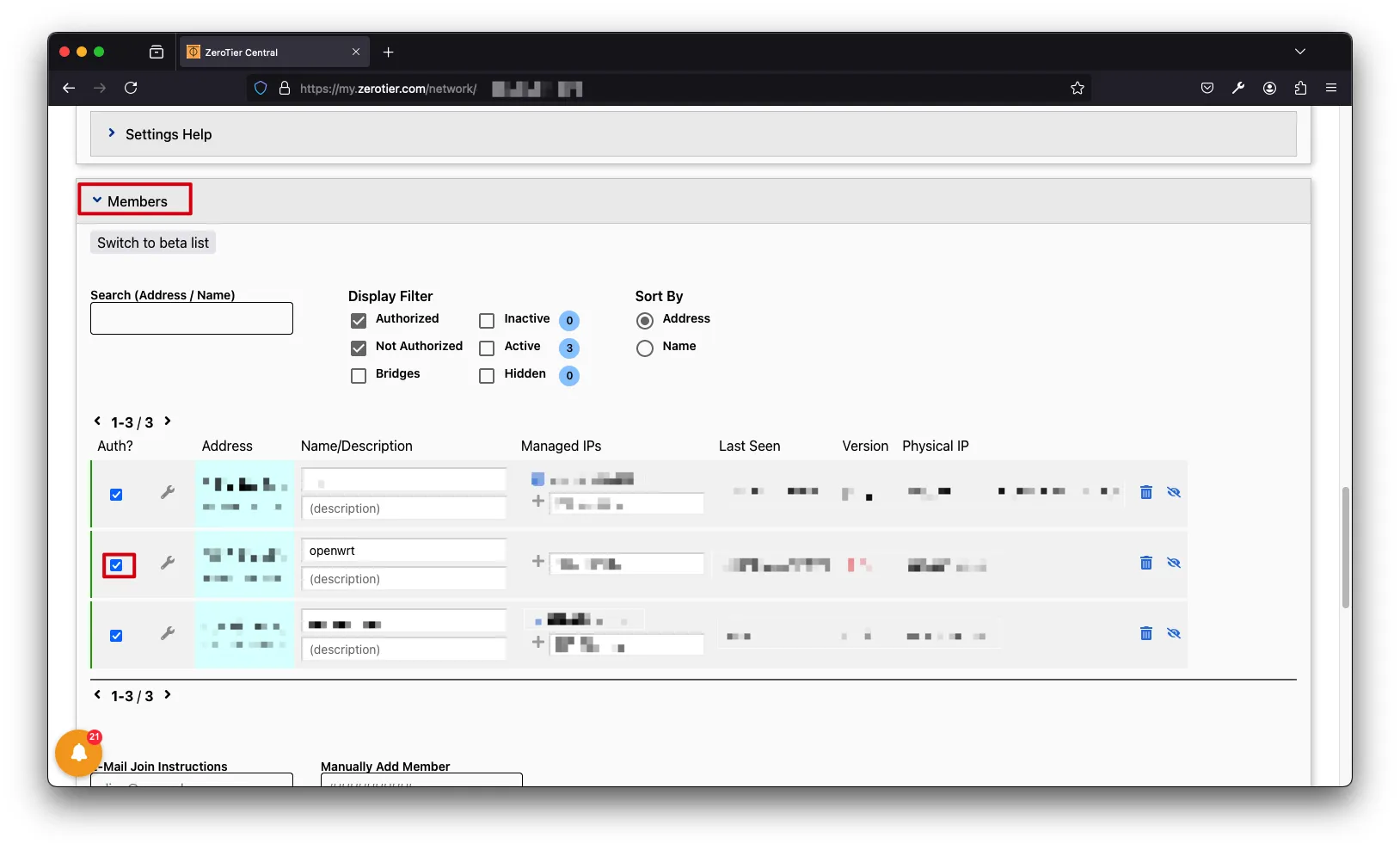
在
Members配置中将新加入的设备打勾
查看是否加入成功并获取虚拟网卡
1 | zerotier-cli listnetworks |
OK:加入成功xxxxxxxxxx:虚拟网卡
1 | 200 listnetworks <nwid> <name> <mac> <status> <type> <dev> <ZT assigned ips> |
OpenWRT的内网设备访问Zerotier网络内的设备
配置网络
访问OpenWRT管理界面http://localhost/cgi-bin/luci/admin/
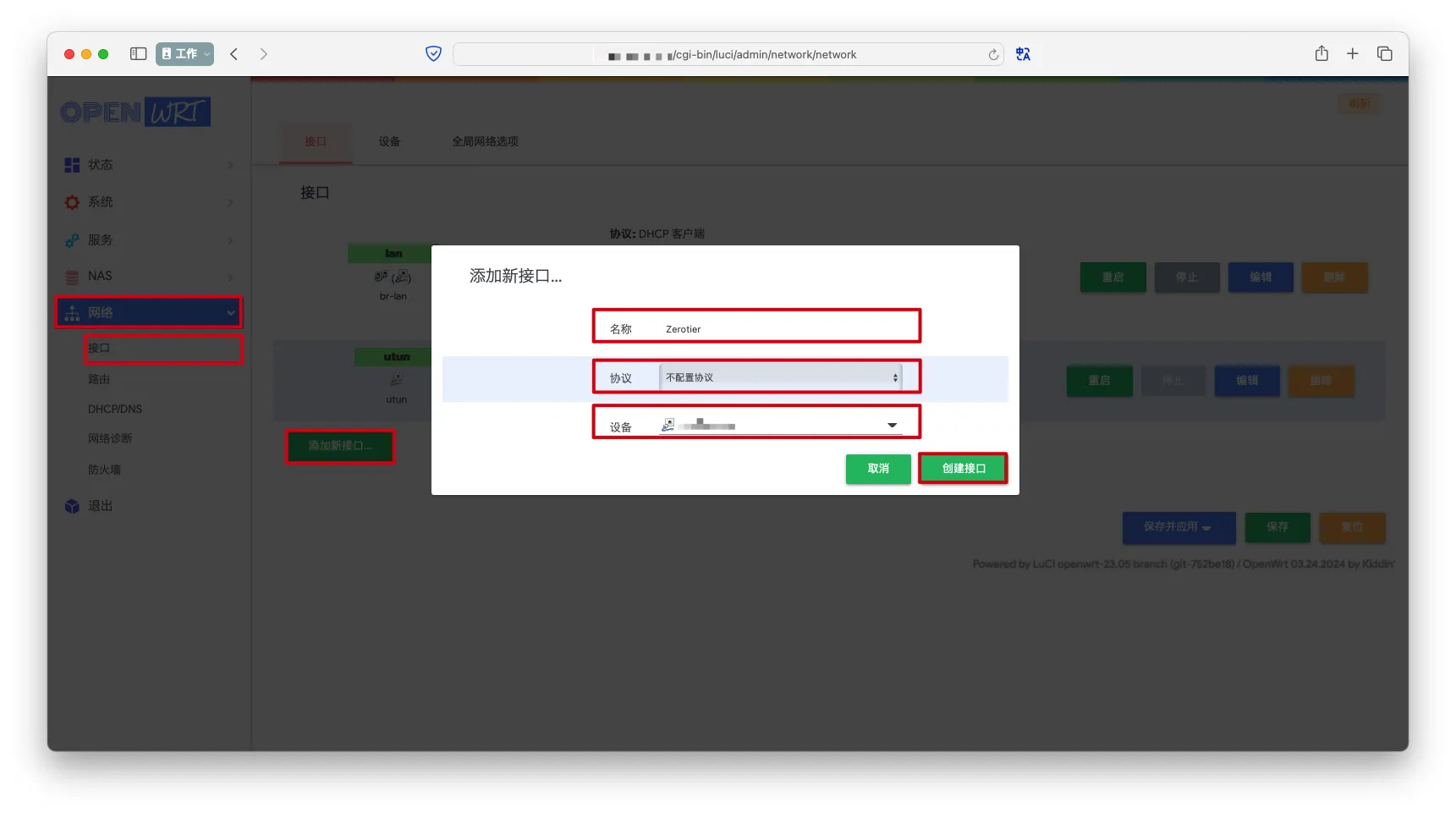
网络->接口->添加新接口->名称自定义->协议选择不配置协议->设备选择刚刚查询到的虚拟网卡xxxxxxxxxx
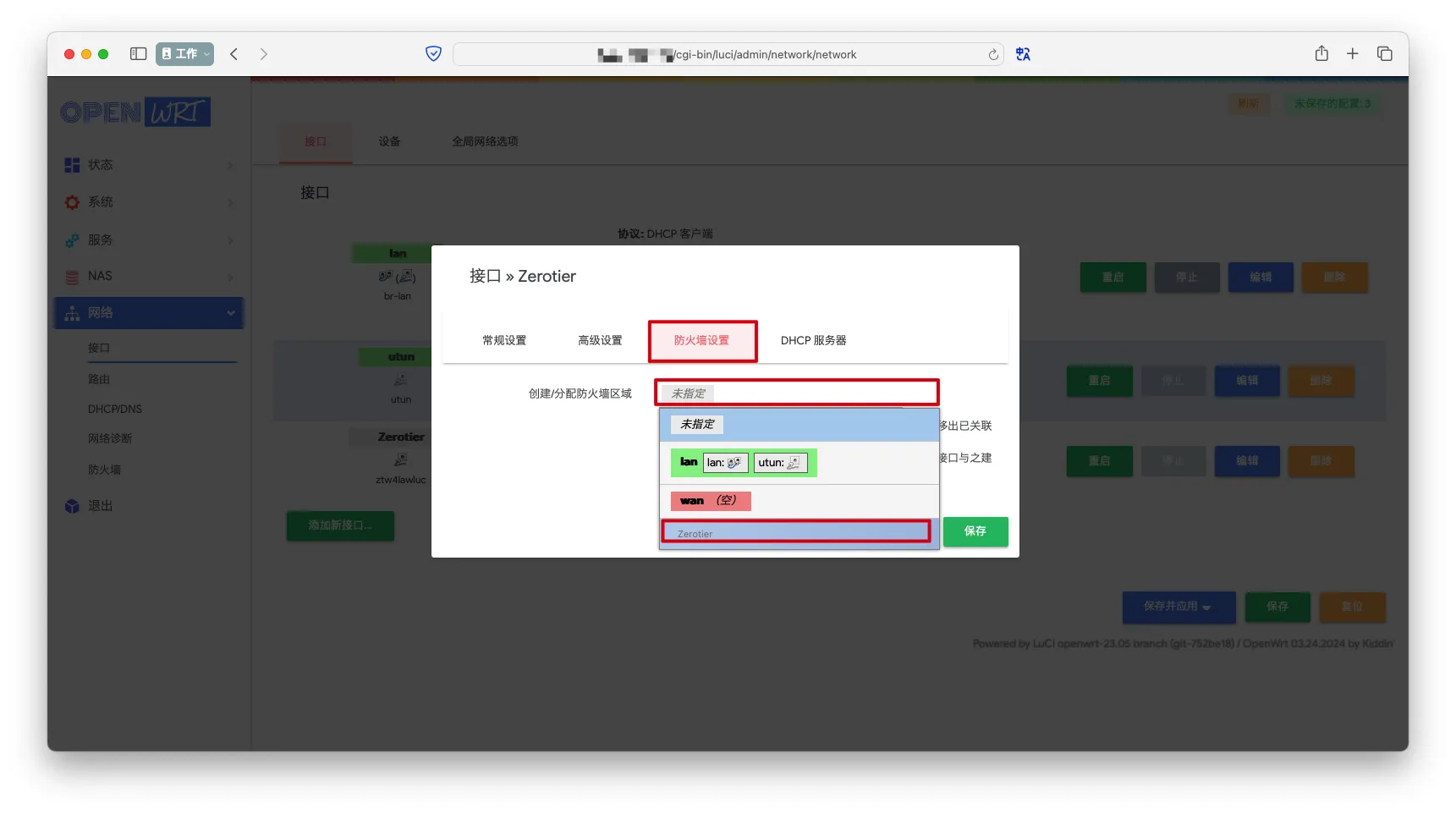
防火墙设置->创建/分配防火墙区域填入自定义名称->保存
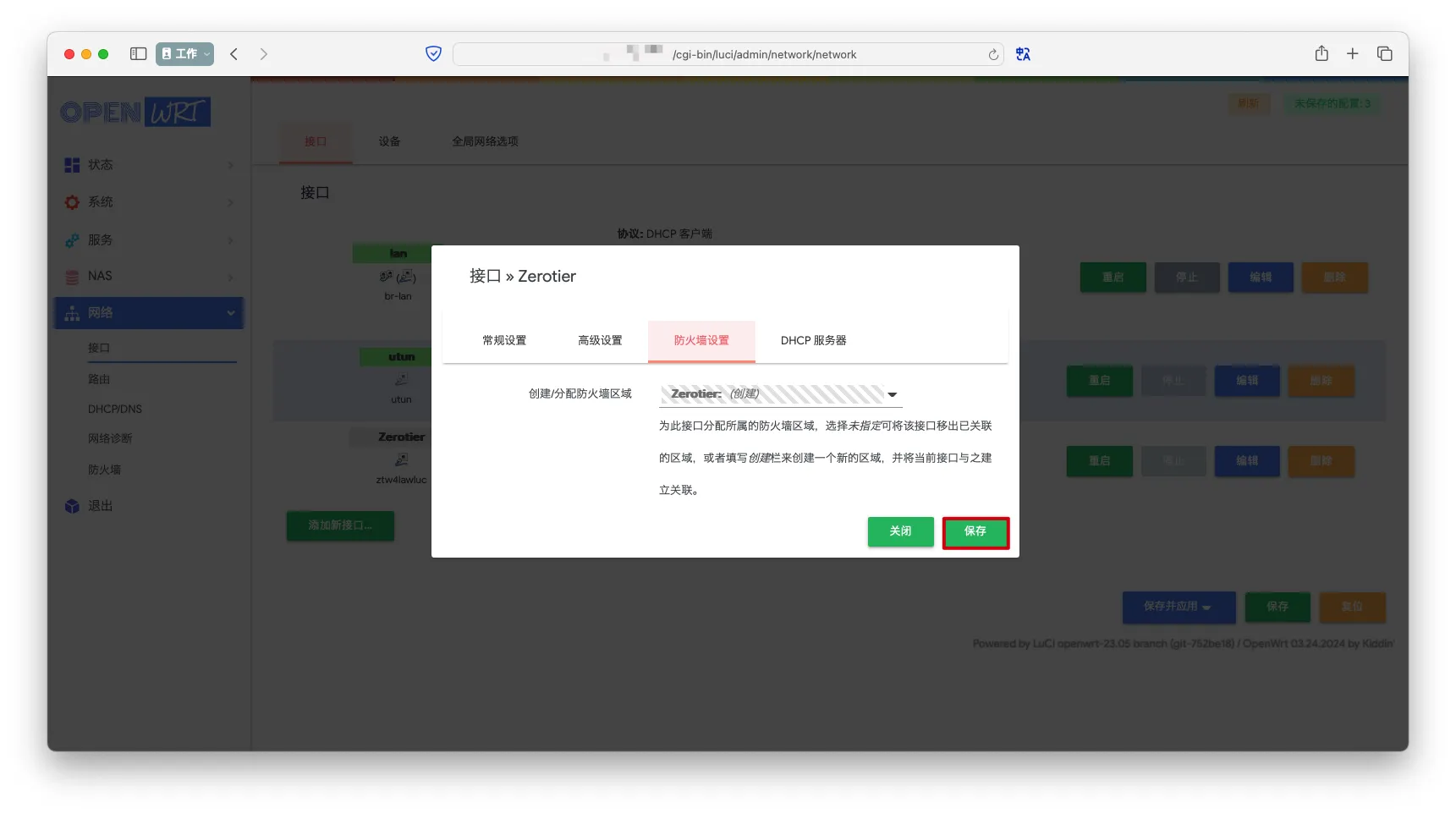
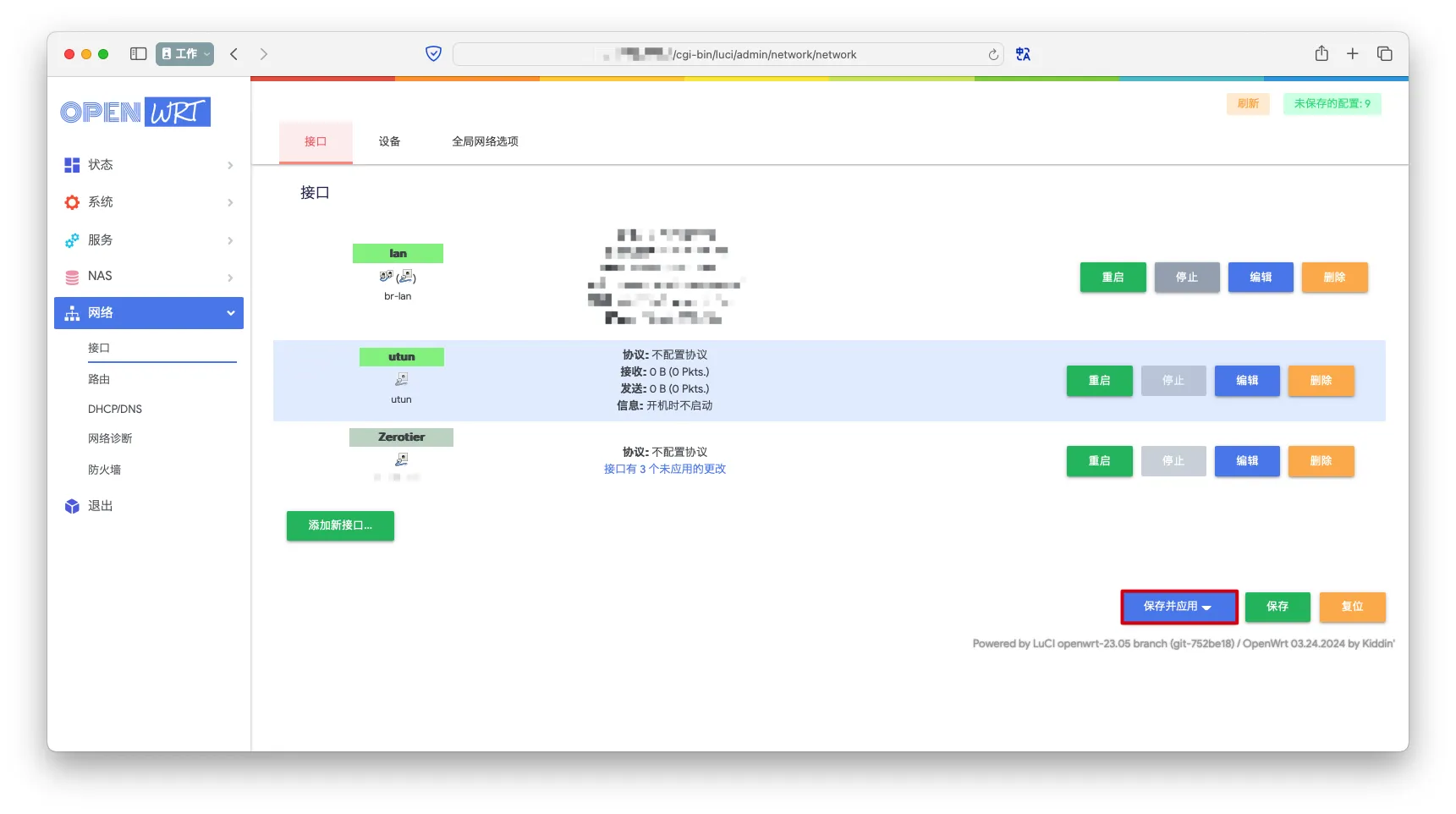
保存并应用
配置防火墙
- 访问OpenWRT管理界面http://localhost/cgi-bin/luci/admin/
配置网络接口的常规设置
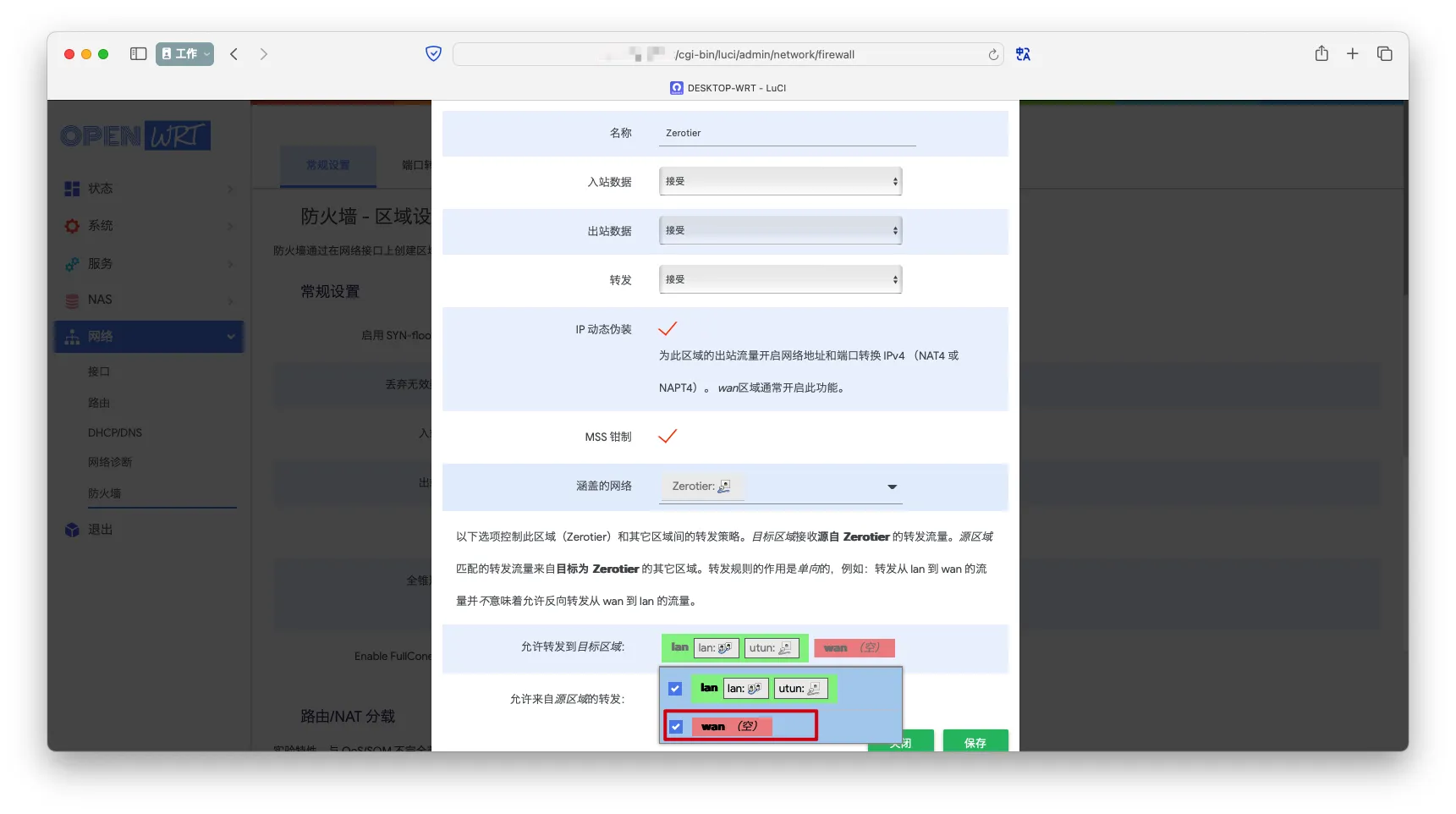
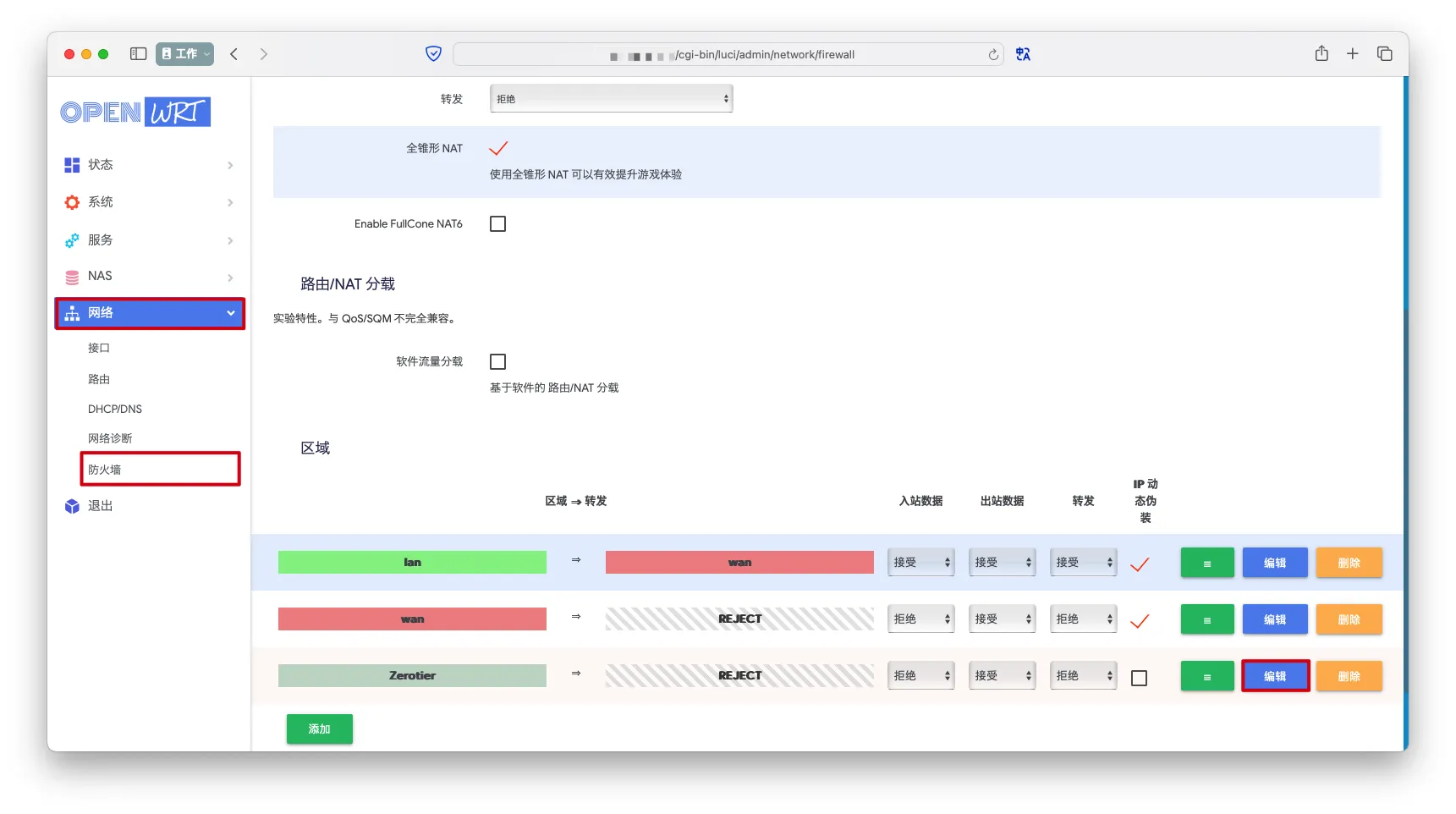
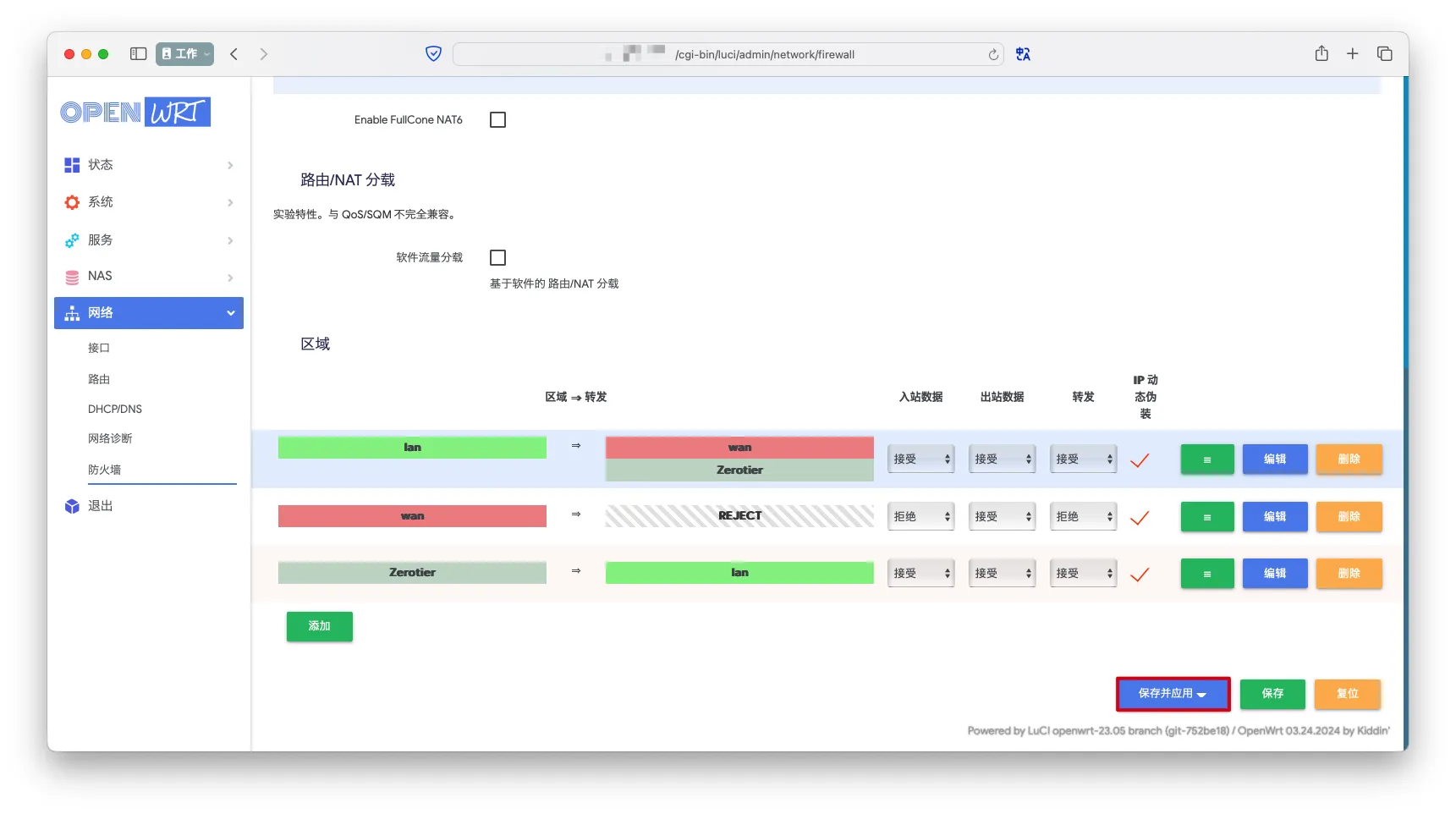
网络->防火墙->在Zerotier防火墙中选择编辑
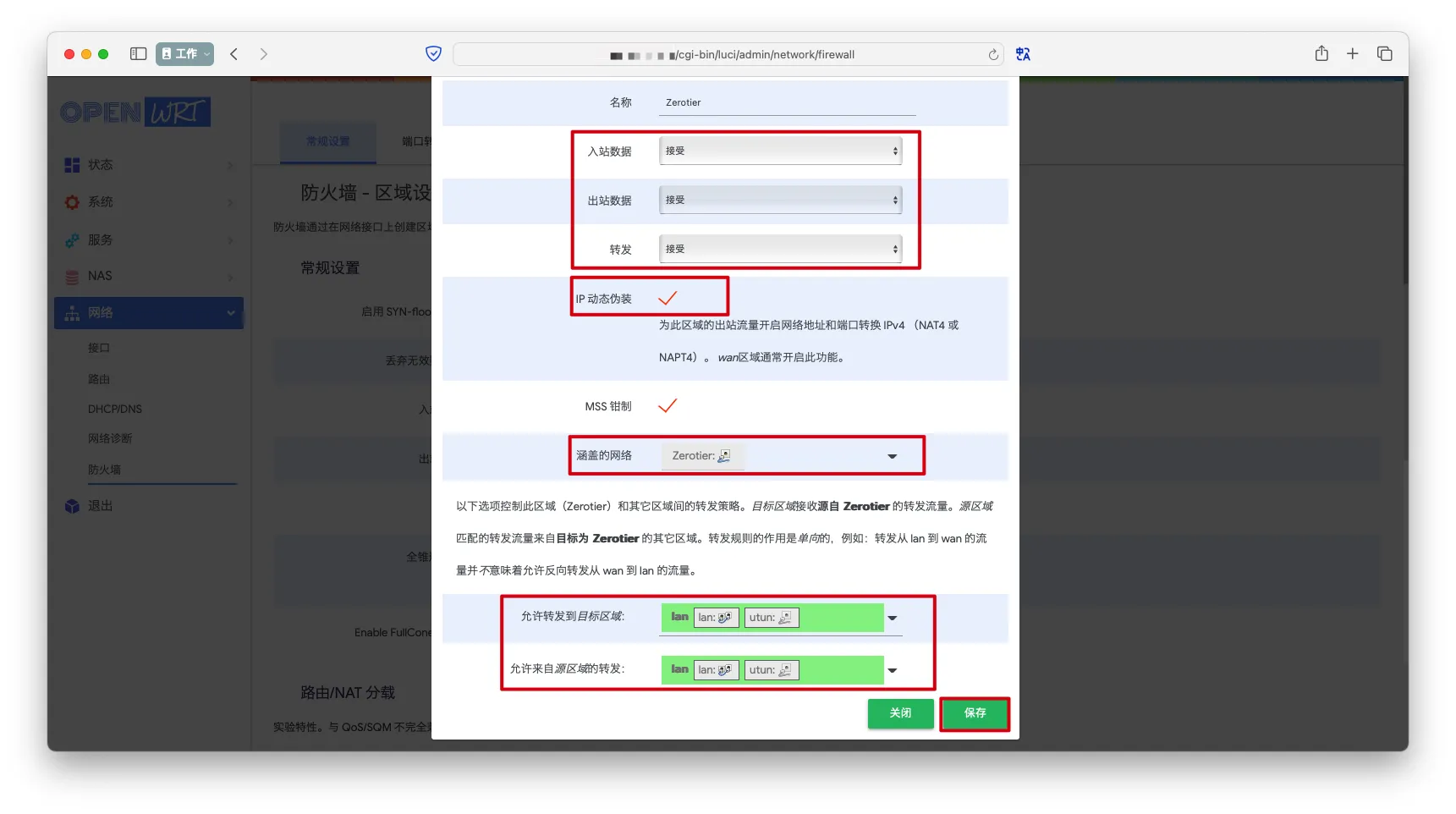
入站规则、出站规则、转发都选为接受->勾选IP动态伪装->允许转发到区域和允许来自源区域的转发都勾选Lan
保存并应用
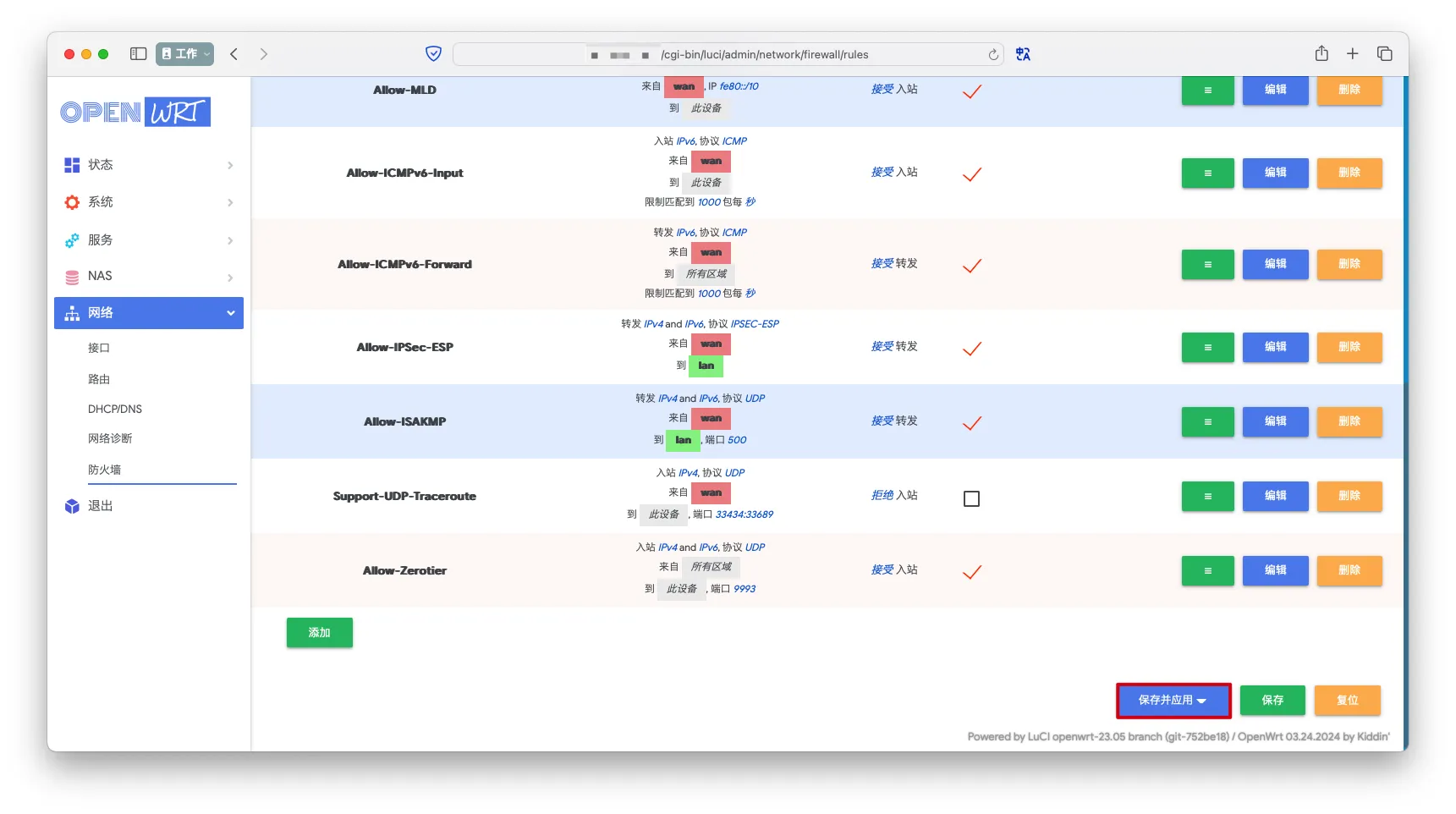
配置通信规则
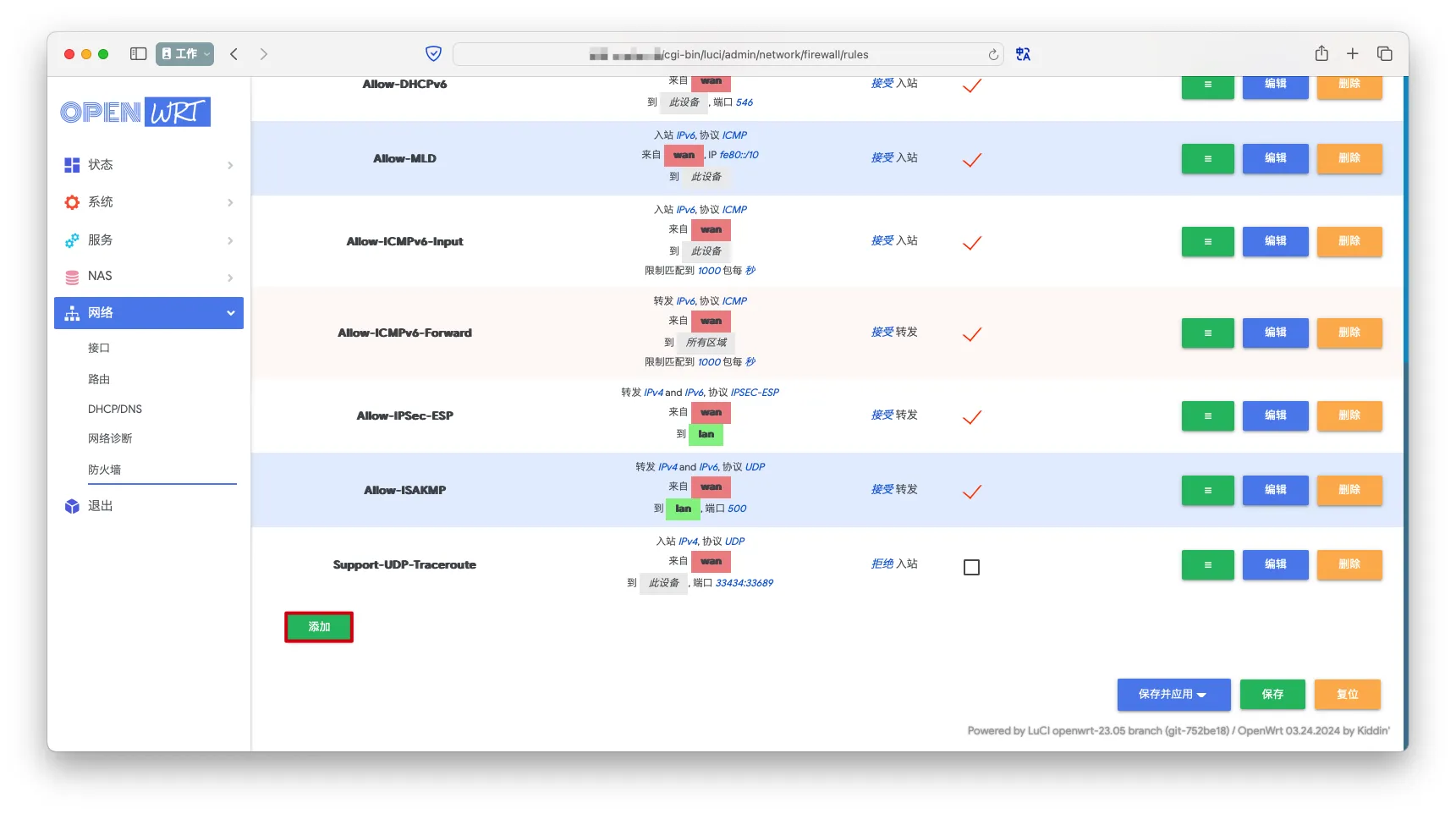
网络->防火墙->通信规则
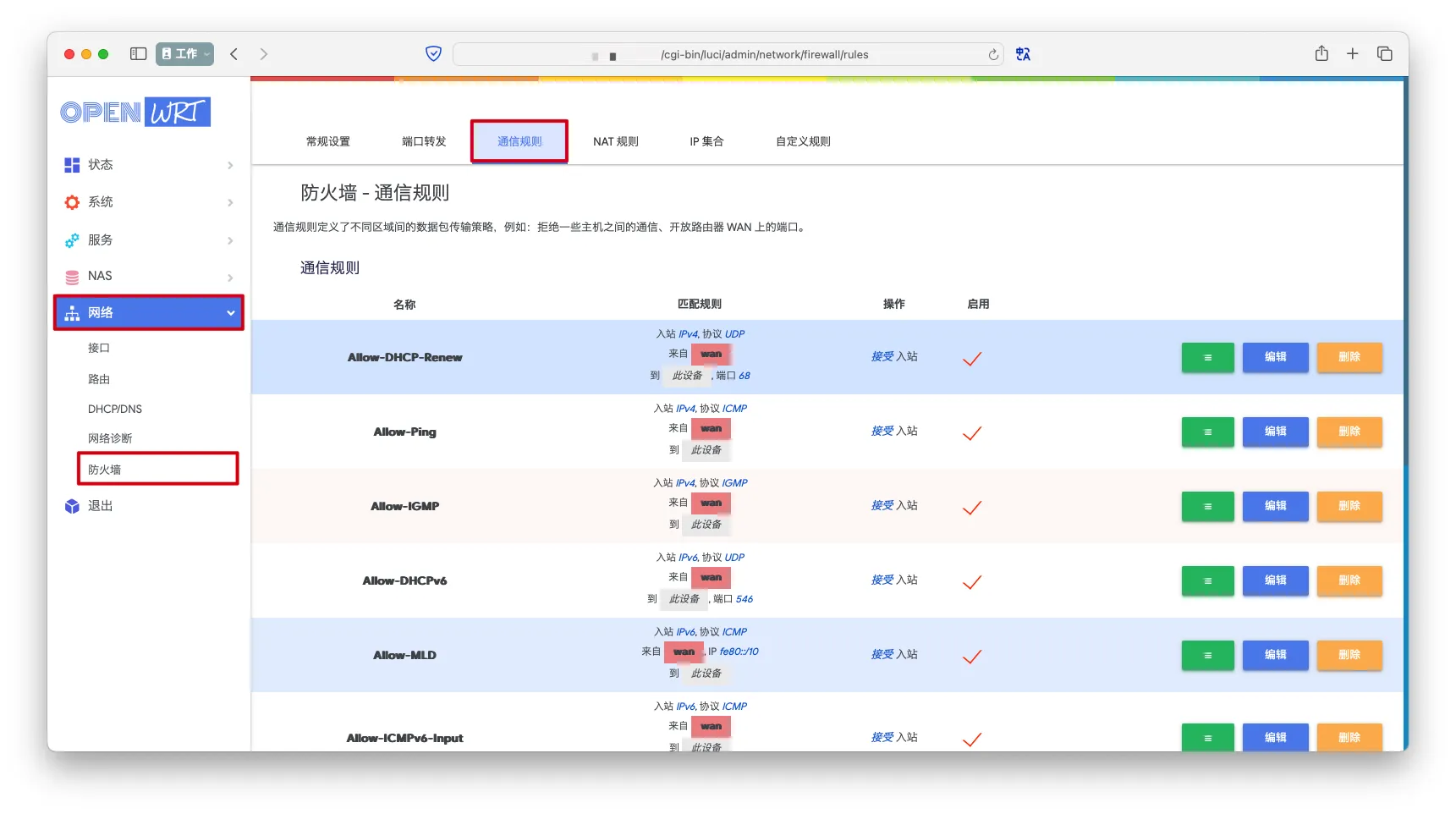
添加
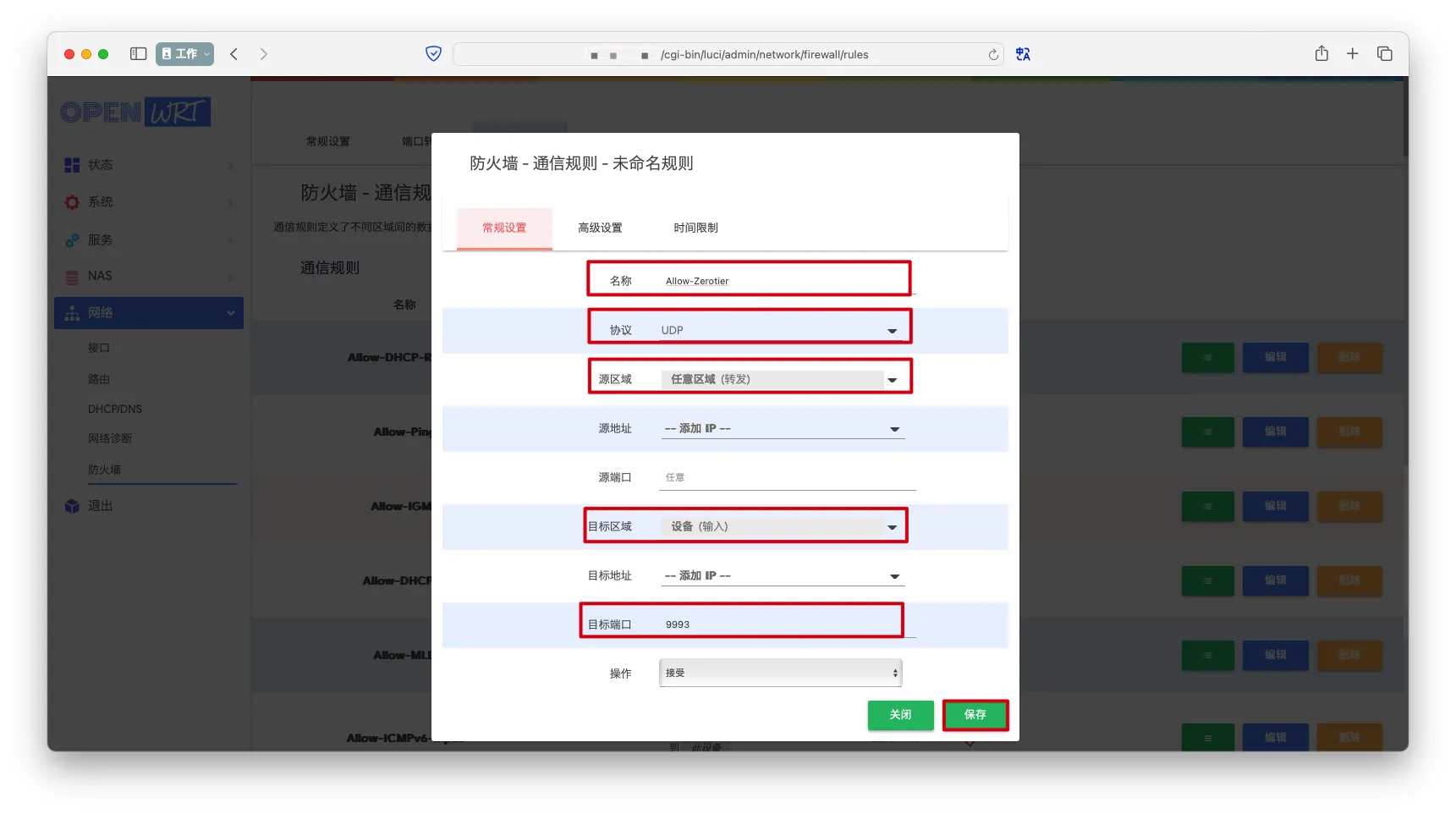
- 自定义名称->
源区域设置为任意区域(转发)->目标区域设置为设备(输入)->目标端口设置为9993->保存
保存并应用
重启Zerotier
1 | /etc/init.d/zerotier restart |
如果OpenWRT是旁路由(可选)
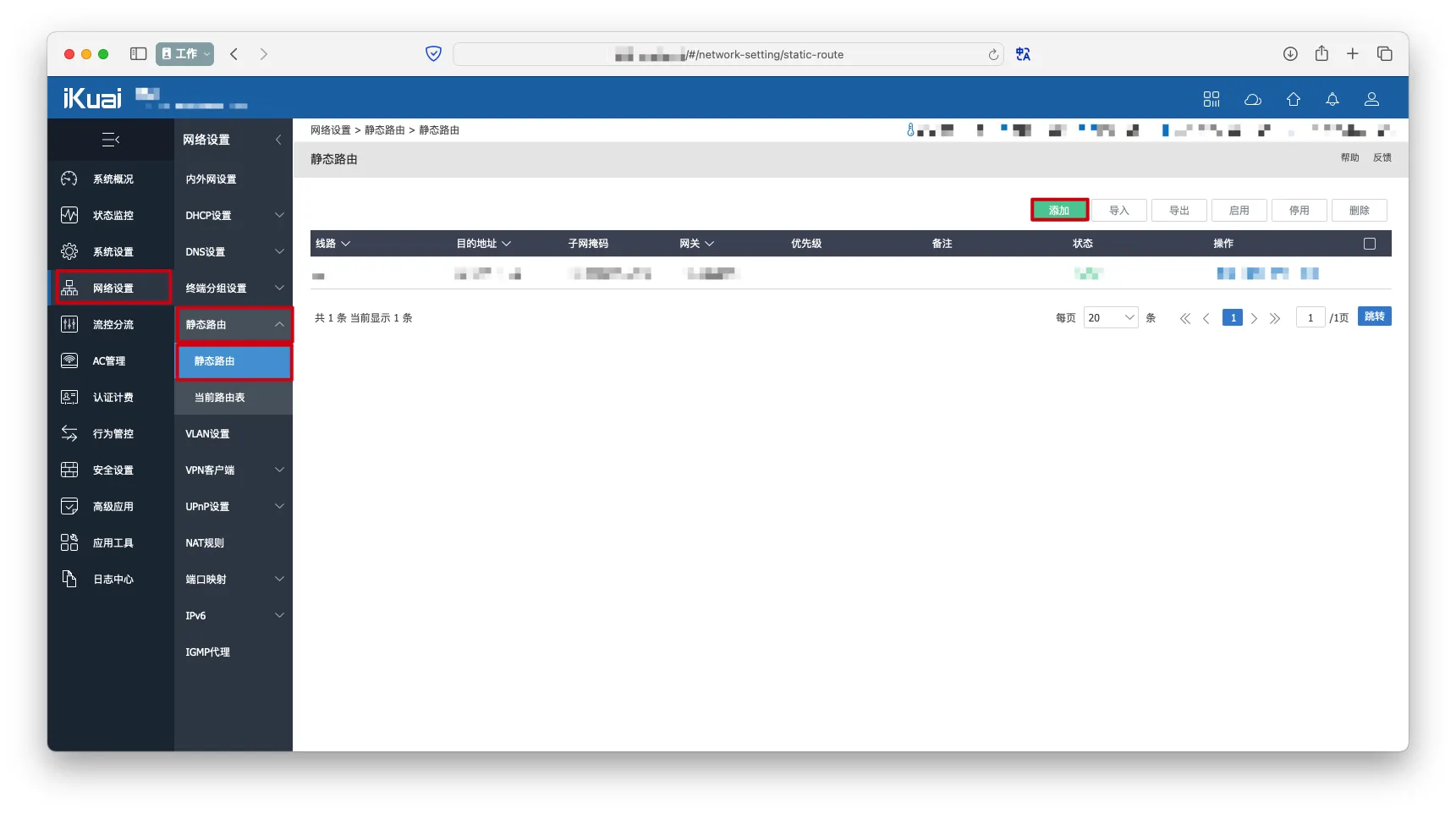
如果主路由是iKuai
网络设置->静态路由->静态路由->添加
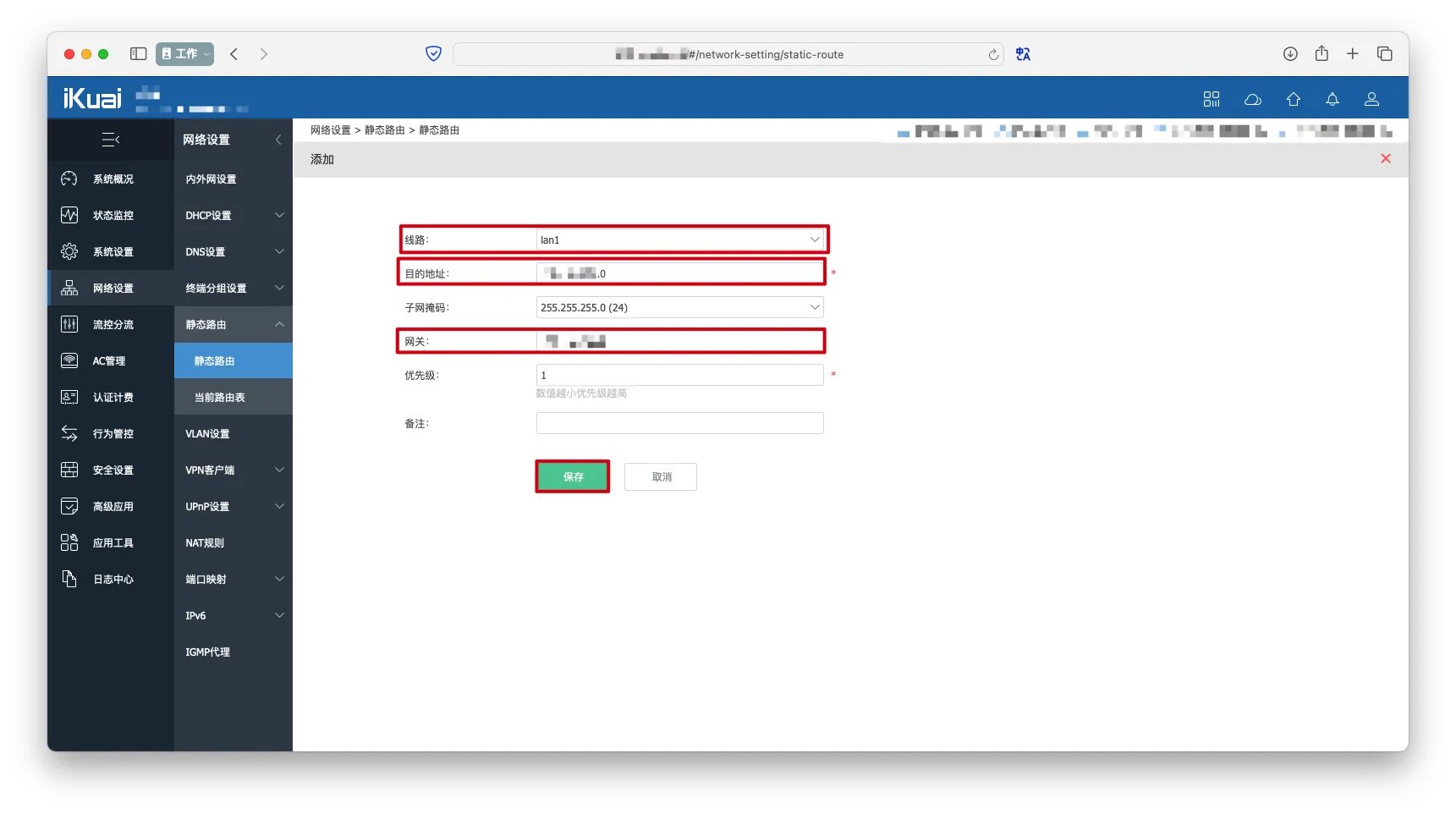
接口选择Lan->目的地址填写Zerotier的网段,以.0结尾->网关填写OpenWRT在局域网内的IP地址->保存
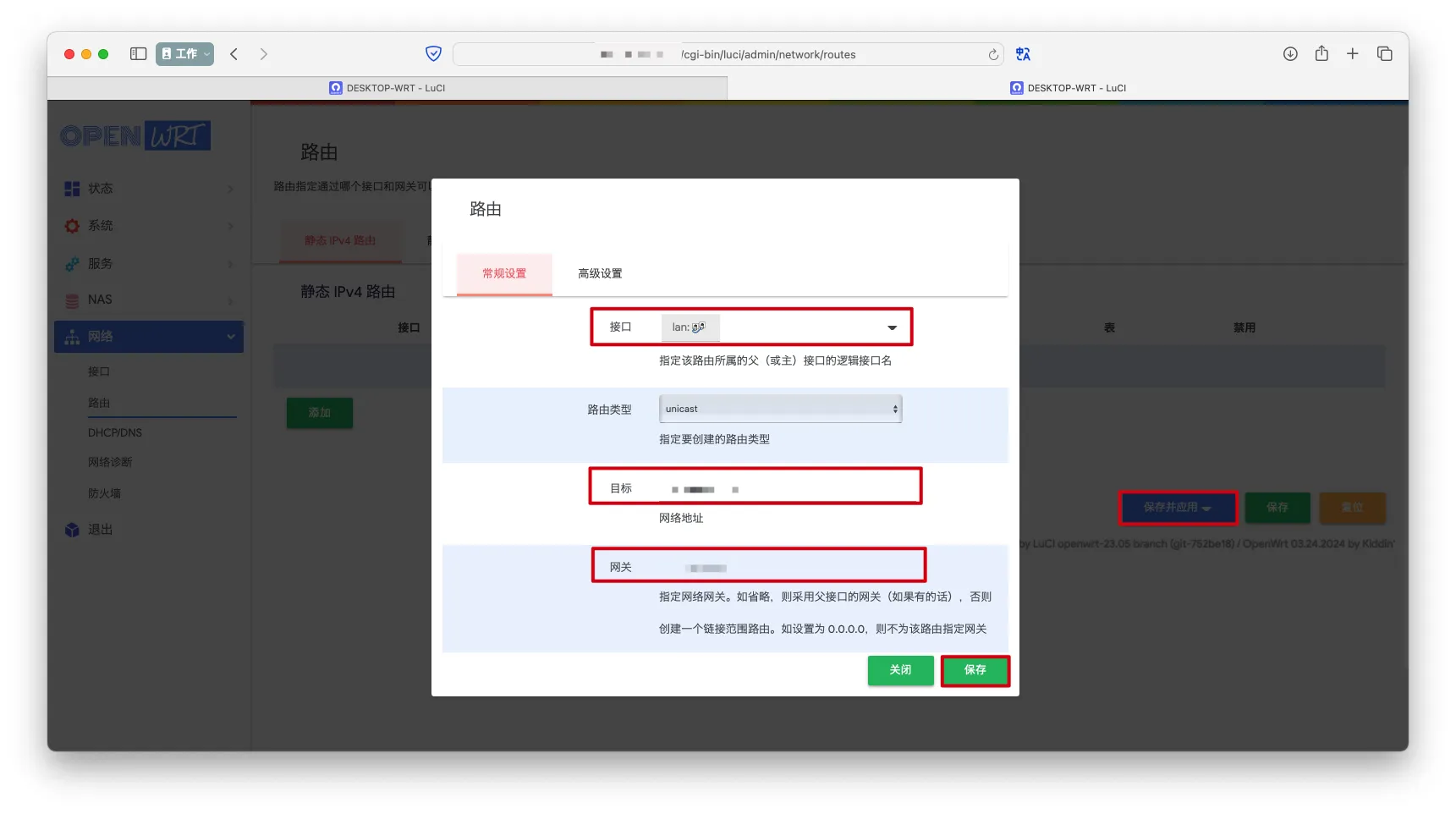
如果主路由是OpenWRT
网路->路由->静态IPv4路由->添加
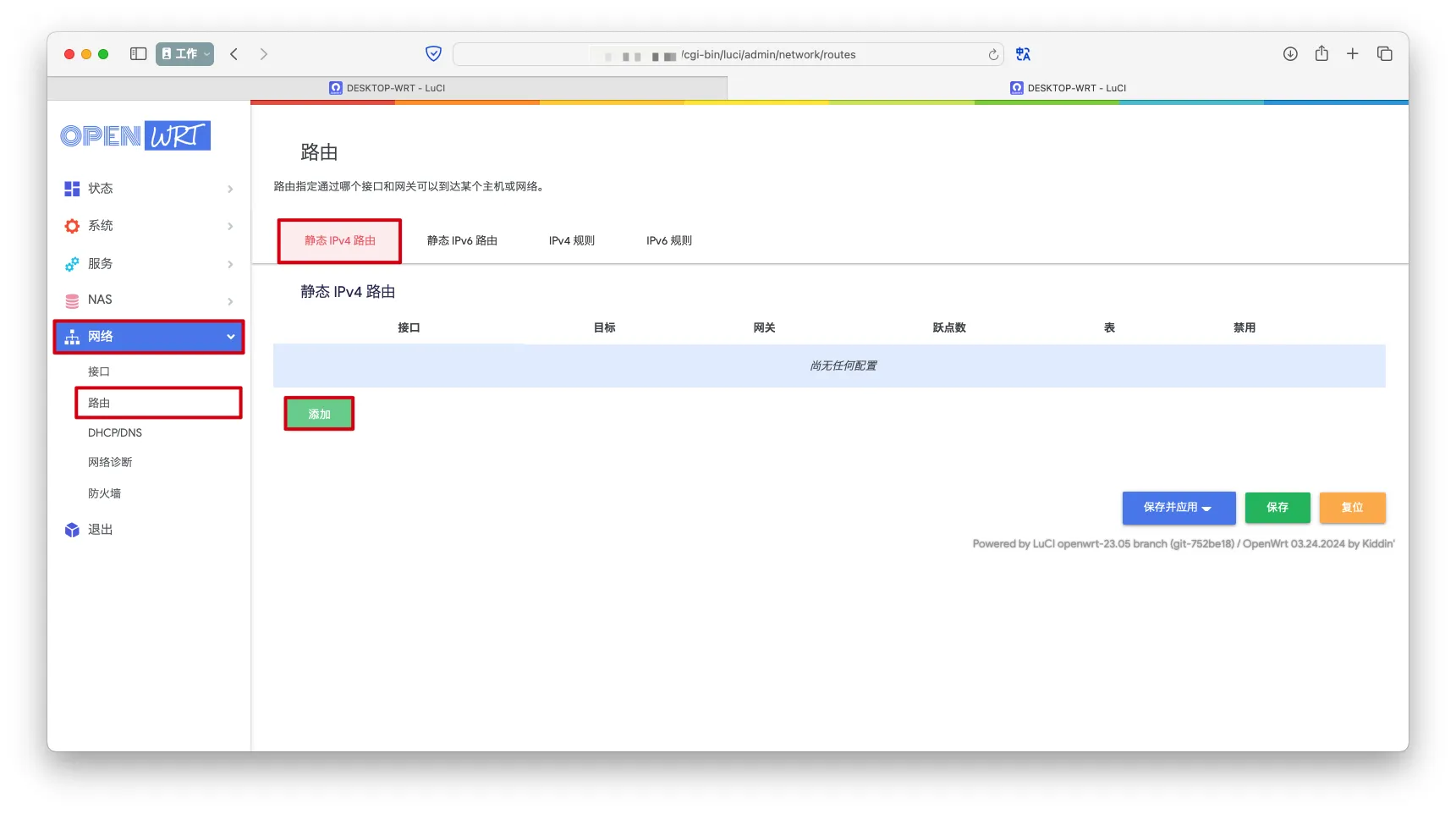
接口选择Lan->目的地址填写Zerotier的网段,以.0/24结尾->网关填写OpenWRT旁路由在局域网内的IP地址->保存->保存并应用
Zerotier网络内的设备访问OpenWRT的内网设备
Zerotier控制器的配置
访问Zerotier控制器https://my.zerotier.com/
在
Advanced配置中Destination配置为OpenWRT的内网网段、Via配置为OpenWRT在Zerotier网络域中被分配的IP地址->Submit

Zerotier网络内的设备访问OpenWRT内没有对外公开的内网服务
Zerotier控制器的配置
访问Zerotier控制器https://my.zerotier.com/
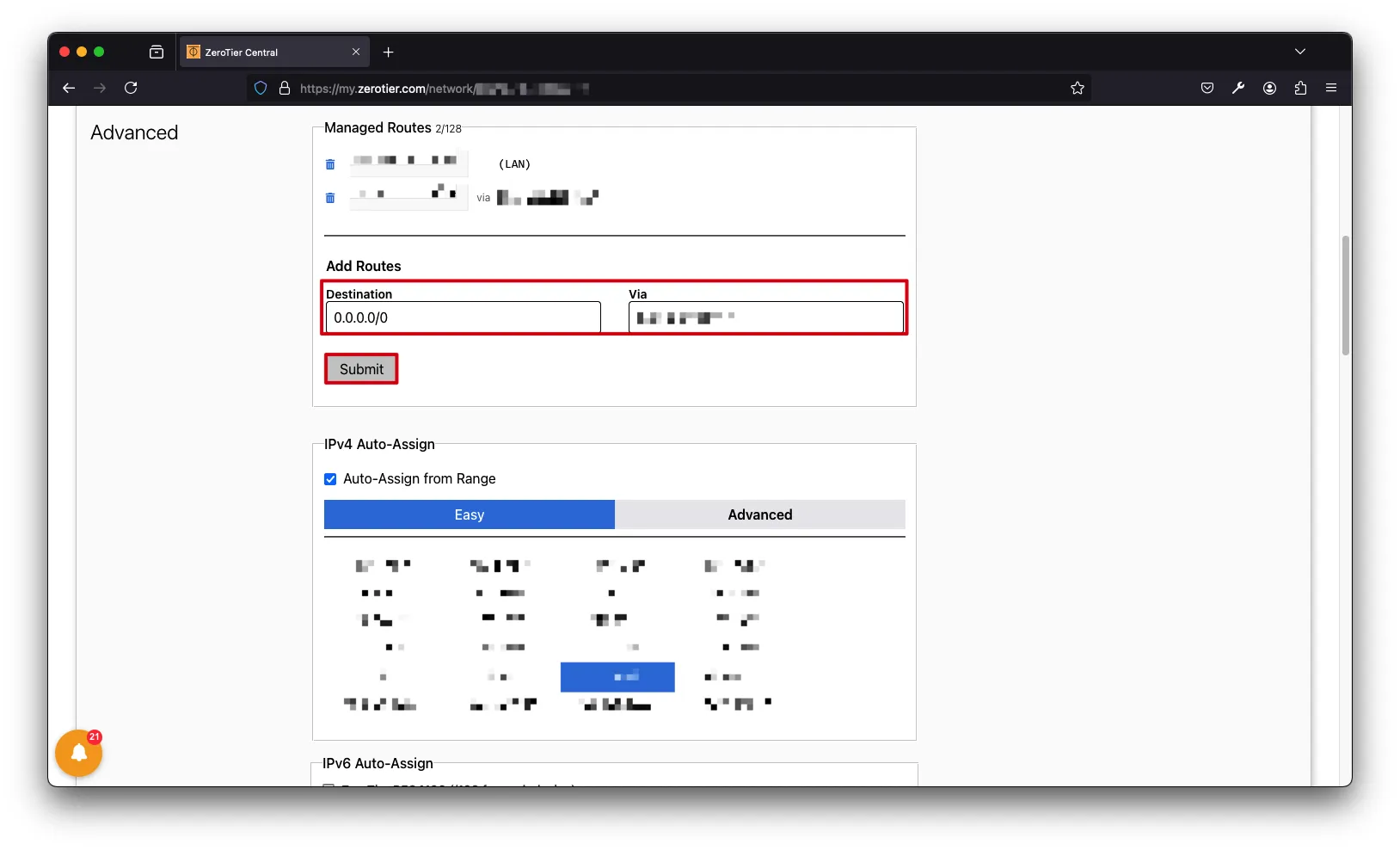
在
Advanced配置中Destination配置为0.0.0.0/0、Via配置为OpenWRT在Zerotier网络域中被分配的IP地址->Submit
客户端开启全隧道模式
- Windows和MacO勾选
Allow Default Router Override - iOS勾选
Enable Default Route - Android勾选
Route all traffic through ZeroTier. Requires external configuration of the network. - Linux使用
zerotier-cli工具进行设置
1 | zerotier-cli set <network_id> allowDefault=1 |
如果OpenWRT是主路由(可选)
- OpenWRT作为主路由时,还需要在防火墙的
允许转发到目标区域中添加Wan