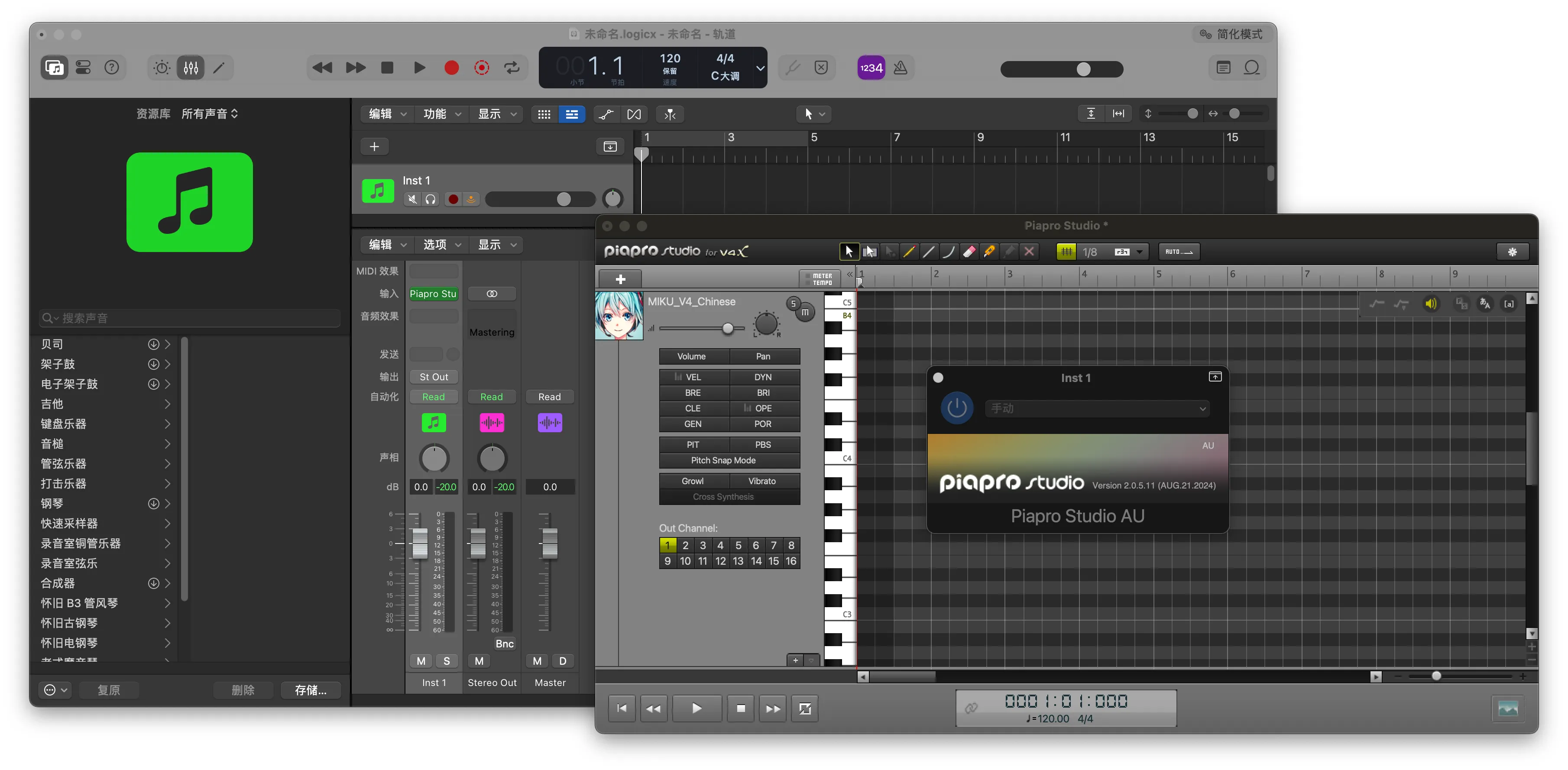
【笔记】MacOS上安装PiaproStudio标准版和插件版
前言
购买 HATSUNEMIKU V4C 后在MacOS上安装PiaproStudio标准版和插件版
准备工作
- 购买 HATSUNEMIKU V4C 实体软件
- 在索尼官网注册并登录账户
- 在License Activation页面将激活码填入并提交,实现将实体软件与索尼账户绑定
- 将光盘中的软件复制到本地,稍后进行安装
- 在YOUR SUPPORT INFORMATION页面下载更新补丁
安装API和声库
- 通过
MIKU_V4_Chinese_Installer.dmg(随购买光盘附赠)安装API和声库 - 通过
/Applications/VOCALOID/VOCALOID License Manager.app激活声库
1 | open /Applications/VOCALOID/VOCALOID\ License\ Manager.app |
安装旧版本标准版和插件版PiaproStudio
- 通过
Piapro Studio Installer.pkg(随购买光盘附赠)安装标准版和插件版PiaproStudio
升级声库到v4.0.1
- 通过MIKU_V4_Chinese_4_0_1_Installer.zip升级声库到v4.0.1
升级API到v4.2.2.0
- 通过VOCALOID4_API_4_2_2_0_mac.zip升级API到v4.2.2.0
升级PiaproStudio标准版到v1.0.1.5
- 通过piaprostudio_updater_mac_v4c_1.0.1.5.zip升级PiaproStudio标准版到v1.0.1.5
升级PiaproStudio插件版(VSTi插件和AU插件)到v2.0.5.11
- 通过piaprostudio_vsti_updater_mac_2.0.5.11.zip升级PiaproStudio插件版(VSTi插件和AU插件)到v2.0.5.11
踩坑
报错
- 在AppleSilicon的MacOS上使用AU插件会无法使用
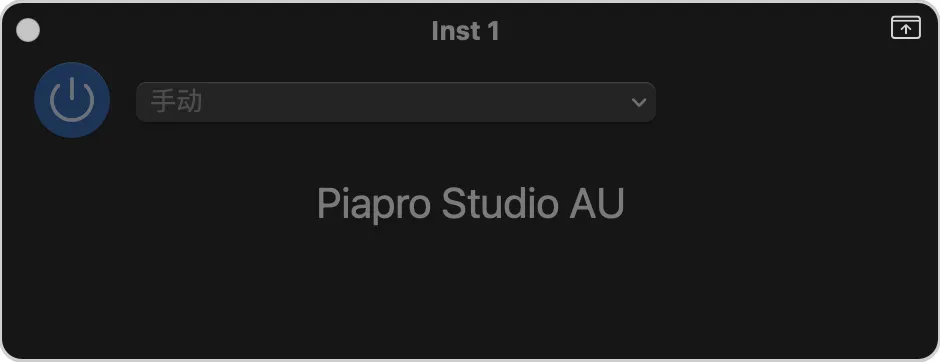
解决问题
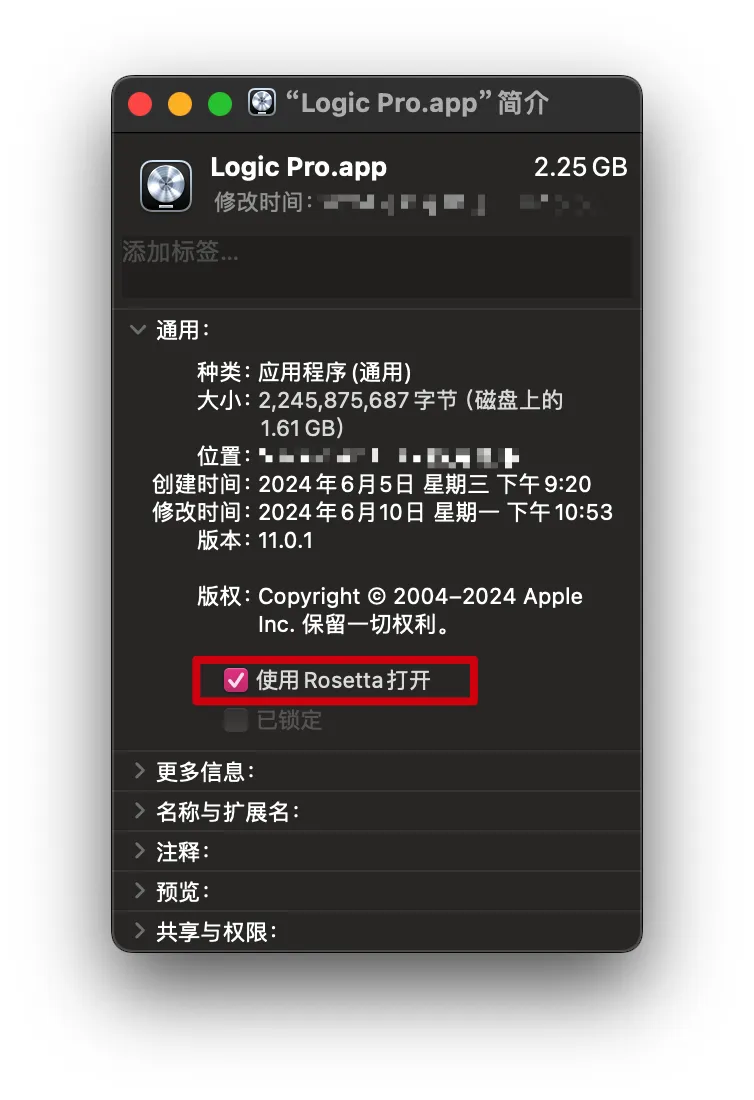
在启动LogicProX之前将其设置为Rosetta
勾选
使用Rosetta打开
完成
- 截图纪念