【笔记】Windows隐藏文件
前言
Windows隐藏文件
通过修改文件属性实现隐藏文件
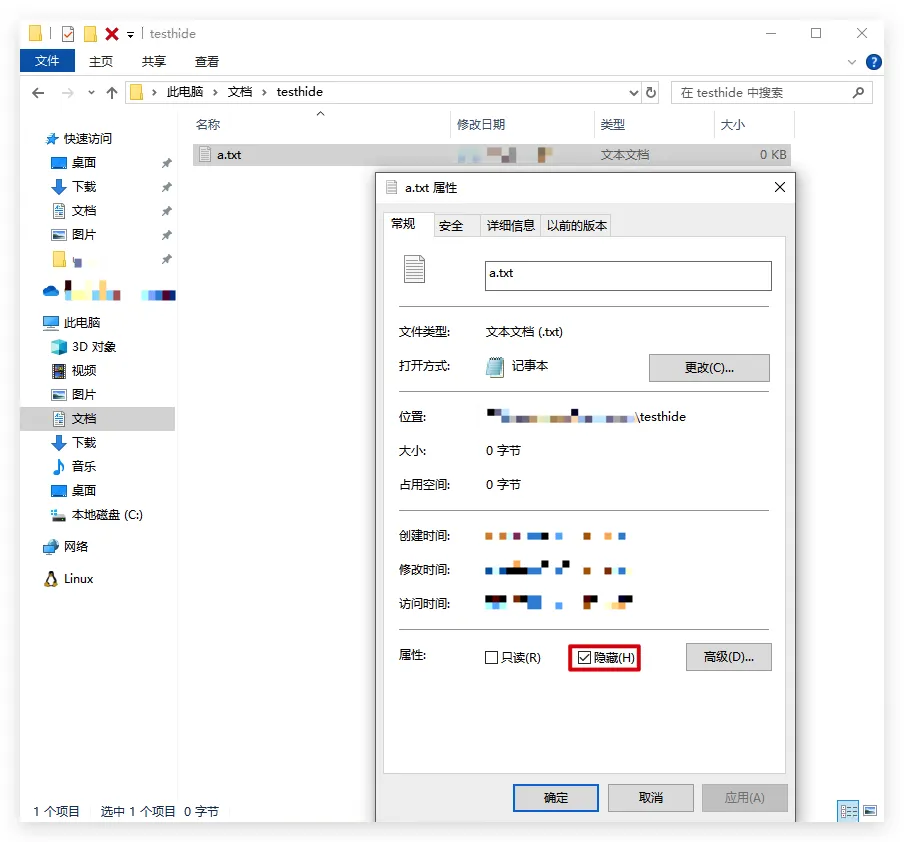
通过资源管理器为文件添加隐藏属性
- 右键文件->
属性->勾选隐藏->确定
通过CMD为文件添加隐藏属性
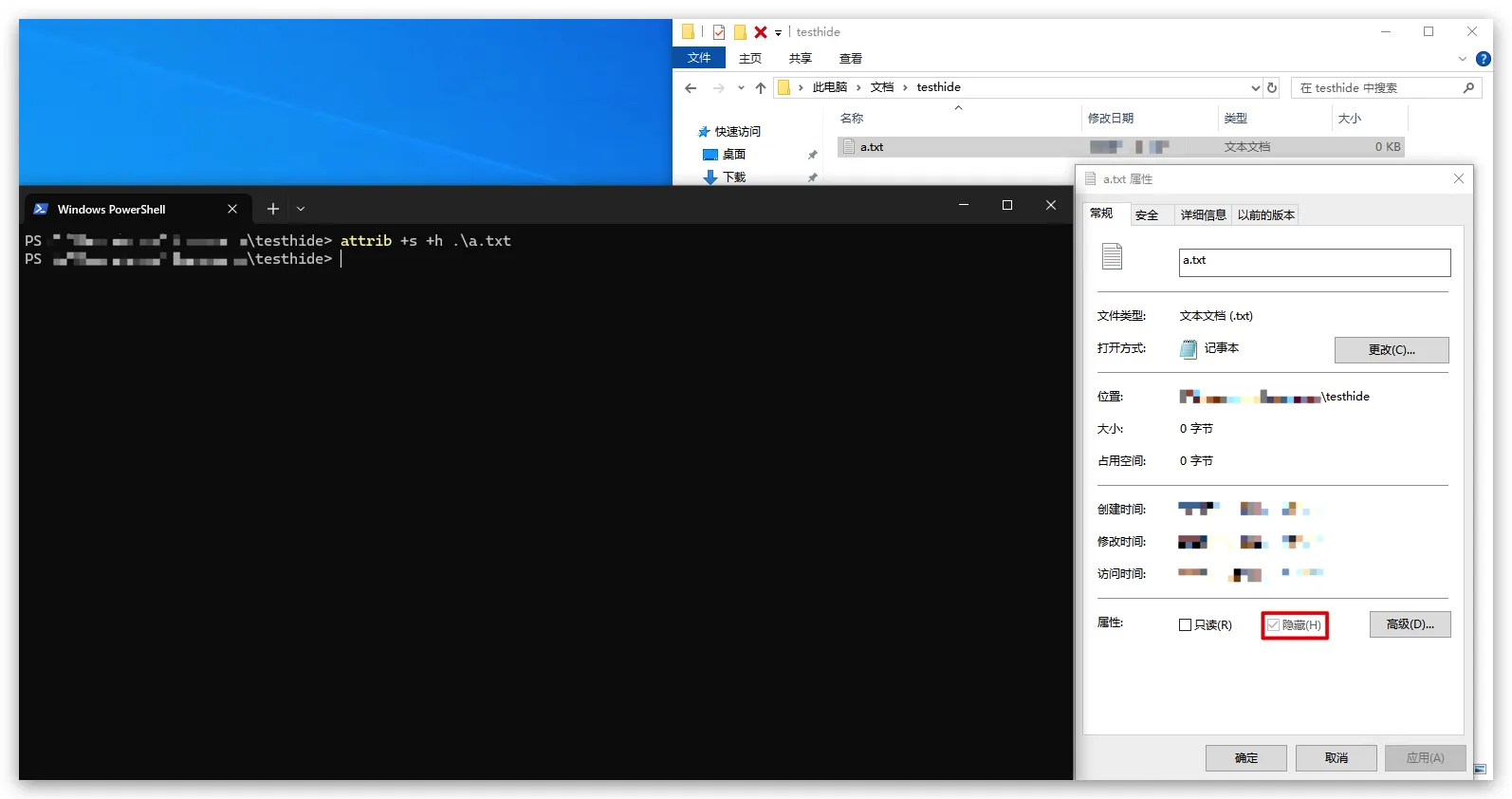
添加隐藏属性
+h:添加隐藏属性,与直接在资源管理器中勾选隐藏属性效果相同+s:不允许在资源管理器中修改隐藏属性/s:递归操作
1 | attrib +s +h <file> |
解除隐藏属性
1 | attrib -s -h <file> |
通过test文件夹实现隐藏文件
- 该方法已在Windows10不可用,因为已无法通过运行打开
- 创建一个test文件夹,这个文件夹不可以被删除,不可以直接在资源管理器打开,但是可以通过运行打开,存放想要隐藏的文件
- 存放在这个文件夹下的文件不能通过资源管理器打开,需要复制到其他文件夹才可以打开
创建test文件夹
1 | md test..\ |
- 打开时报错:
位置不可用
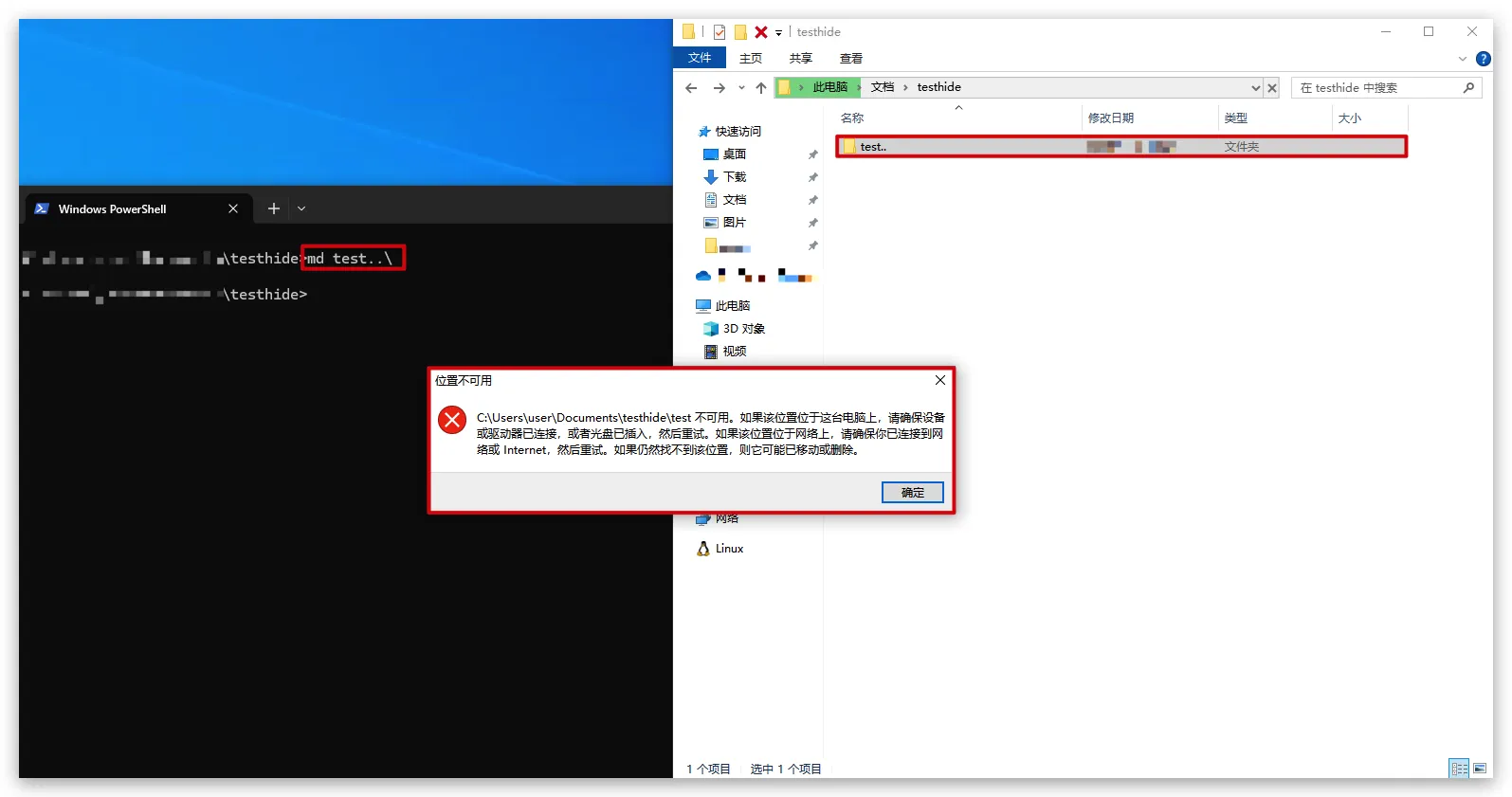
- 删除时报错:
找不到该项目
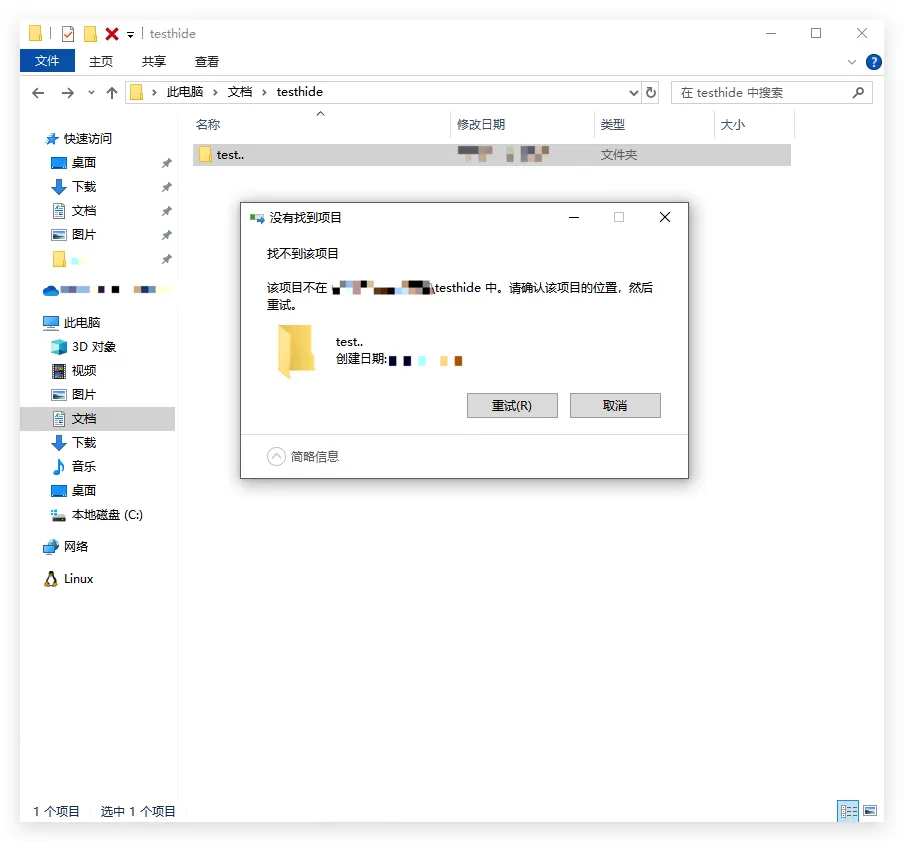
删除test文件夹
1 | rd test..\ |
通过回收站的附加文件夹实现隐藏文件
- 将文件复制到回收站的附加文件夹上,回收站打开后不显示该文件,清空回收站不会影响附加文件夹
- 附加文件夹内的文件如果需要打开,需要复制到其他文件夹,或使用命令提示符打开
获取用户的SID
1 | whoami /user |
复制文件到回收站附加文件夹内
x::任意盘符,因为任意磁盘内的根目录都有回收站<file>:需要保存的文件路径<sid>:用户SID<dir_name>:自定义附加文件夹名称
1 | xcopy <file> x:\$$Recycle.bin\<sid>\<dir_name> |
删除回收站的附加文件夹
1 | rd x:\$$Recycle.bin\<sid>\<dir_name> |
通过NTFS创建数据备份流文件以实现隐藏文件
- NTFS文件系统的备份数据流文件是附加在主文件的子文件,无法通过资源管理器直接打开,且不会被杀软查杀
- 当主文件被删除时,子文件也会随之删除
- 可以通过
dir /r查看当前目录下的所有文件(主文件)及其数据备份流文件(子文件) - 相同的一个文件(主文件)可以添加多个数据备份流文件(子文件)
在某个文件上添加数据备份流文件
<file_hide>:需要隐藏的文件<file_display>:不会隐藏的文件<name>:备份数据流文件名
1 | type <file_hide> > <file_display>:<name> |
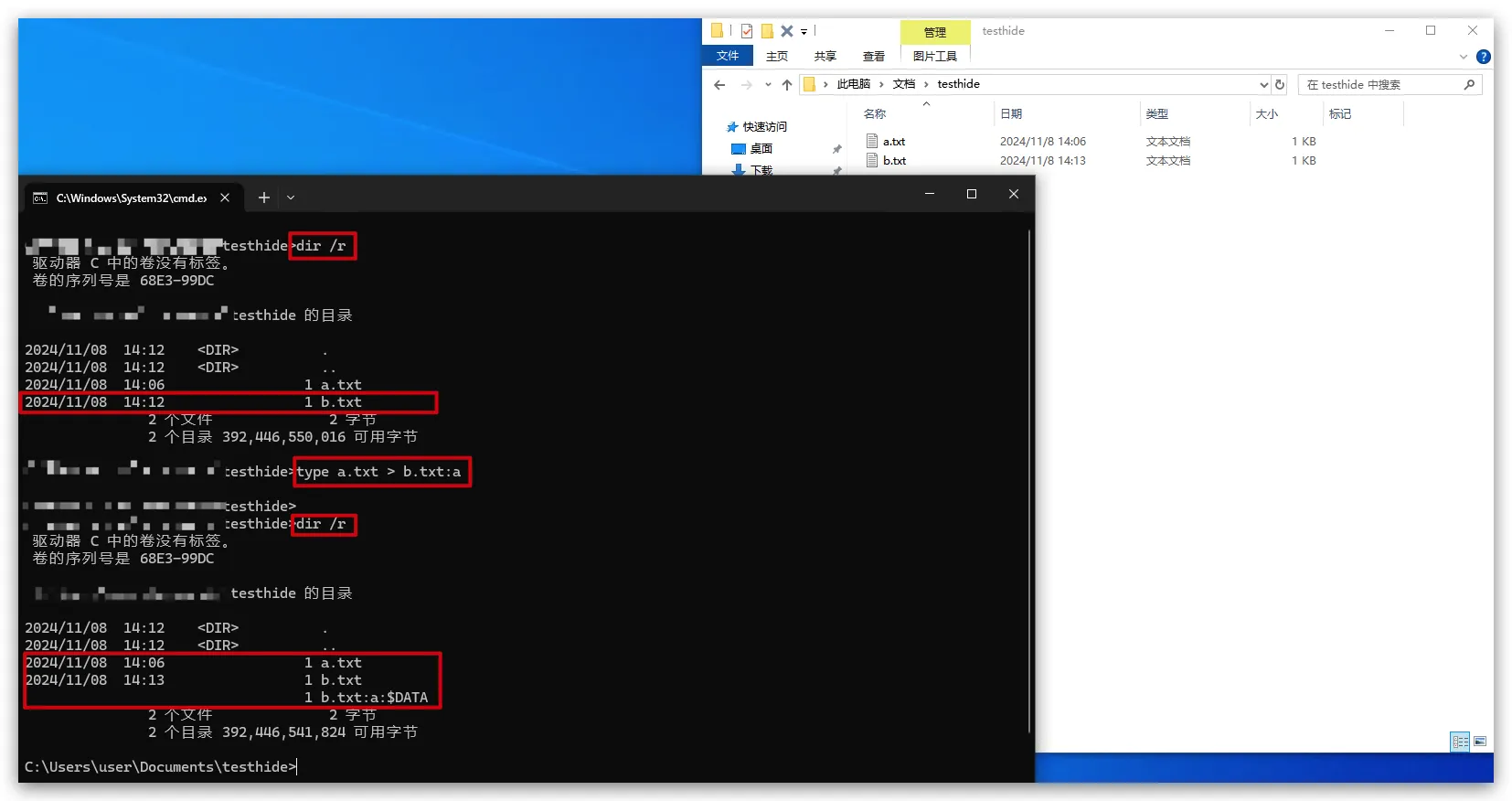
将数据备份流文件复制为普通文件
- 复制后,不会将数据备份流文件从主文件中剥离,而是将数据备份流文件复制成为普通文件
<file_new>:复制数据备份流文件为普通文件
1 | expand <file_display>:<name> <file_new> |
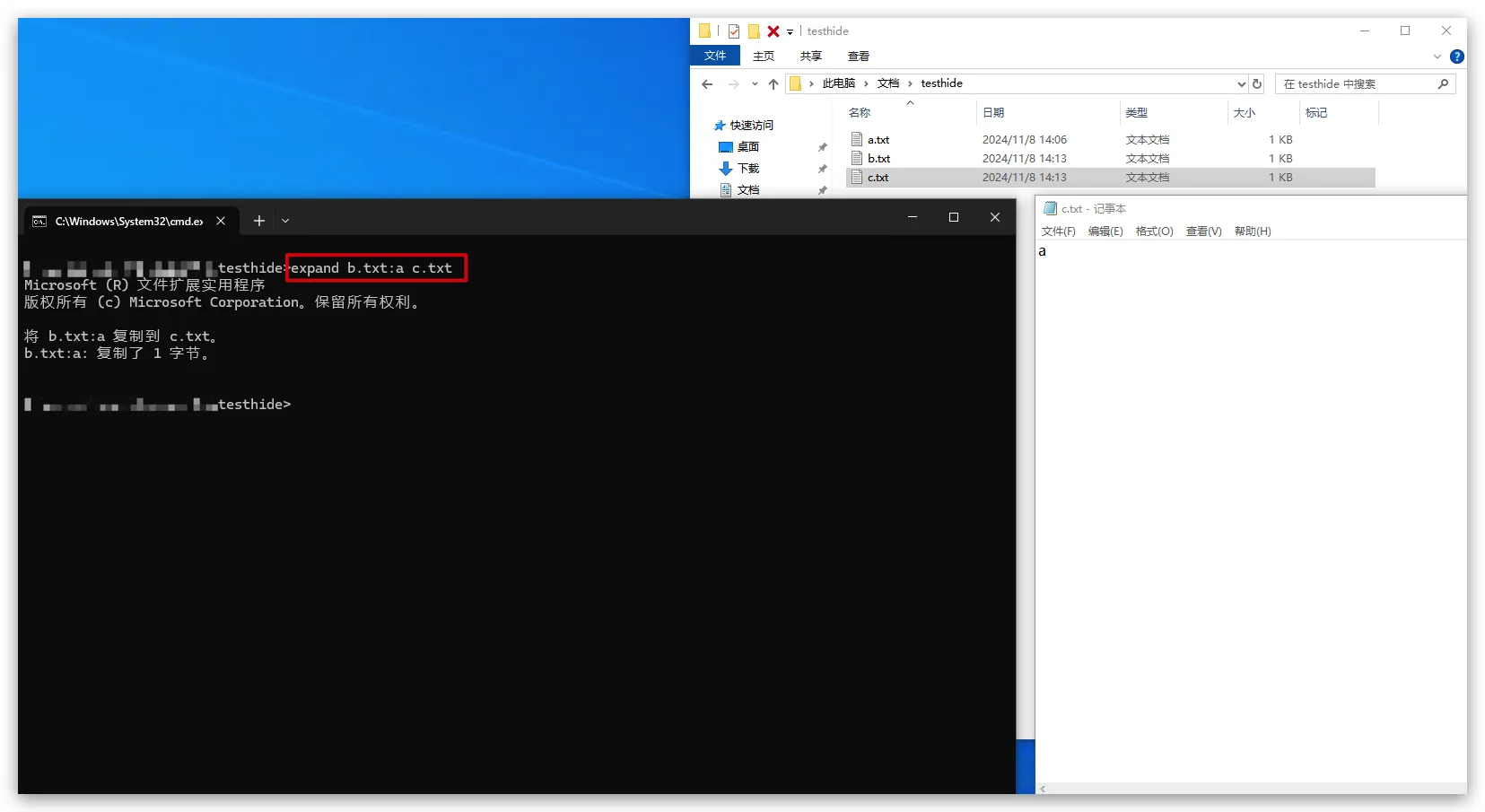
将文件夹通过CLSID伪装成系统应用程序实现隐藏文件
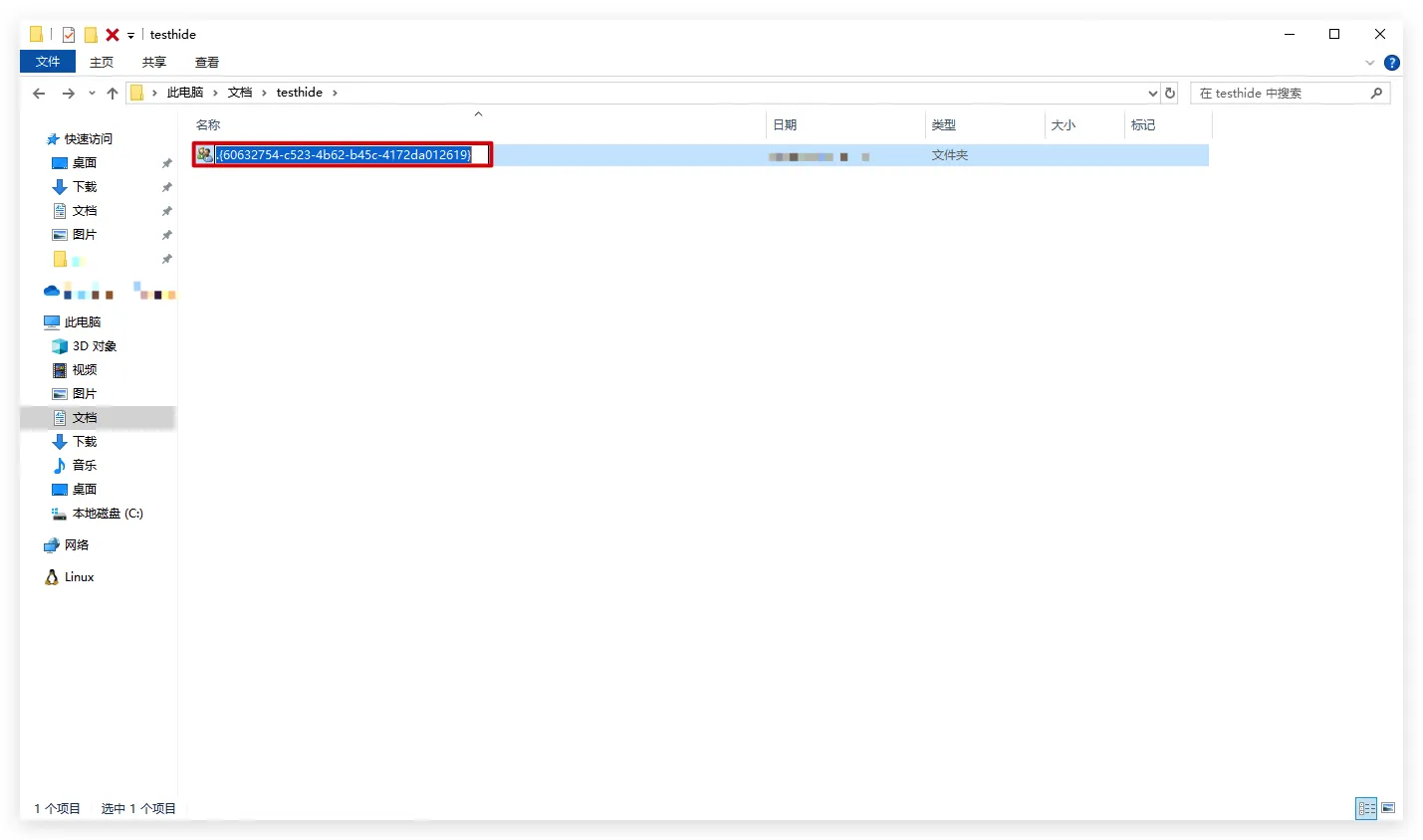
- 将文件夹的名称末尾添加CLSID,保存命名后文件夹会自动变成系统应用程序,双击打开这个文件夹只会打开对应的系统应用程序
- 如果需要存取文件,可以将文件重新命名,去除CLSID,也可以直接用CMD命令直接存取文件
- 如果伪装成了
用户的文件,则可以直接拖拽文件到这个文件夹上,实现存文件- 家文件夹:
{59031A47-3F72-44A7-89C5-5595FE6B30EE} - 我的文档:
{450D8FBA-AD25-11D0-98A8-0800361B1103}
- 家文件夹:
- 如果伪装成了
通过修改文件夹名称实现未装成系统应用程序
- 修改文件名为
.{60632754-c523-4b62-b45c-4172da012619}