【笔记】Windows上使用Cygwin配置Clion环境
前言
Windows上使用Cygwin配置Clion环境
Cygwin安装和环境下载
- Cygwin官网下载安装包

- 运行安装包->
下一步

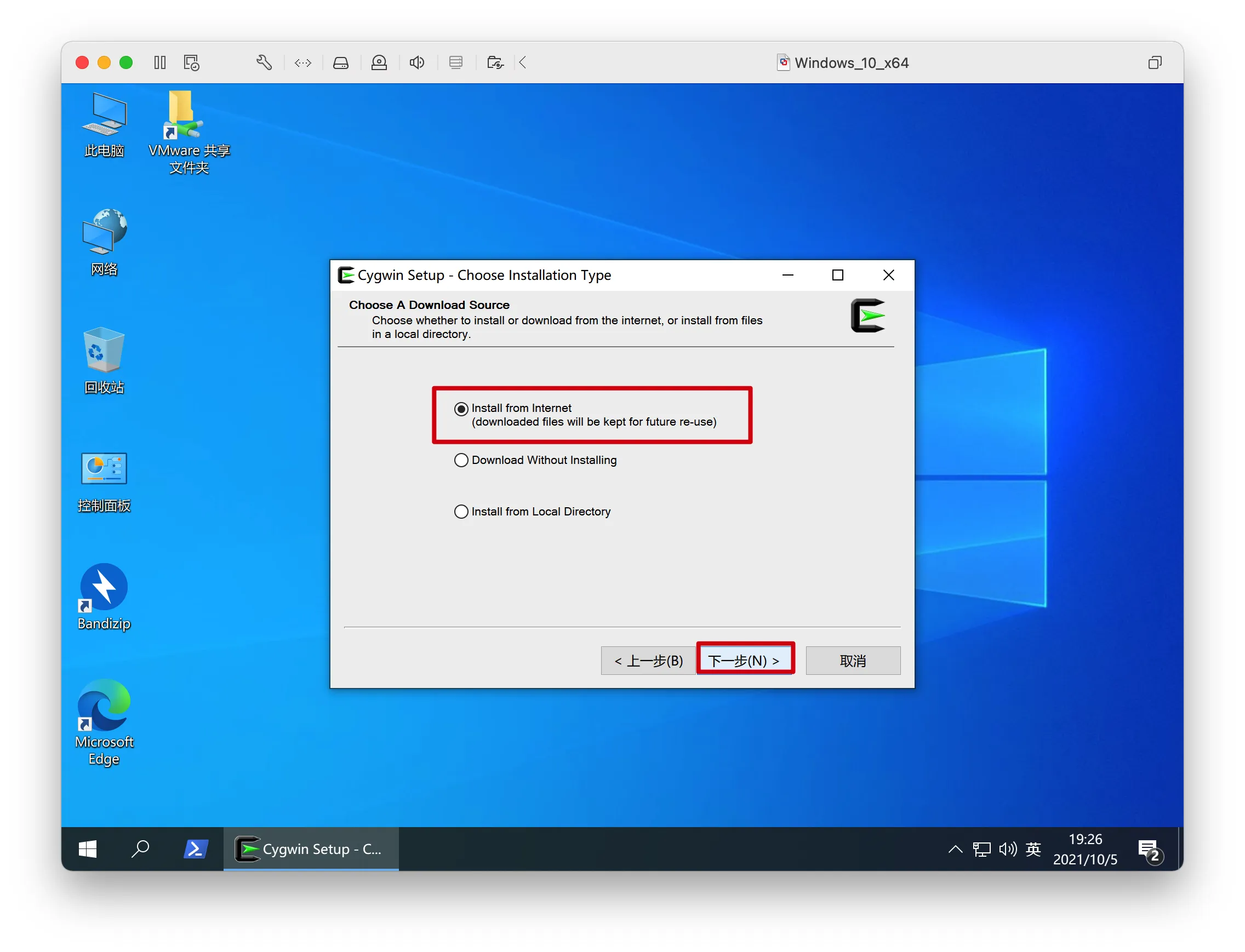
Install from Internet->下一步
- 配置主程序的安装路径->
下一步

- 配置软件包的安装路径
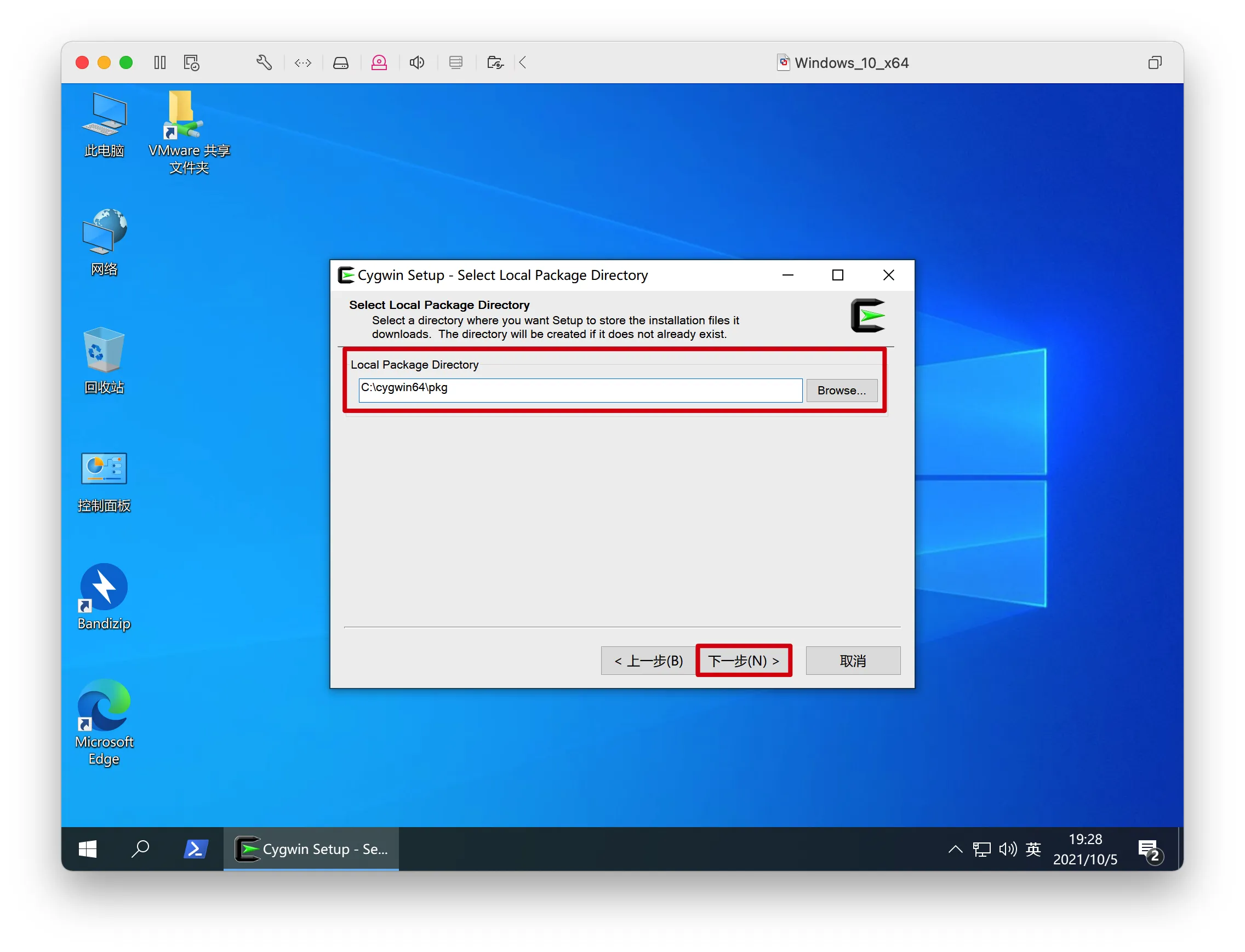
- 提示目录不存在,是否创建->
是

- 代理配置为默认系统代理->
下一步

- 选择一个镜像站,我这里选择了一个离我比较近的国内镜像站->
下一步

- 依次将
gcc-core、gcc-g++、make、gdb、binutils这几个软件包的New列改为需要下载的版本号->勾选完成后点击下一步

- 此时会列出需要下载和安装的软件包->
下一步

- 等待下载和安装完成->取消勾选->
完成

Clion安装
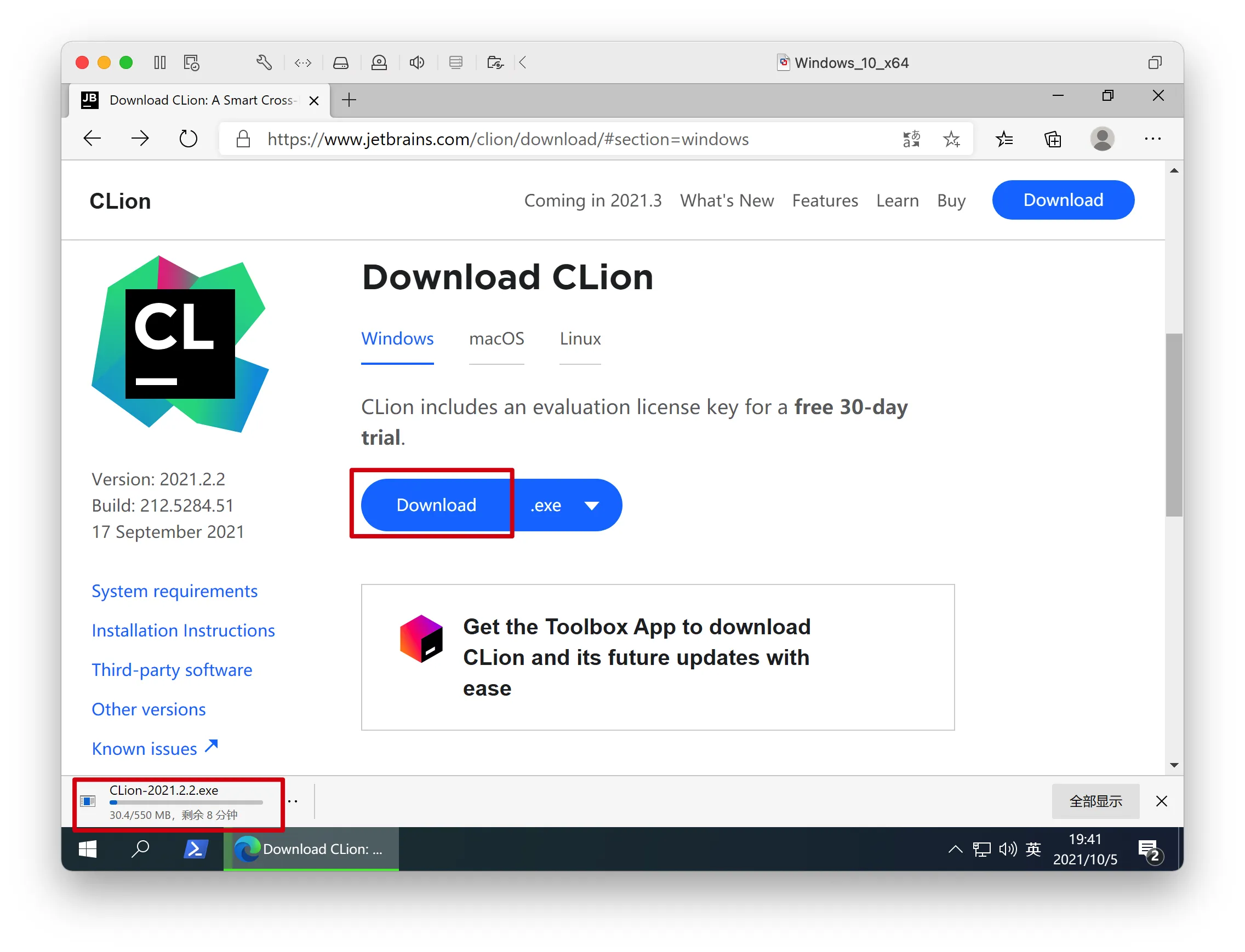
- Clion官方下载页面->
Download
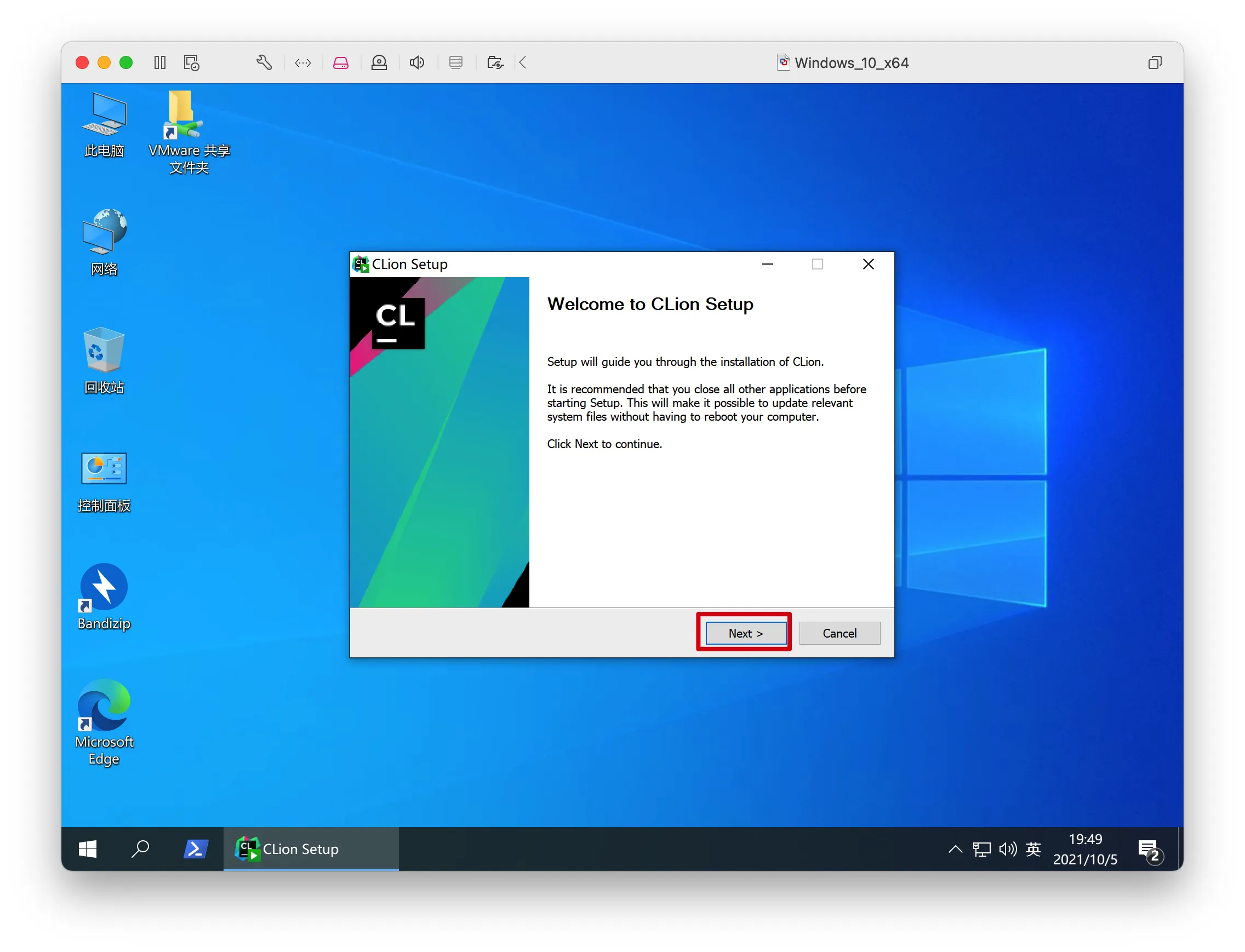
- 下载好安装包后双击打开->
Next
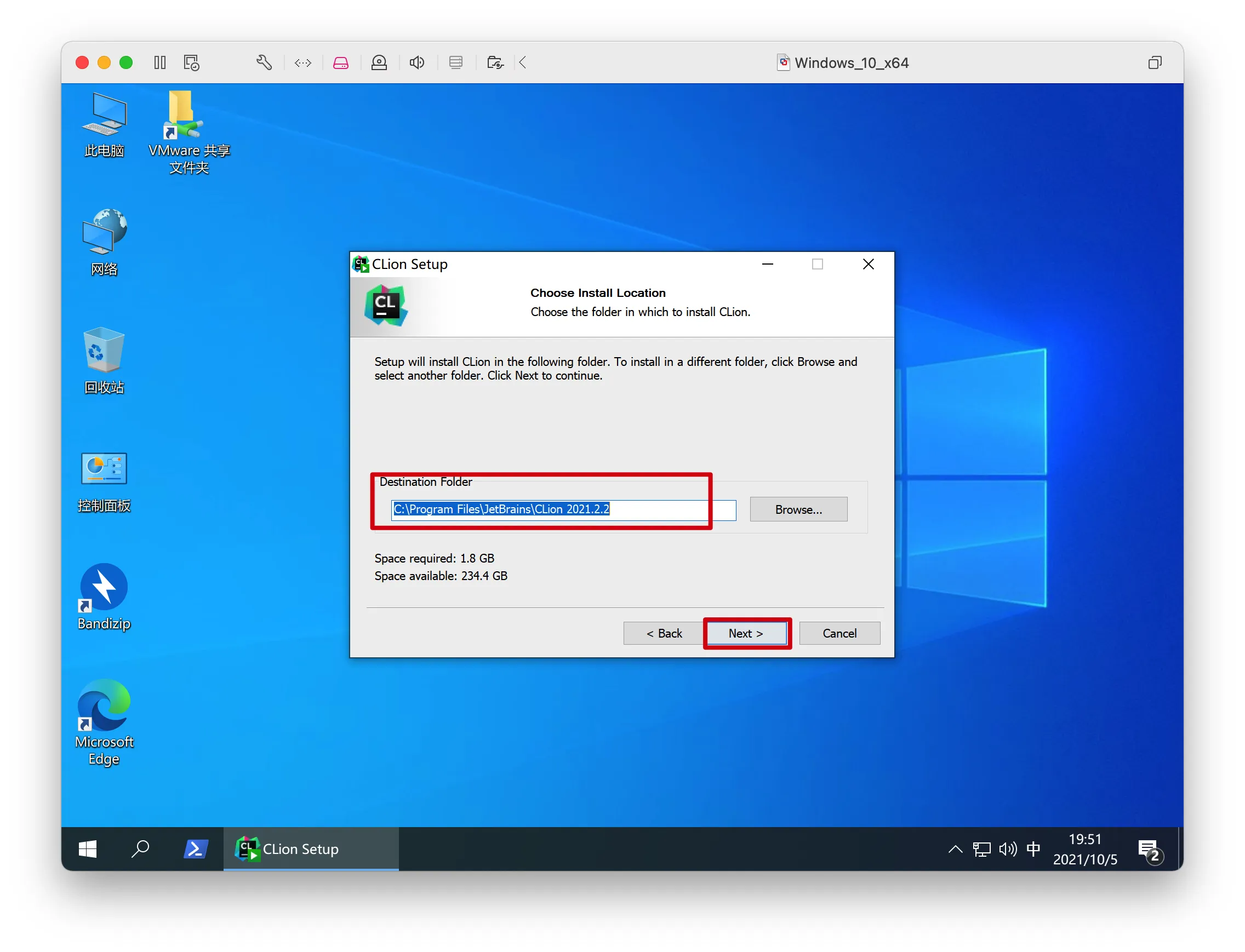
- 配置安装路径->
Next
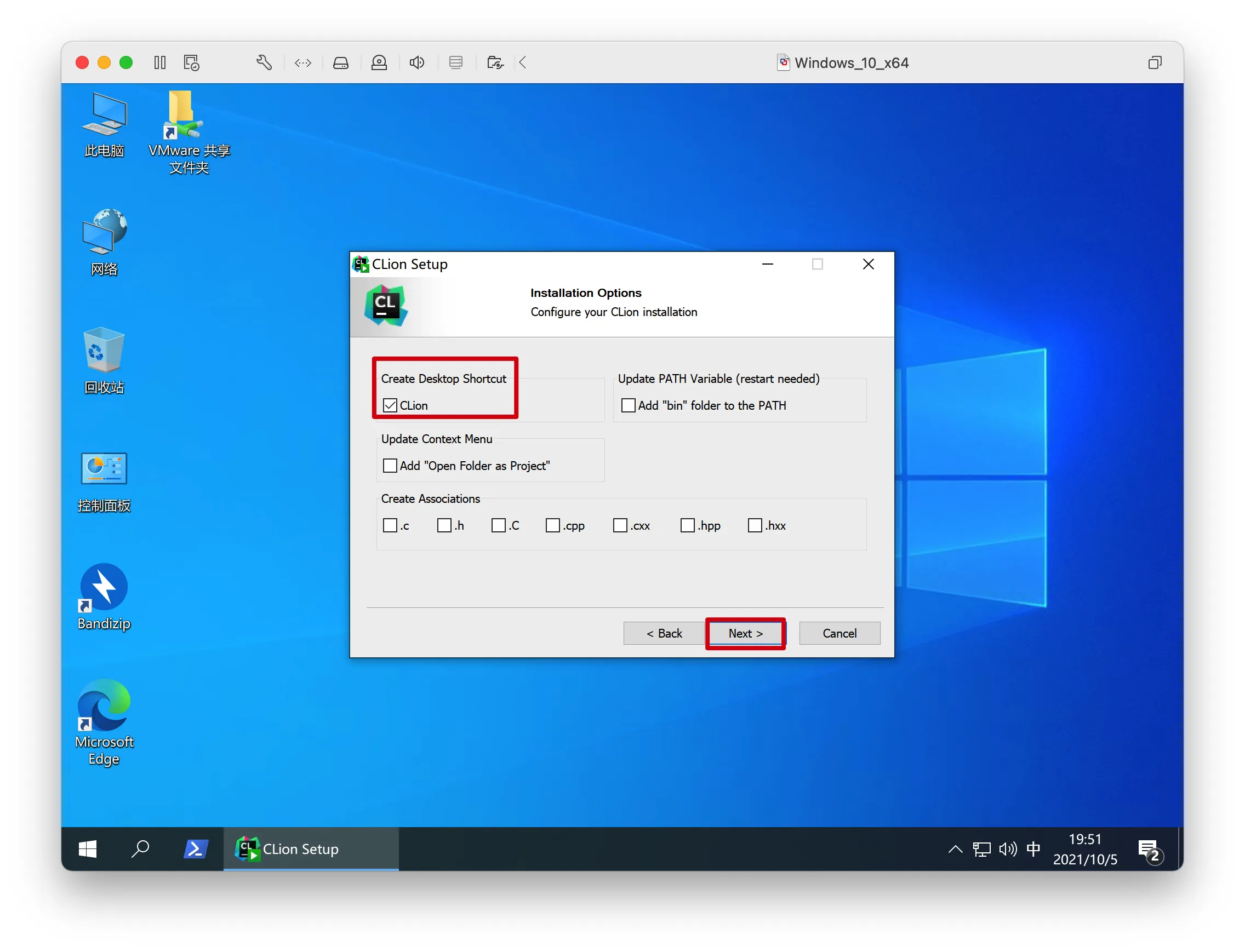
- 配置创建桌面快捷方式->
Next
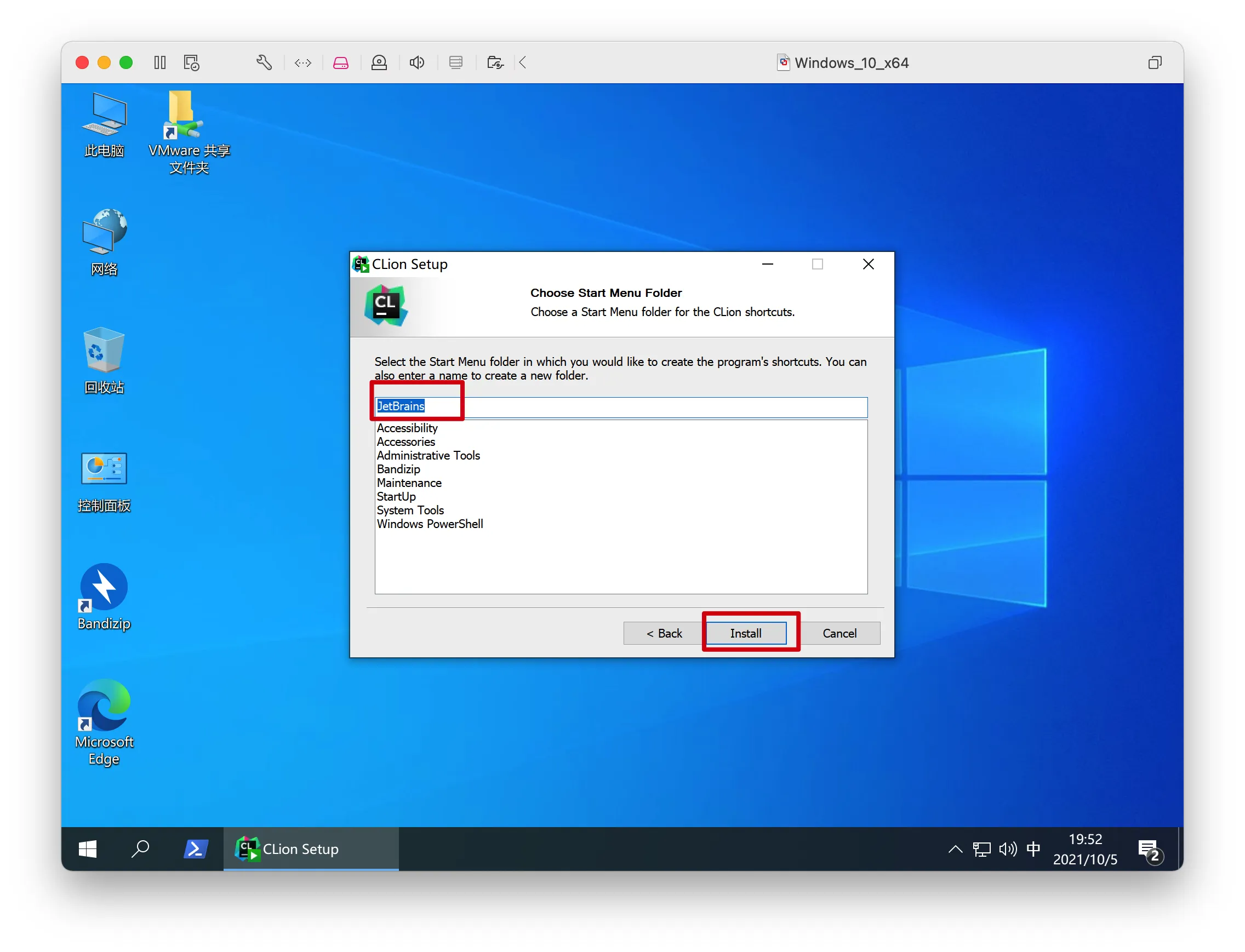
- 配置开始菜单中的目录名->
Install
- 等待安装完成->勾选
Run Clion启动Clion->Finash

Clion首次打开
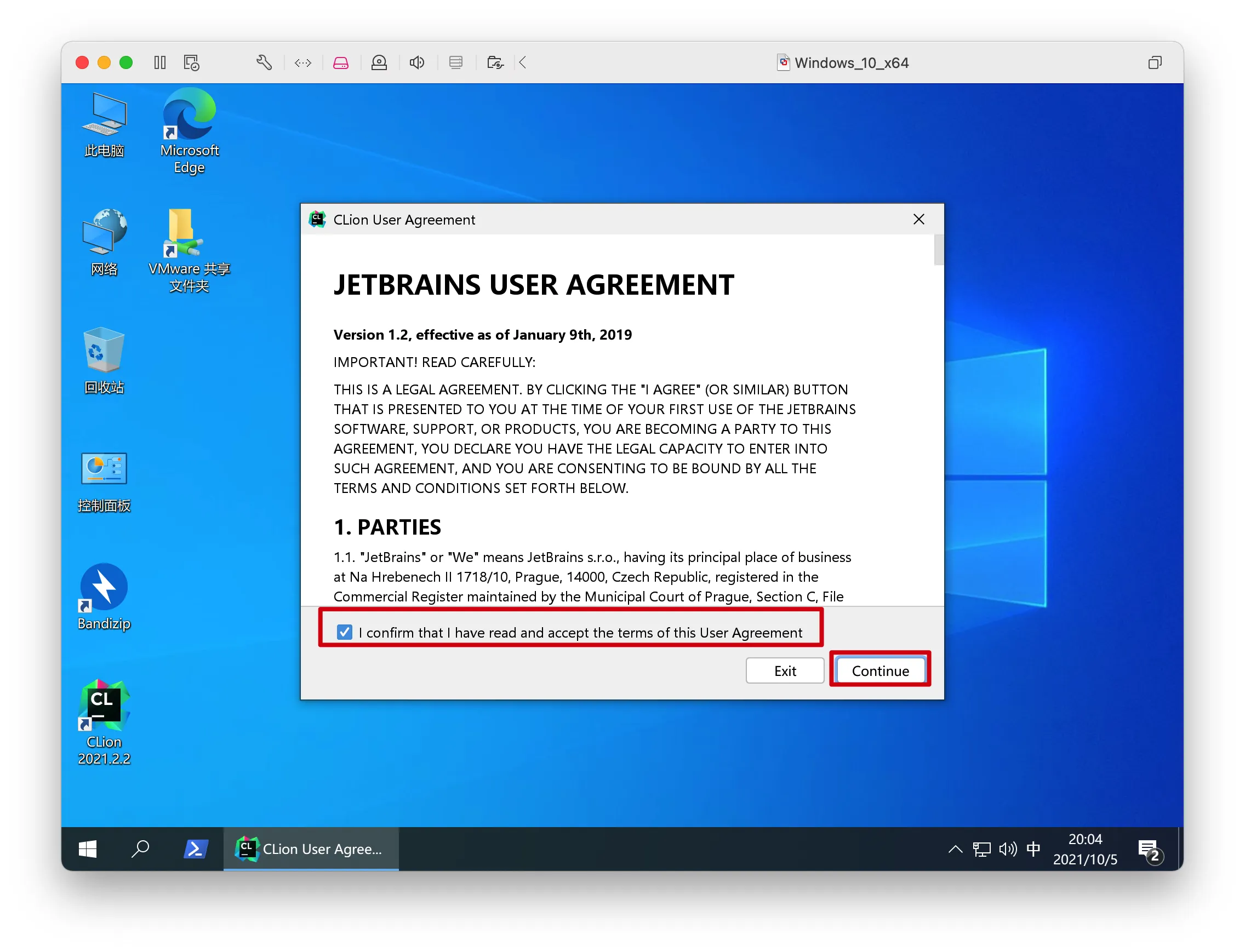
- 勾选同意协议->
Continue
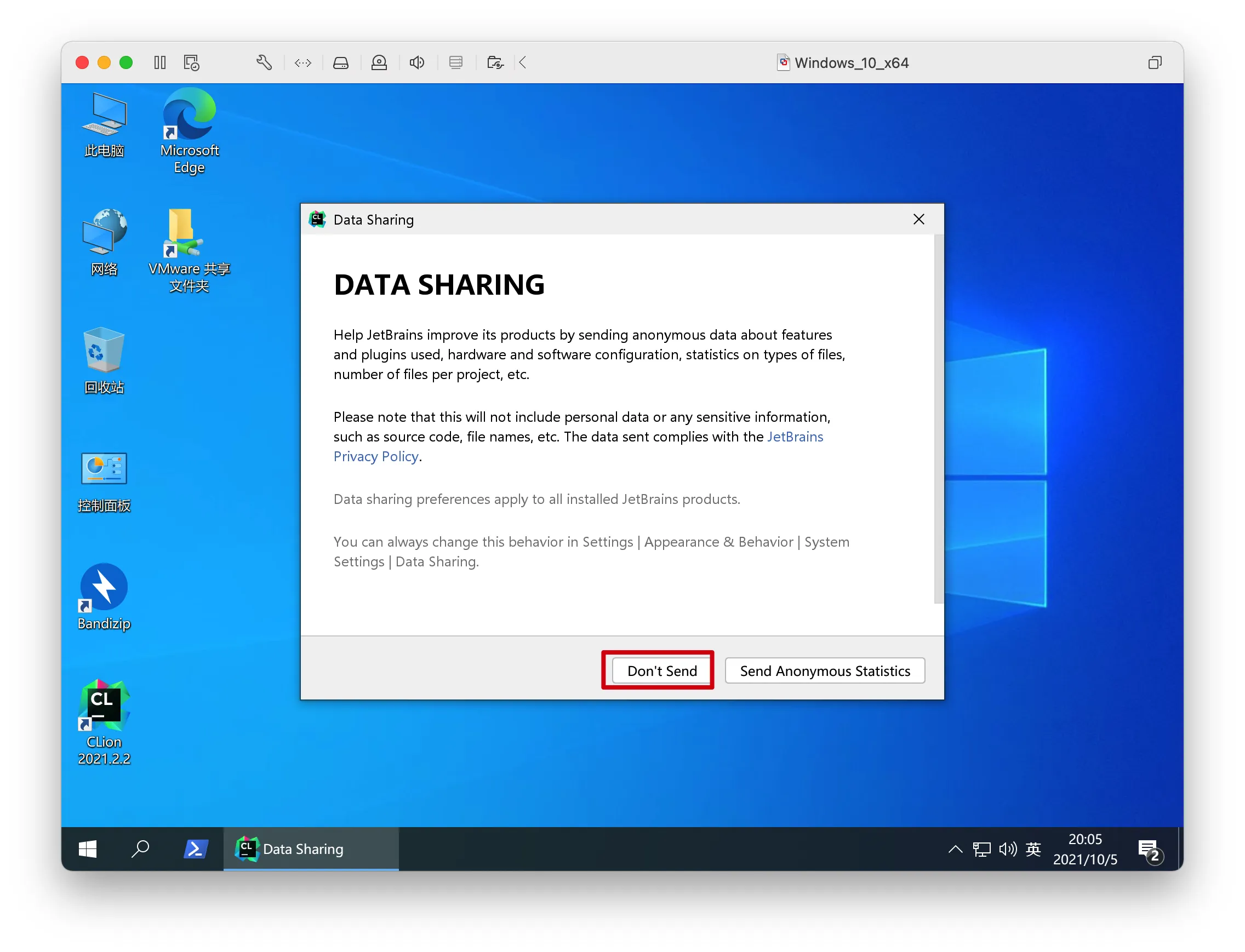
- 不发送反馈
Don't Send
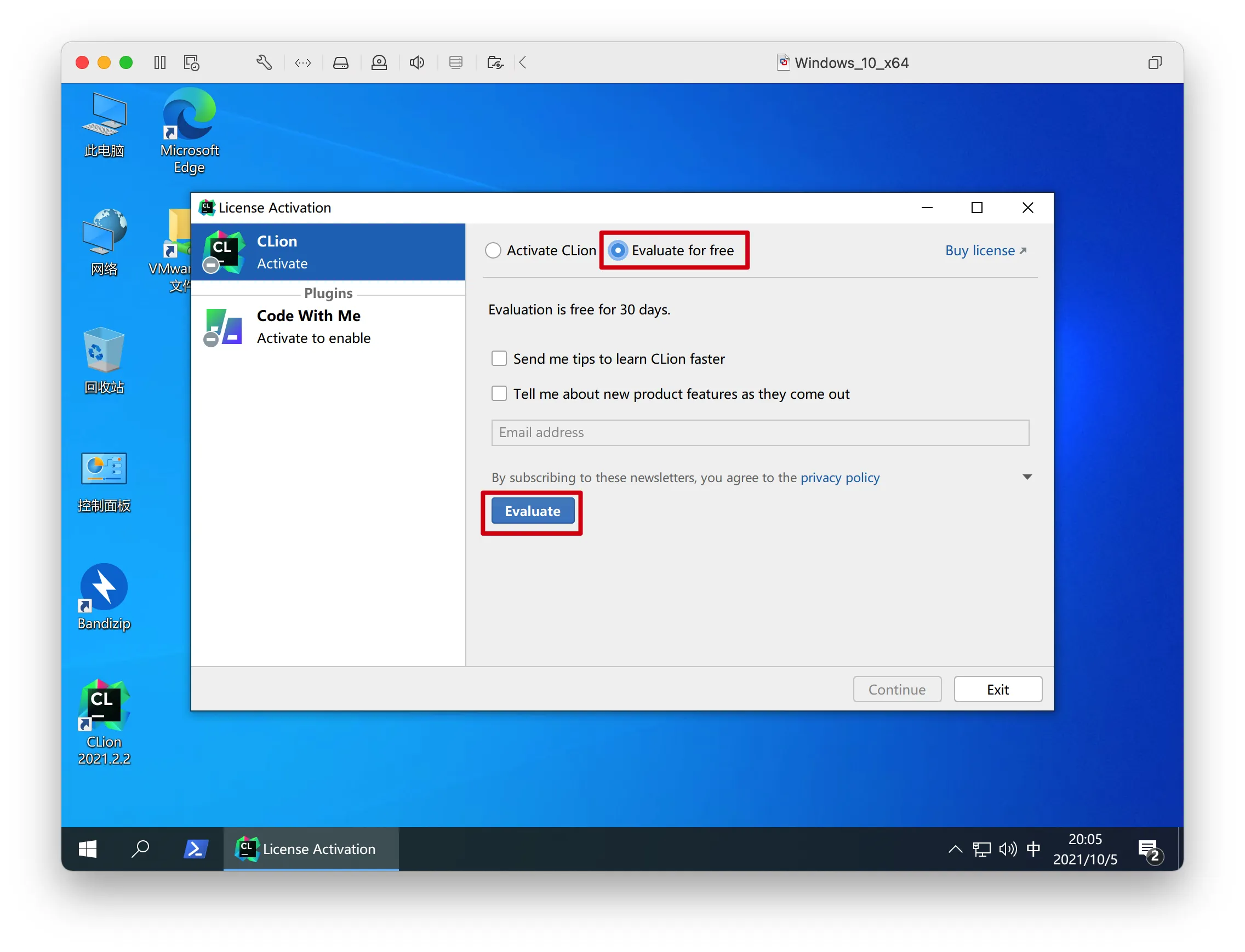
- 试用30天
Evaluate free->Evaluate
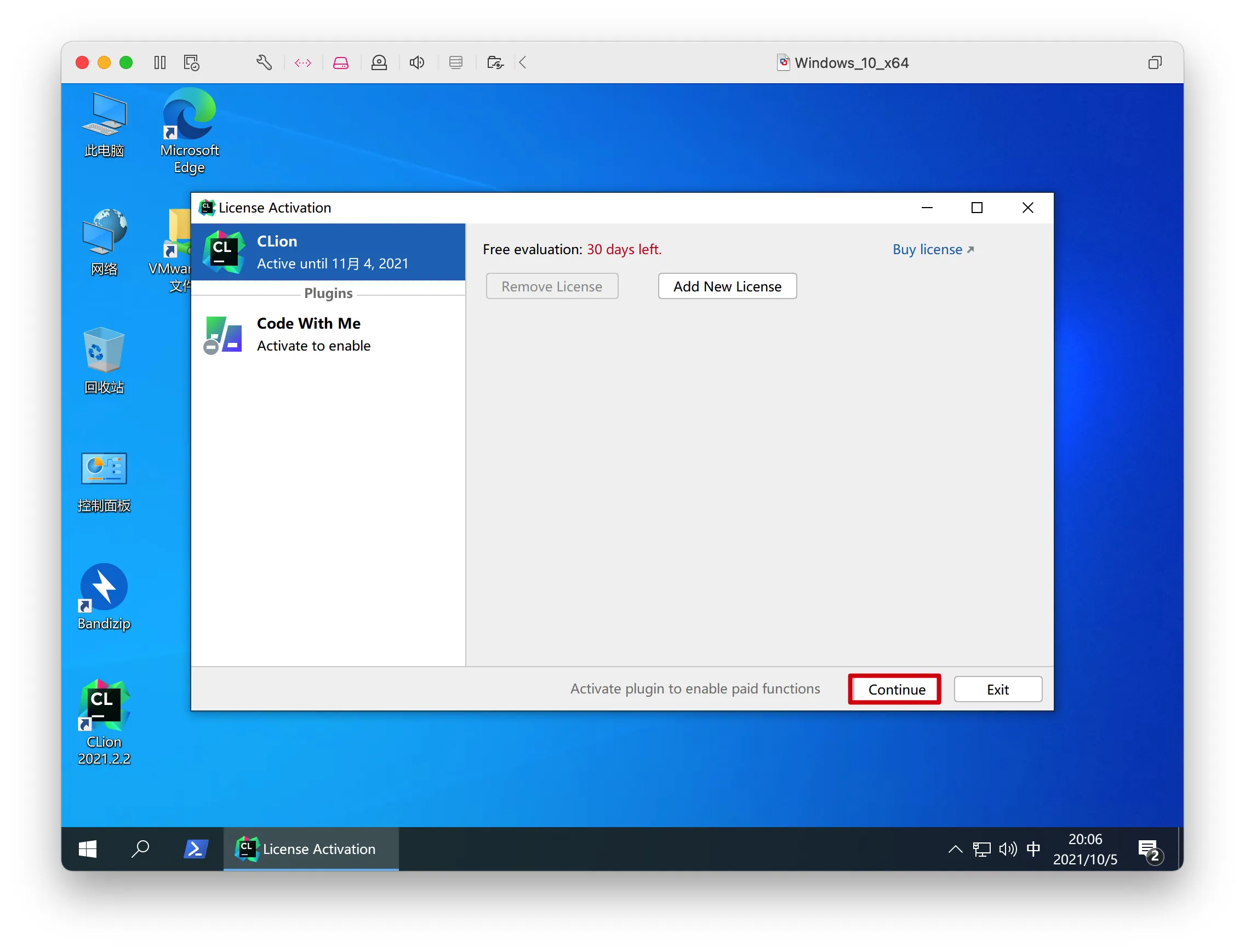
Continue
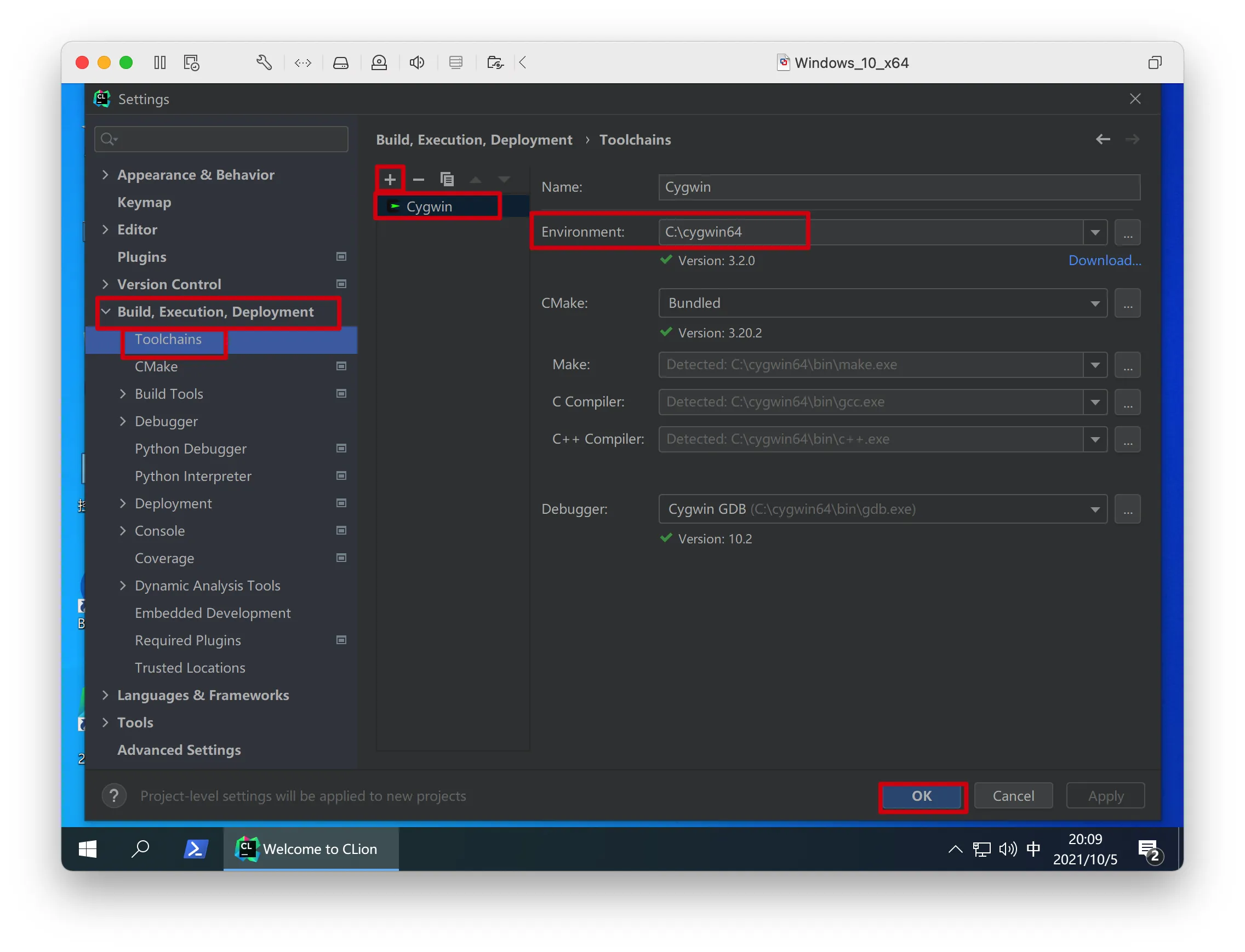
Clion配置Cygwin
Customize->All settings

Build->Toolchains->Cygwin->Environment指向Cygwin主程序的安装目录,所有对勾为绿色说明环境自动识别成功->OK