【笔记】Proteus学习笔记
前言
Proteus是由Lab Center Electronics公司推出的电子设计自动化(EDA)软件。除具有其它EDA软件的仿真功能,还能仿真单片机及其外围器件。(维基百科)
Proteus 8 Professional 学习笔记
基本操作
缩放画布
- 放大:滑轮向上
- 缩小:滑轮向下
拖拽画布
- 点击滑轮开始拖拽画布,再次点击滑轮取消拖拽画布
放置元件
- 选择元件后,第一次在画布上点击鼠标左键,此时可以继续选择释放位置
- 再次点击鼠标左键,可以确认释放
- 点击鼠标右键,可以取消释放
- 小键盘
+可以顺时针90度旋转,小键盘-可以逆时针90度旋转
删除元件
- 选中需要删除的元件,双击鼠标右键,可以快速删除元件
- 选中需要删除的元件,单机鼠标右键,选择
删除对象
编辑元件属性
- 双击已经放在画布上的元件
元件的接线
- 点击一个元件的一端,再点击另一个元件的一端,进行接线
- 双击一个元件的一段可以重复上一次接线方式
自动连线
- 在一个元件放置时,直接将引脚相互对接放置,即可自动连线
快速对齐一组元件
- 选择一组元件后按
Ctrl+A进行自动对齐
修改设置
修改画布大小
系统(alt+Y)->设置纸张大小(S)
修改格子大小
视图->修改格子大小
格子越小,调整元件位置越精细
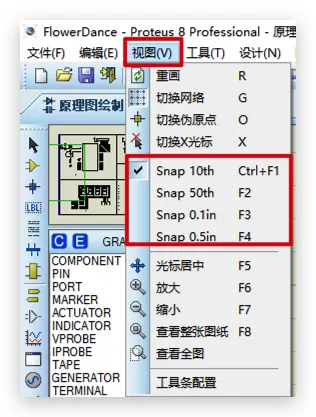
修改快捷键
系统(alt+Y)->设置快捷键(K)
绘制基本电路元件
- 侧边栏选择
终端模式
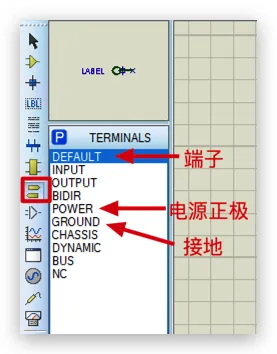
相同名称的端子表示相互连通
绘制库中的元件
从库中添加元件
- 打开元件选择器
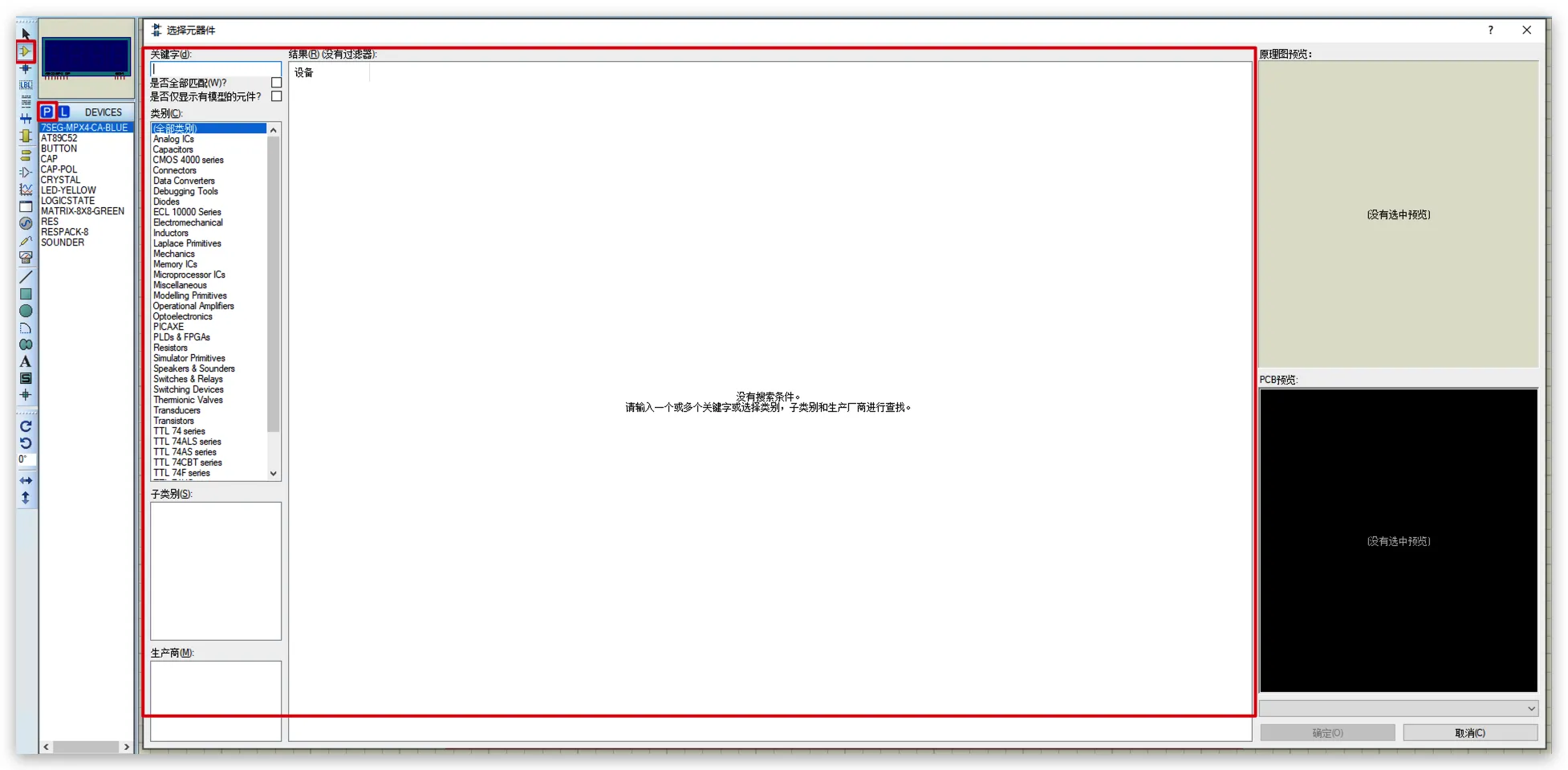
常用元件及配置
- 所有需要仿真的元件都不能选择
DEVICE库中的元件,而应选择ACTIVE库中的元件 - 所有不需要进行仿真的软件可以勾选
不进行仿真
单片机:
AT89C52
Program File:指定单片机编译后的.hex程序Clock Frequency:指定时钟频率。单片机上外接的时钟电路无效,以这个配置为准晶振:
CRYSTAL
Frequency:指定晶振频率无极性电容:
CAP
Resistance:指定电容大小有极性电容:
CAP-POL
Resistance:指定电容大小按键:
BUTTON
电阻:RES
Resistance:指定电阻阻值Model Type:指定模式
ANALOG:模拟的模式DIGITAL:数字的模式。在单片机方针环境中应使用数字的模式;在现实生活中不区分模式排阻:
RESPACK-8
发光二极管(黄色):LED-YELLOW
Forward Voltage:指定启动电压Full drive current:指定最大工作电流数码管(4位/蓝色):
7SEG-MPX4-CA-BLUE(左面的8个引脚是位信号,右面的4个引脚是位信号)
有源蜂鸣器:BUZZER
无源蜂鸣器:SOUNDER
扬声器:SPEAKER
点阵屏(8*8):MATRIX-8X8-GREEN(上面的8个引脚是行信号,下面的8个引脚是列信号)
绘制图形
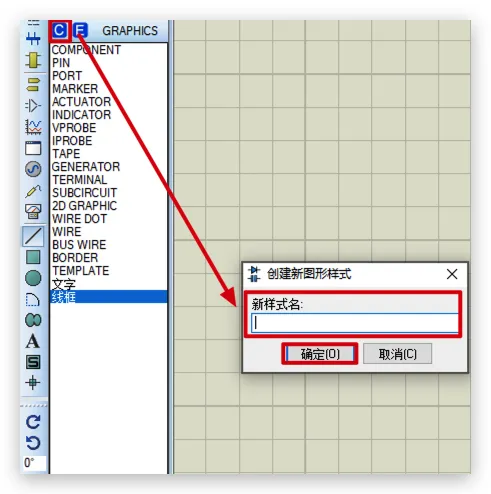
选择一个需要绘制的图形
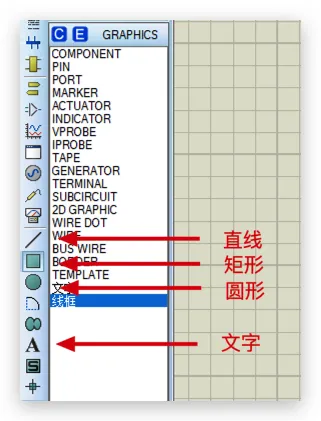
创建一个配置(可选)
- 指定新的配置名称
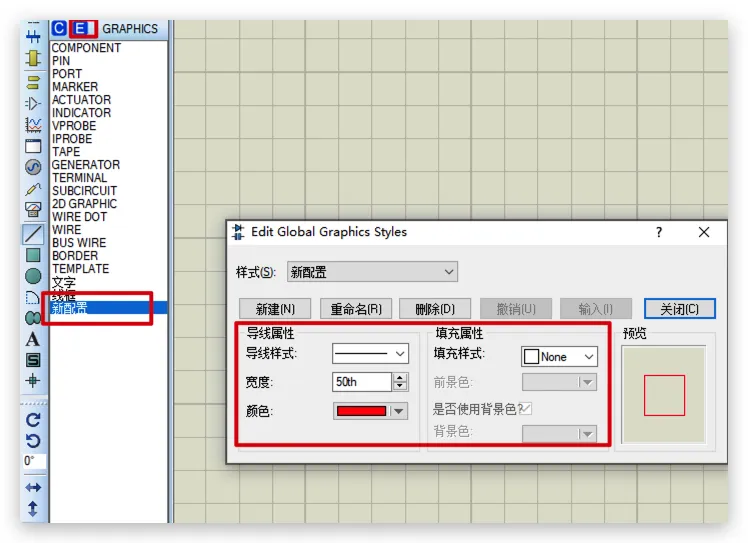
- 编辑配置
文字的宽度不能大于50
绘制图形
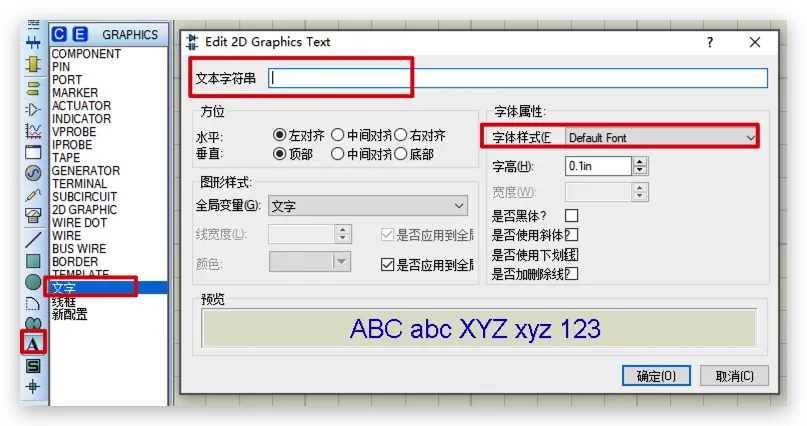
- 选择一个配置并绘制图形
- 如果是绘制文字的话,还需要设置文字内容及属性
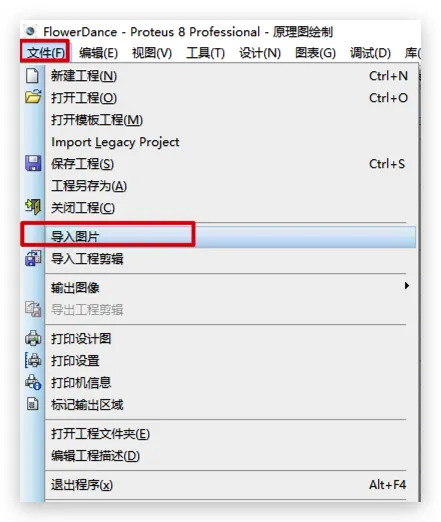
插入图片
文件->插入图片
批量修改元件属性
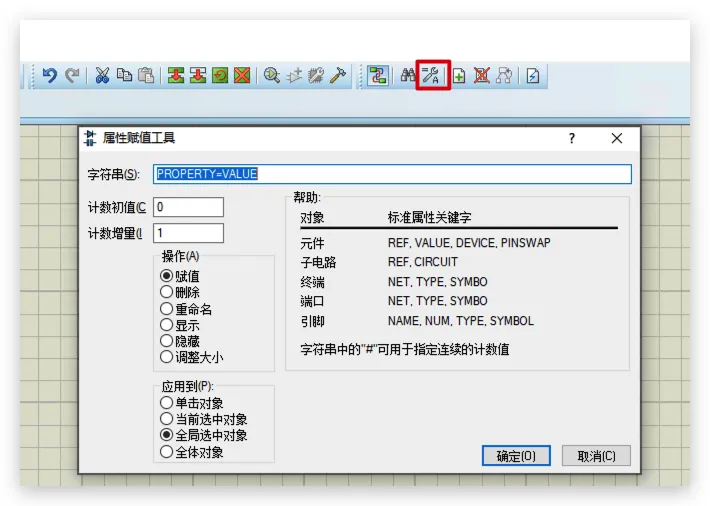
- 在快捷工具栏选择
属性赋值工具
字符串:等号左边表示赋值的属性名,等号右边标示赋值的属性值
REF=XXX:指定元件的位号属性VALUE=XXX:指定元件的Resistance属性NET=XXX:指定端子的字符串属性XXX=#:如果属性值包含有序的变量,可以通过#作为占位符,通过计数初值和计数增量来控制变量初始值和变量步长,计数增量为正数表示递增,计数增量为负数表示递减
操作:执行的操作应用到:如果需要手动选择需要批量赋值的元件,可以选择单机对象;如果已经选择了一组元件,可以选择当前选中对象或全局选中对象;如果需要为所有元件批量赋值,可以选择全体对象
执行开始仿真
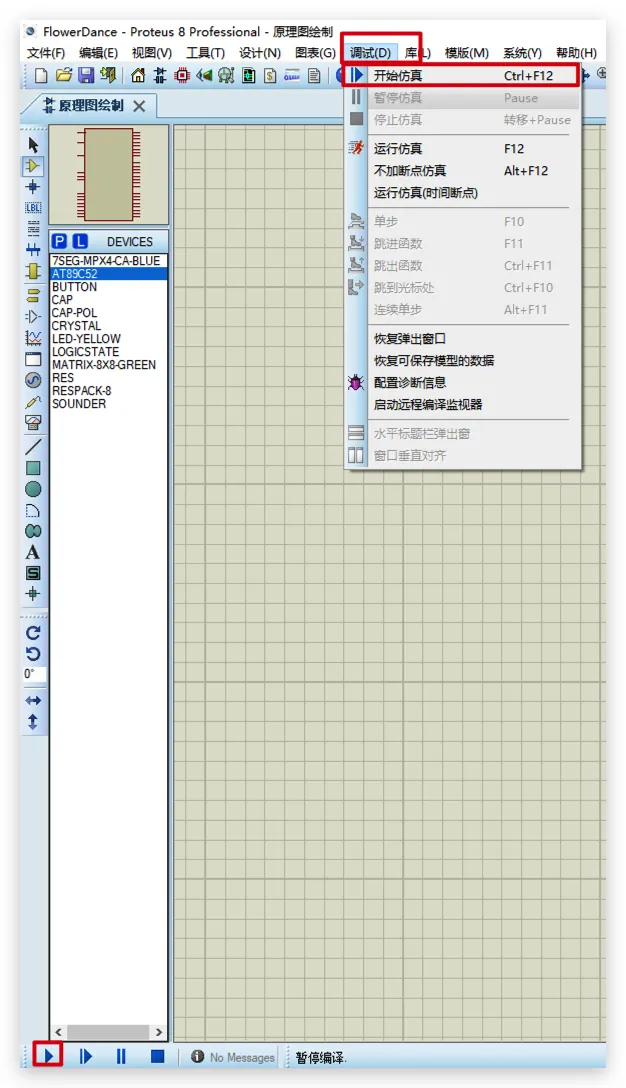
执行如果单片机指定了程序代码,可以执行代码
调试->开始仿真- 或者单机左下角开始按钮
踩坑
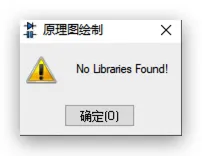
- 打开库时报错:
No Libraries Found!
原因
- 安装在C盘,权限不够,打不开库
解决问题
- 启动Protues时,右键
以管理员身份运行